Dolphin Anty для мультиаккаунтинга: возможности, автоматизация и настройка прокси
Как работать с Dolphin Anty: создание браузерных профилей, Cookie Robot, сценарии, Synchronizer, автоматизация через API и три способа подключения прокси SotaProxy. Промокод SOTA20 дает скидку 20%.
Если вы используете прокси не только для обхода региональных ограничений, но и для мультиаккаунтинга, парсинга данных и других задач, которые требуют имитации действий нескольких пользователей, обычного браузера будет недостаточно. Помимо прокси вам понадобится антидетект-браузер.
Антидетект-браузер решает две основные задачи. Во-первых, он позволяет создавать множество изолированных профилей браузера, каждый из которых представляет отдельного пользователя. Во-вторых, он подменяет параметры цифрового отпечатка, по которым сайты могут идентифицировать ваше устройство и браузер.
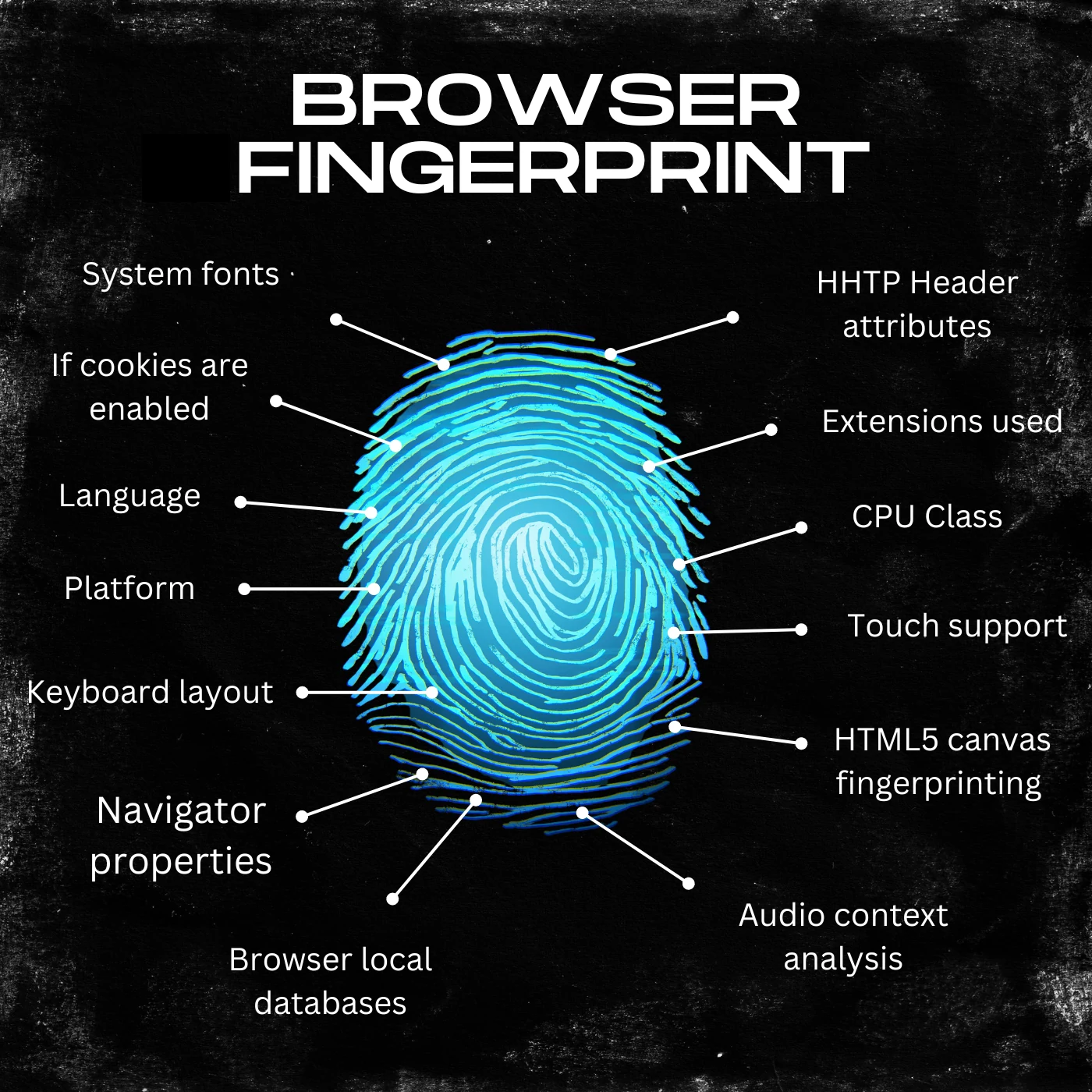
Рассмотрим на примере Dolphin Anty, что представляет собой антидетект-браузер, какие возможности он предлагает и как с ним работать.
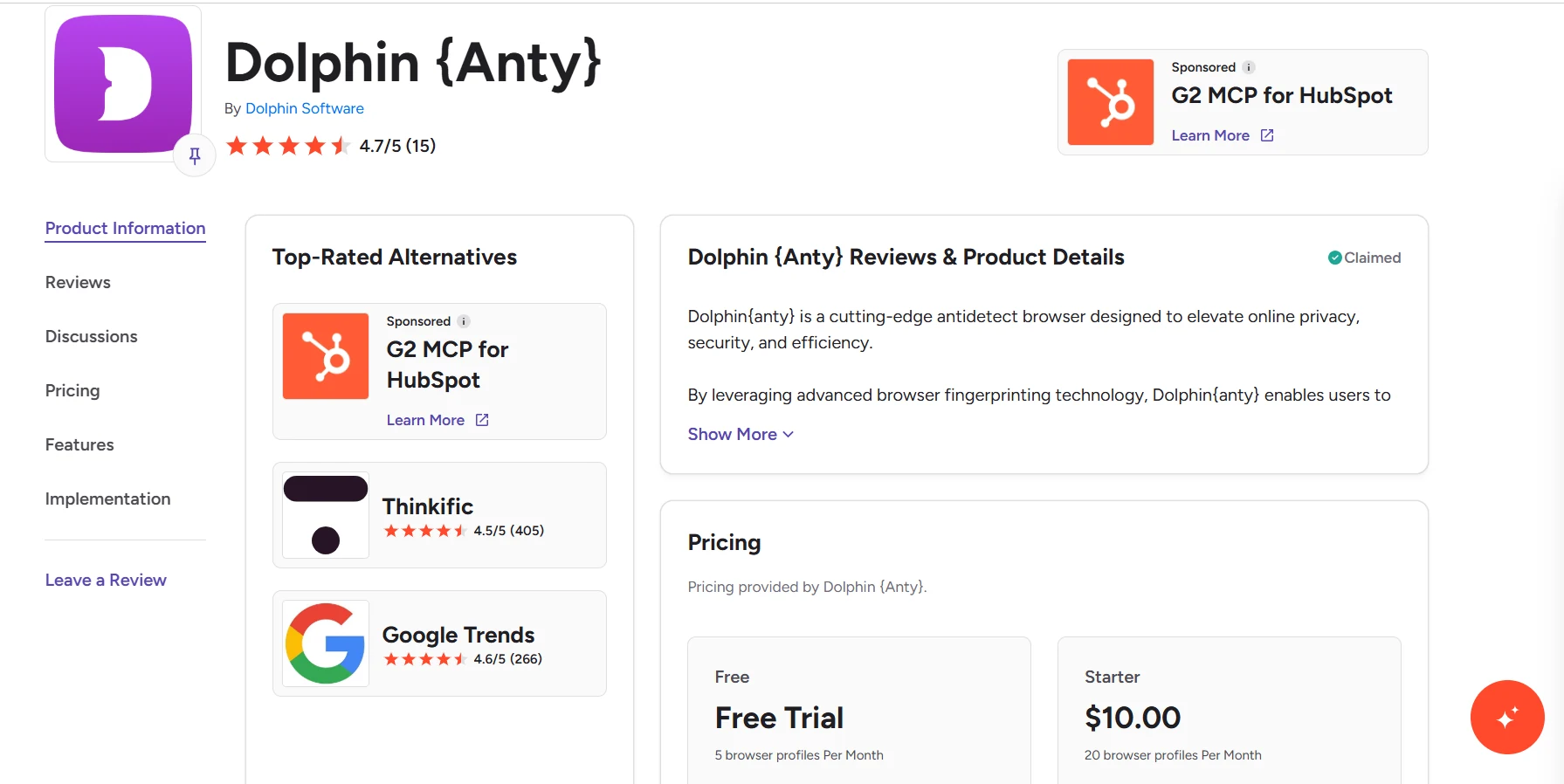
Это один из популярных антидетект-браузеров, который регулярно получает положительные отзывы пользователей и высокие оценки. Давайте разберём его подробнее.
Что такое Dolphin Anty?
Dolphin Anty - это антидетект-браузер, который подменяет параметры цифрового отпечатка: Canvas, User-Agent, данные видеокарты и другие характеристики, по которым сайты могут идентифицировать пользователя.
Важно! Антидетект-браузер НЕ скрывает параметры вашего браузера и устройства. Вместо этого он показывает сайтам другой набор значений. Отдельная среда со своим набором параметров отпечатка, IP-адресом и cookies называется профилем браузера (или просто профилем).
Возможность создавать множество изолированных профилей делает Dolphin Anty подходящим инструментом для мультиаккаунтинга в арбитраже трафика, SMM, масштабных рекламных кампаниях, управлении репутацией и других аналогичных задачах. Антидетект-браузер может пригодиться даже в беттинг-арбитраже, когда нужно работать с несколькими аккаунтами одновременно.
При этом Dolphin Anty - не просто инструмент для управления множеством аккаунтов. Работа с большим количеством профилей требует автоматизации и ускорения рутинных процессов, и Dolphin Anty предлагает для этого солидный набор функций.
Профили браузера: что это и как они работают?
Профили браузера - основа работы Dolphin Anty. Для сайтов каждый профиль выглядит как отдельная цифровая личность со своим набором параметров отпечатка, собственным IP-адресом через прокси, а также отдельными cookies, историей посещений и кешем.
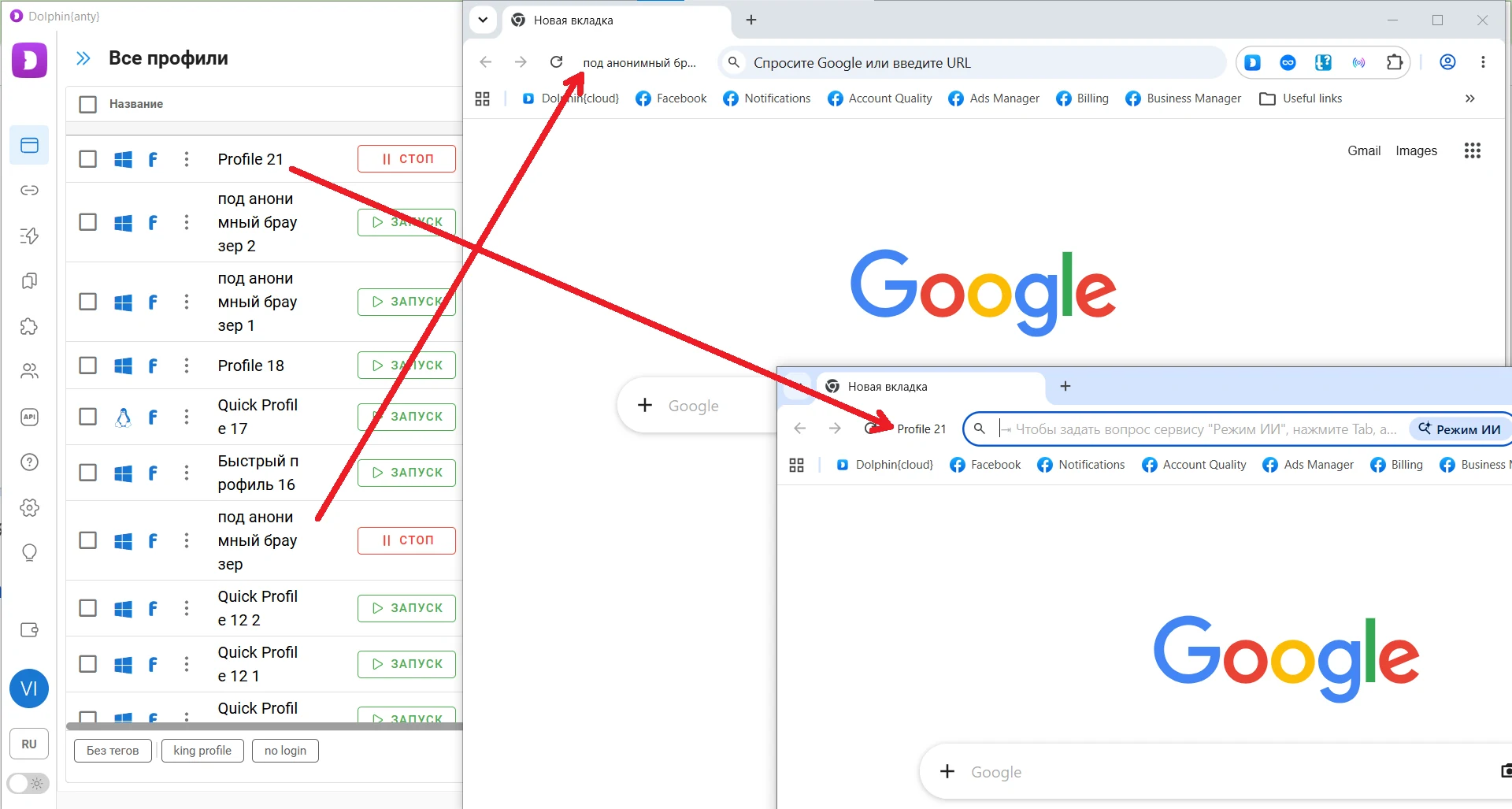
Так выглядят два активных профиля браузера в Dolphin Anty.
Создать профиль браузера в Dolphin Anty проще простого. Достаточно нажать Create Profile над списком профилей, указать имя, добавить прокси и при необходимости импортировать cookies. Остальные параметры Dolphin Anty настроит автоматически.
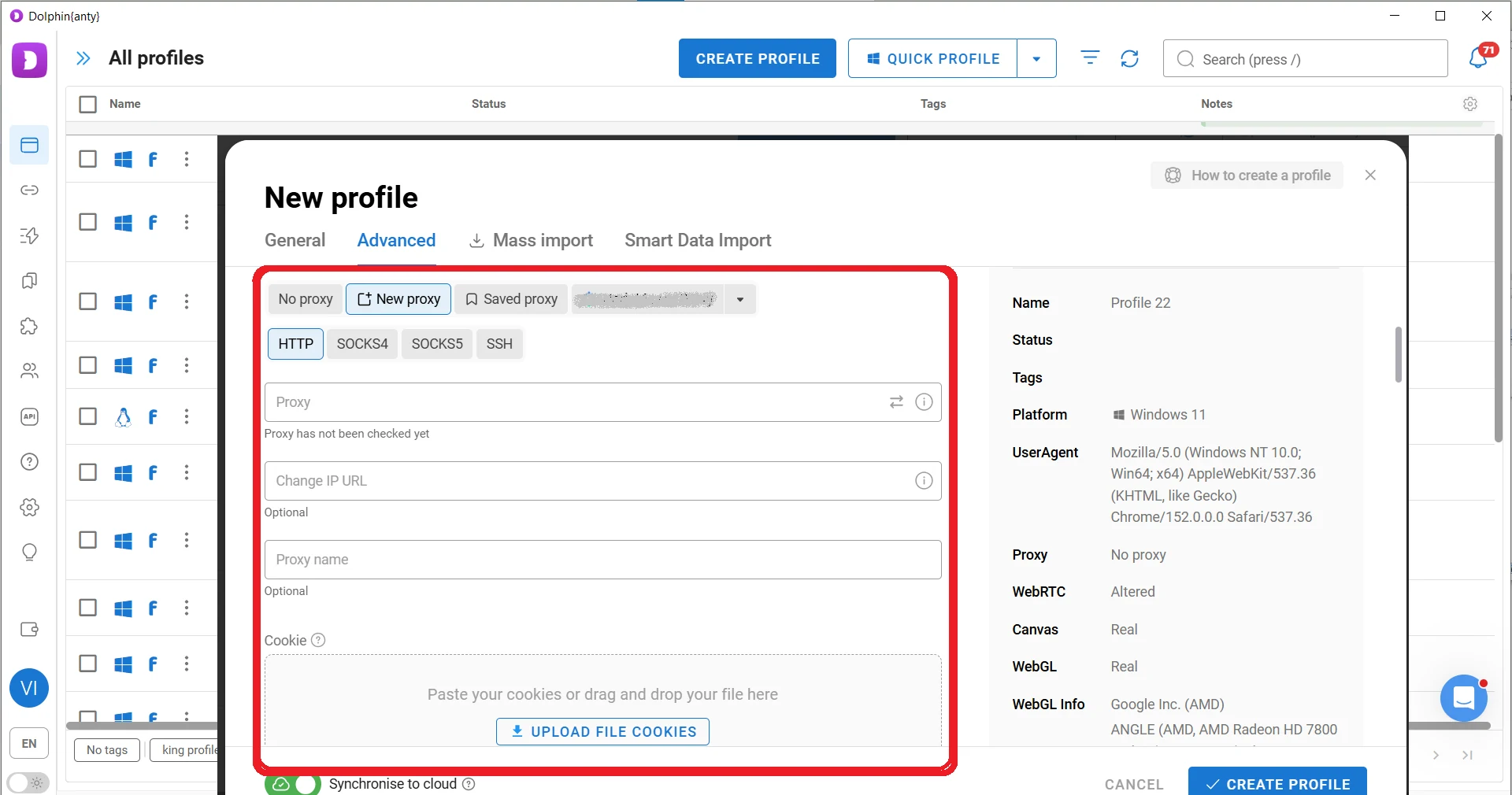
Dolphin Anty не собирает отпечаток профиля из случайных параметров. Вместо этого он использует цифровые отпечатки реальных пользователей и выбирает тот, который лучше всего соответствует вашей операционной системе и прокси.
Если вы разбираетесь в браузерных отпечатках и понимаете, как разные параметры должны сочетаться друг с другом, можете настроить их вручную. Если таких знаний нет, лучше оставить автоматические настройки и не менять параметры отпечатка самостоятельно.
Важно: каждый профиль браузера работает независимо от остальных. У профилей отдельные cookies, параметры цифрового отпечатка, прокси и кеш. Благодаря этой изоляции сайты воспринимают их как разных пользователей, не связанных друг с другом.
Поэтому если аккаунт в одном профиле браузера будет заблокирован, это не приведёт к блокировке или ограничению аккаунтов в других профилях, поскольку их браузерные данные и сетевые параметры не пересекаются.
Управление профилями браузера
После создания профилями браузера можно управлять по отдельности или массово. При работе с одним профилем вы можете:
Редактировать его: менять имя, прокси, ОС и параметры отпечатка;
Просматривать историю активности;
Передать его другому пользователю: достаточно указать email, привязанный к их аккаунту Dolphin Anty;
Установить пароль: если вы работаете в командном аккаунте, но не хотите, чтобы другие участники получали доступ к вашему профилю, можно защитить его паролем;
Запускать сценарии (скрипты): последовательности автоматизированных действий;
Экспортировать и импортировать данные: сохранять данные профиля браузера на компьютер или загружать данные с компьютера в профиль;
Запустить Cookie Robot: собрать cookies, посетив заранее определённый список URL;
Скопировать его: антидетект-браузер создаст копии профиля с разными отпечатками;
Удалить (переместить в корзину).
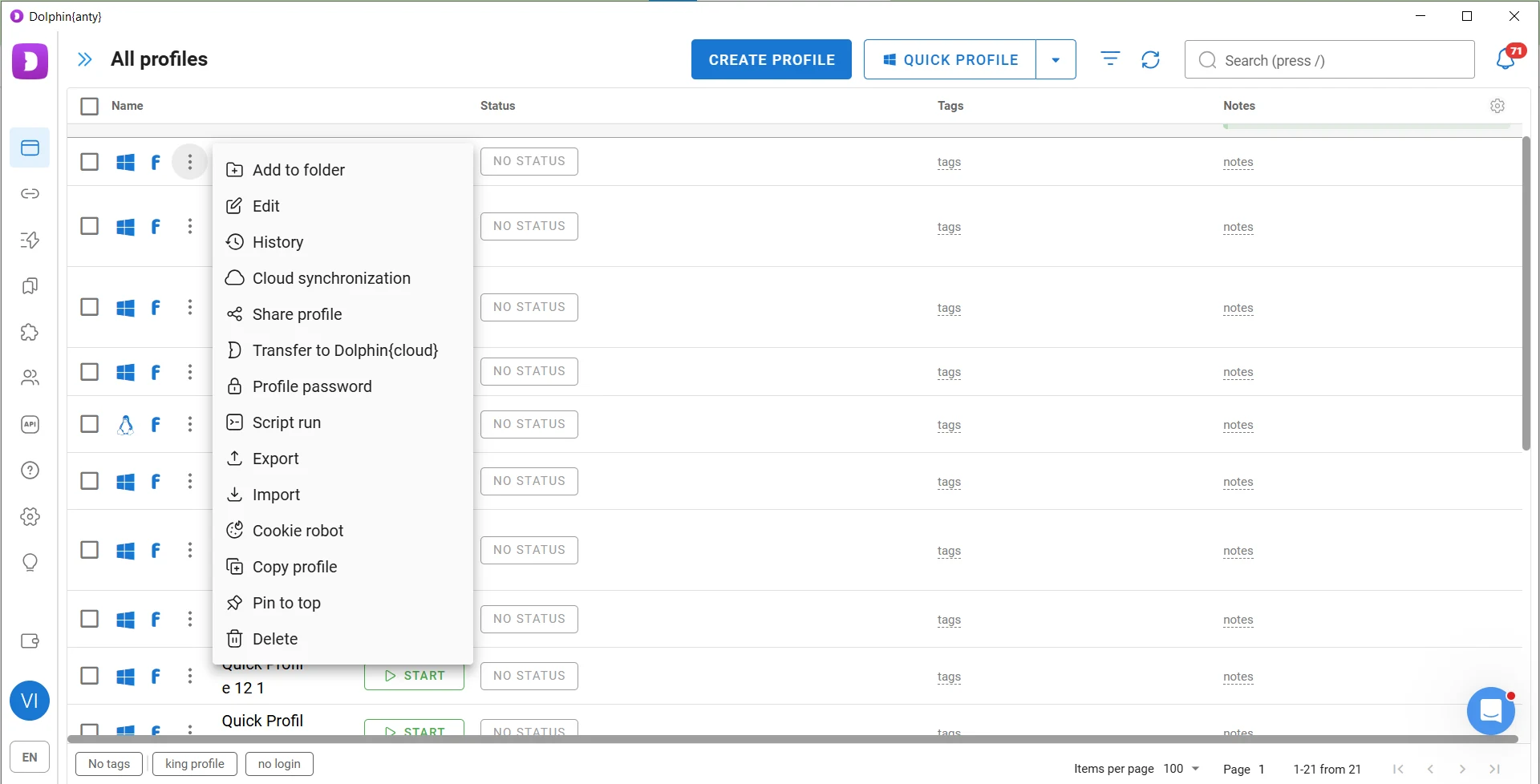
При массовой работе многие из тех же действий доступны для нескольких выбранных профилей одновременно. Чтобы получить доступ к массовым действиям, выберите профили с помощью чекбоксов, а затем используйте панель, которая появится внизу экрана.
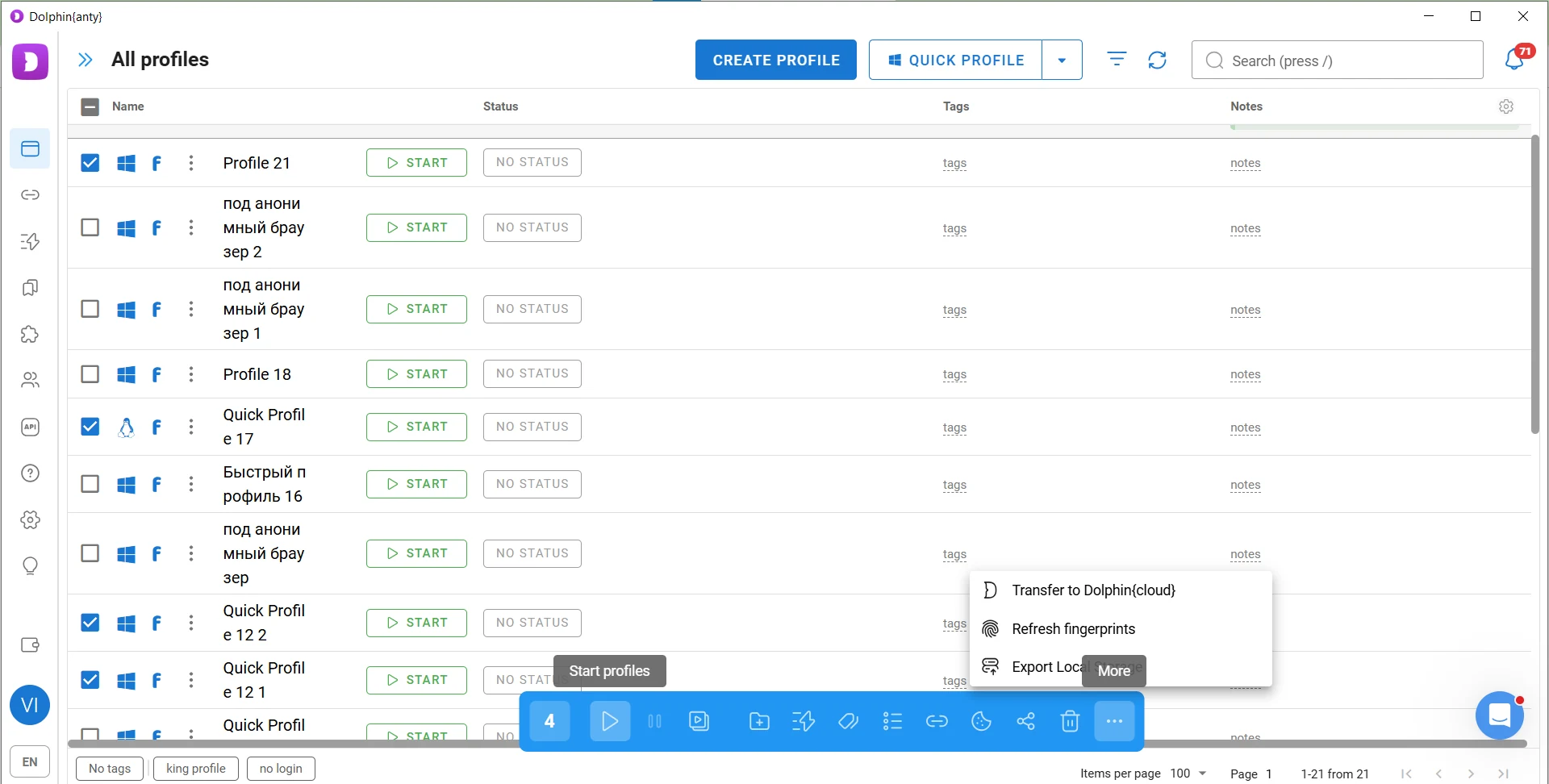
Давайте рассмотрим две важные функции для быстрой работы в масштабе: Cookie Robot и копирование профилей. К остальным полезным инструментам мы вернёмся чуть позже.
Cookie Robot
Cookie Robot автоматически собирает cookies в профиле браузера, посещая заранее определённый список сайтов. Новый профиль без cookies и истории посещений может выглядеть подозрительно, поскольку у обычного пользователя в браузере обычно хранится множество cookies.
Cookie Robot помогает сформировать такую историю до регистрации аккаунта или выполнения других задач. Просто создайте список популярных сайтов (например, Booking, YouTube, ChatGPT и других), добавьте их в Cookie Robot и запустите сбор cookies.
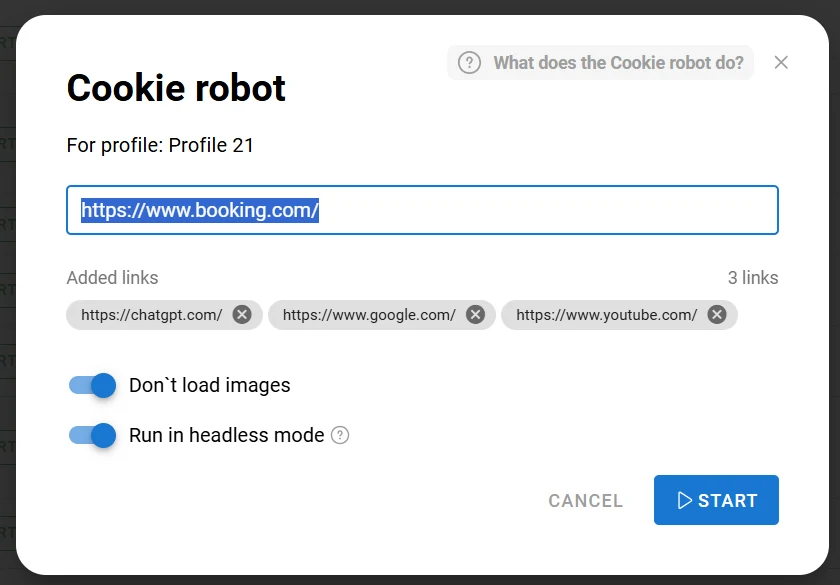
Поздравляем! Теперь у вас есть профиль браузера с историей посещений и собранными cookies. Такой профиль с меньшей вероятностью вызовет подозрения у антифрод-систем.
Копирование профилей
Эта функция позволяет быстро создавать несколько профилей с похожими настройками, но разными цифровыми отпечатками. Для этого создайте исходный профиль, выберите Copy Profile, укажите нужное количество копий и запустите процесс копирования.
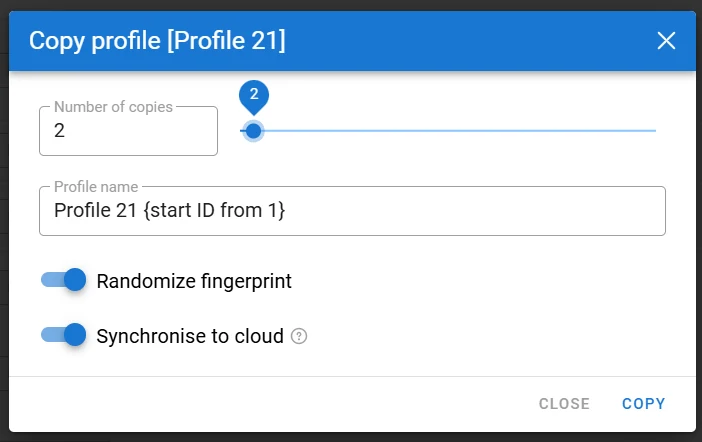
Оставьте включённой опцию Randomize Fingerprint, чтобы каждая копия получила собственный цифровой отпечаток. После этого можно назначить профилям разные прокси и использовать их независимо друг от друга.
Как подключить SotaProxy к Dolphin Anty?
Антидетект-браузер сам по себе не обеспечивает полной анонимности, потому что Dolphin Anty, как и другие антидетекты, не меняет ваш IP-адрес. Для этого нужны прокси. Сначала купите их через личный кабинет SotaProxy.
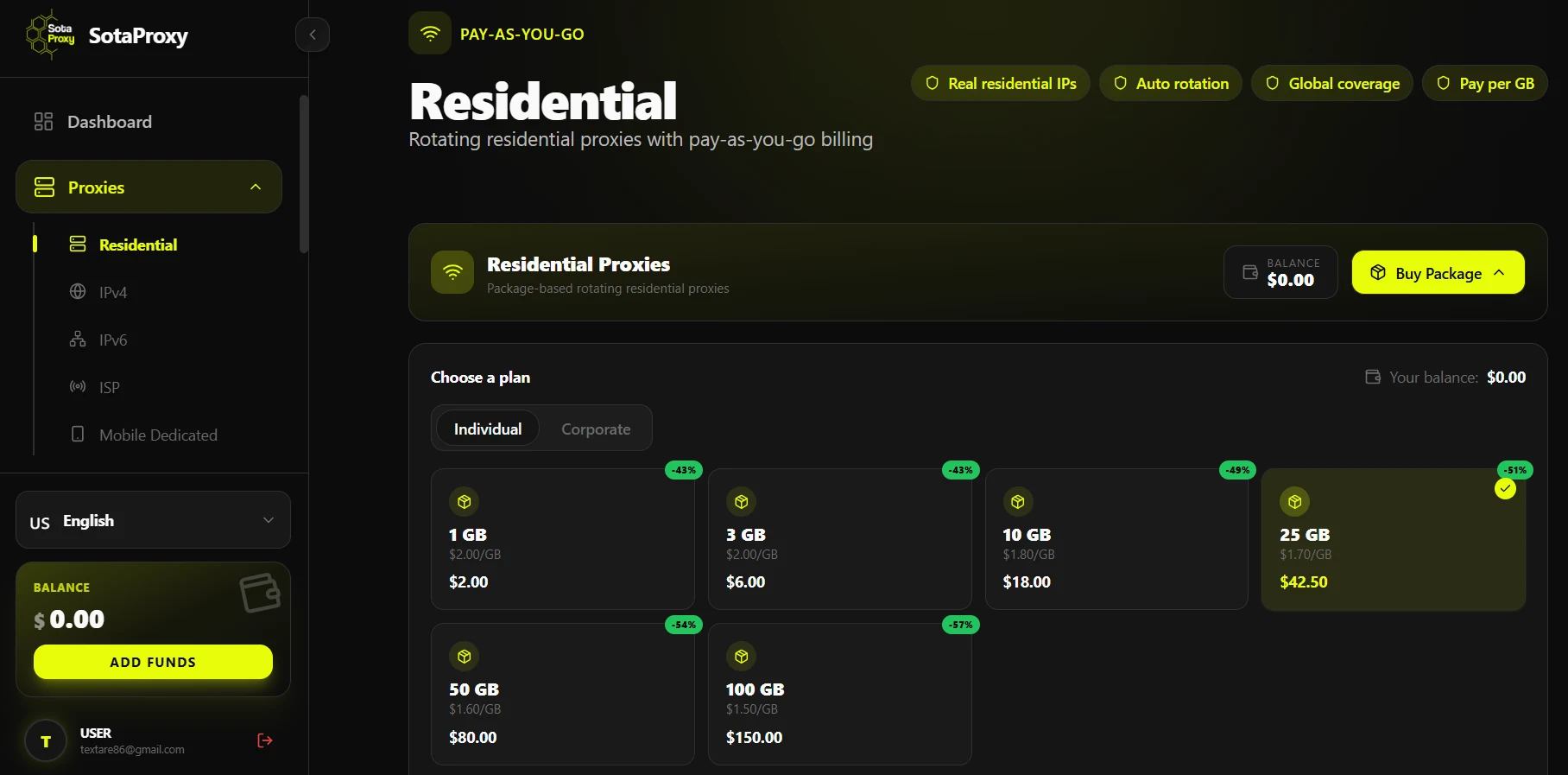
Для мультиаккаунтинга выбирайте резидентские или мобильные прокси. Для парсинга можно использовать IPv4.
После покупки трафика вы сможете сгенерировать данные для подключения и добавить их в Dolphin Anty. Это делается тремя способами.
Добавление прокси при создании профиля
Первый способ - добавить прокси сразу при создании браузерного профиля. Скопируйте данные подключения из аккаунта SotaProxy, затем в настройках профиля Dolphin Anty выберите New Proxy и вставьте их в соответствующее поле. Антидетект поддерживает разные форматы прокси, поэтому данные от SotaProxy не требуют дополнительного форматирования.
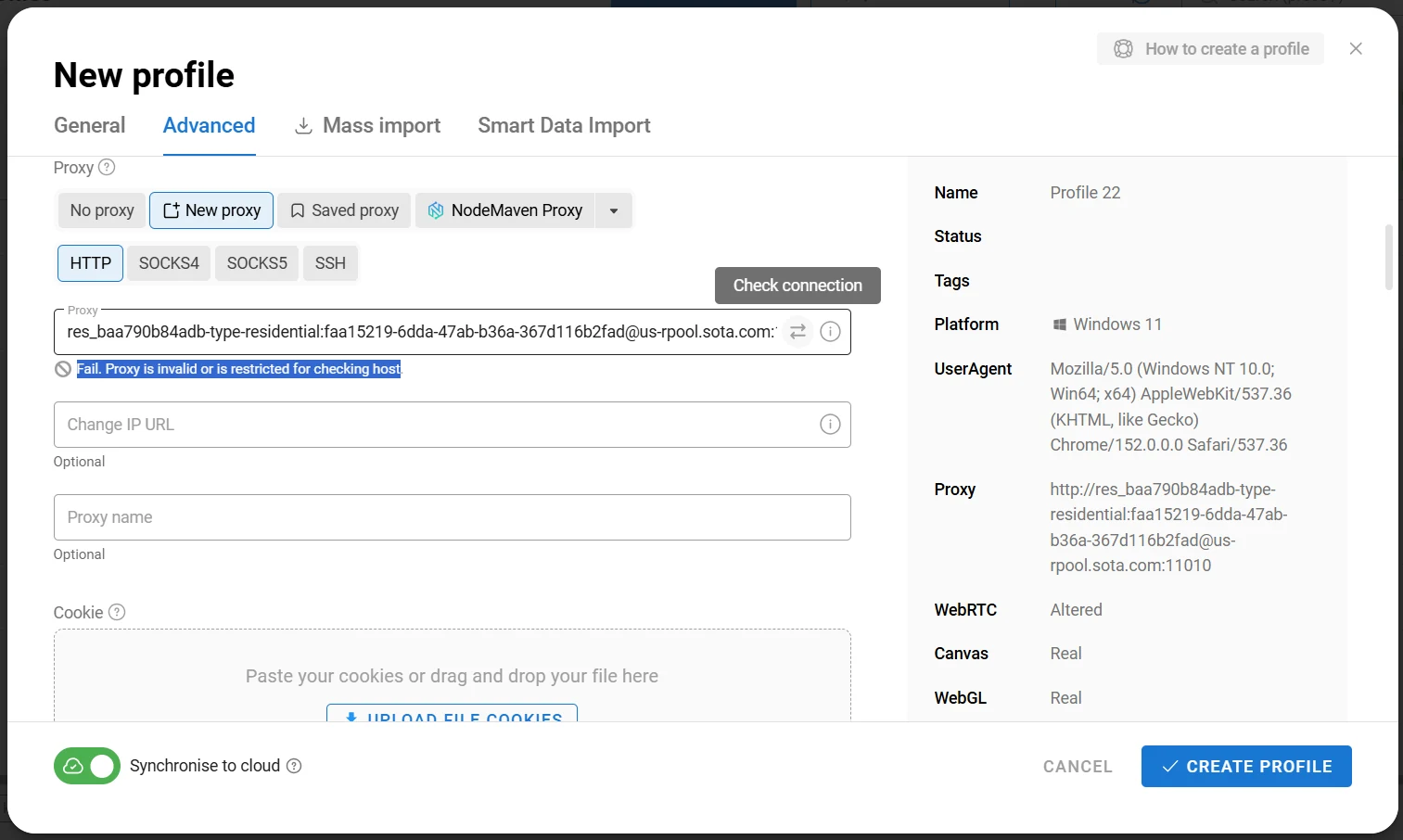
Нажмите стрелки Check Connection, чтобы проверить соединение с прокси. Если результат совпадает с тем, что на картинке выше, измените порт прокси в личном кабинете SotaProxy и вставьте обновлённые данные в настройки профиля браузера.
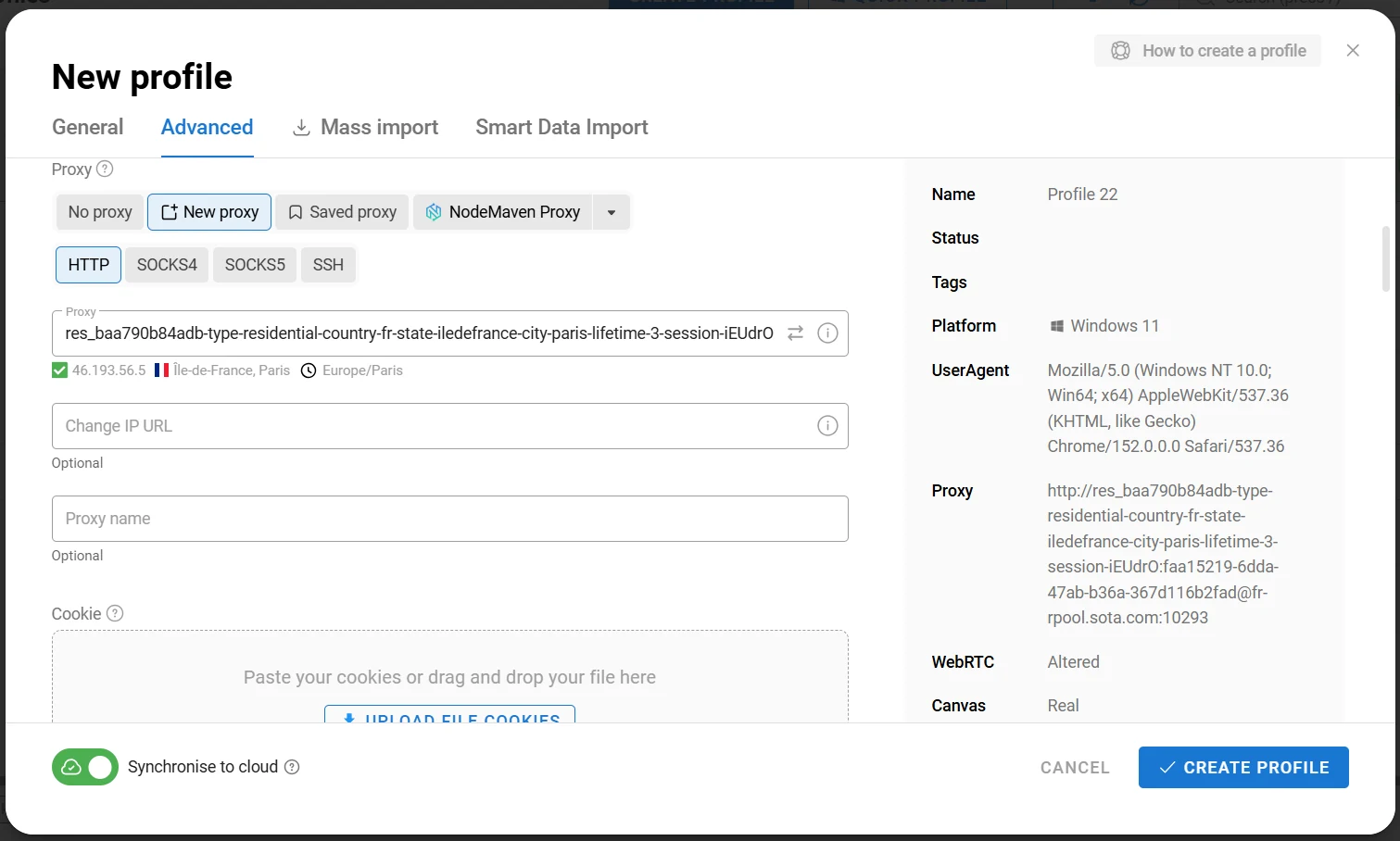
Теперь порт прокси настроен правильно, а значит, профиль готов к использованию.
Массовое добавление прокси к уже созданным профилям
Второй способ удобен, если вы уже создали несколько браузерных профилей, например через функцию копирования. Выделите нужные профили и нажмите Change Proxy на нижней панели.
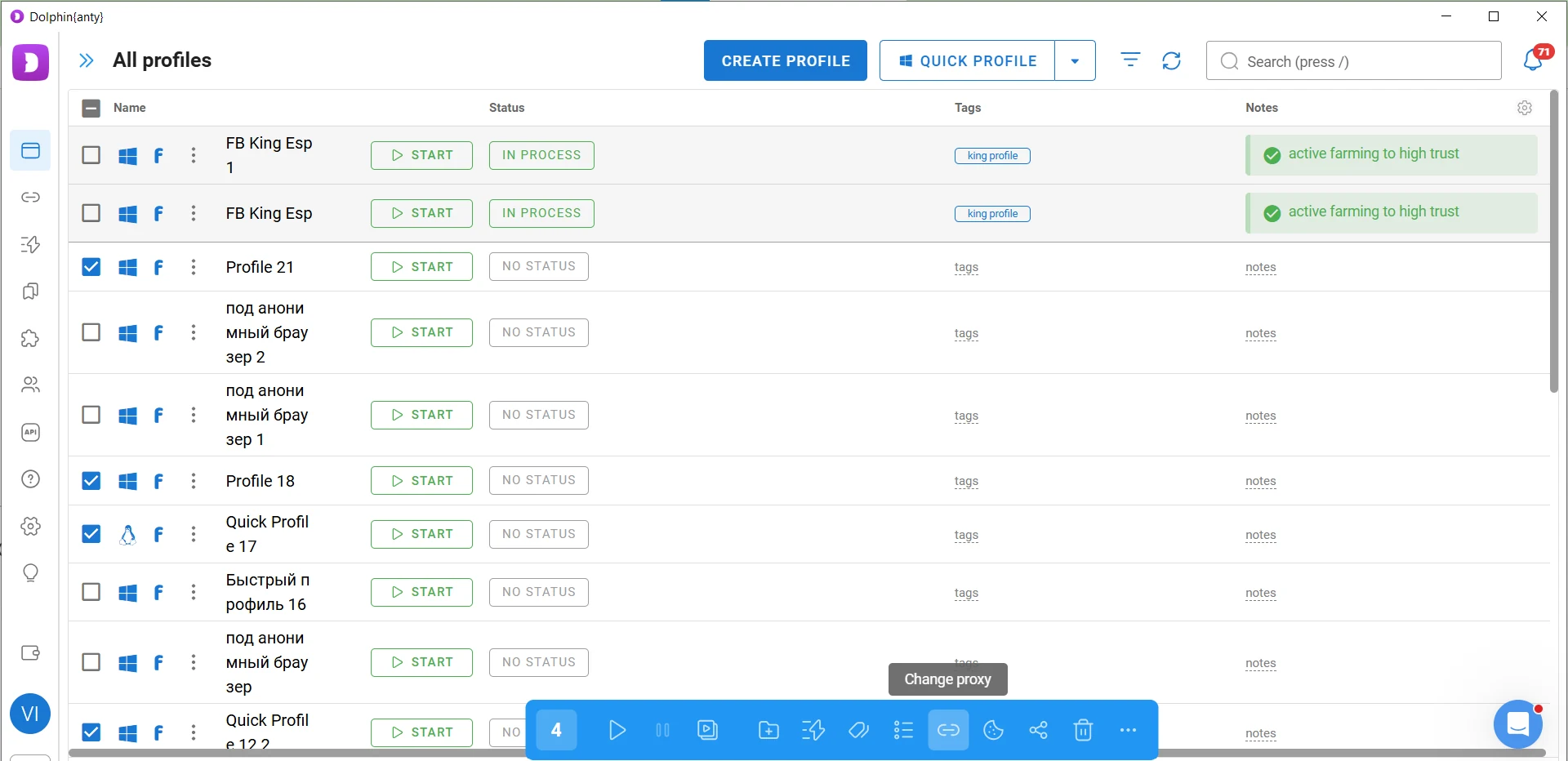
Затем перейдите в New Proxy → Mass Addition и вставьте список прокси.
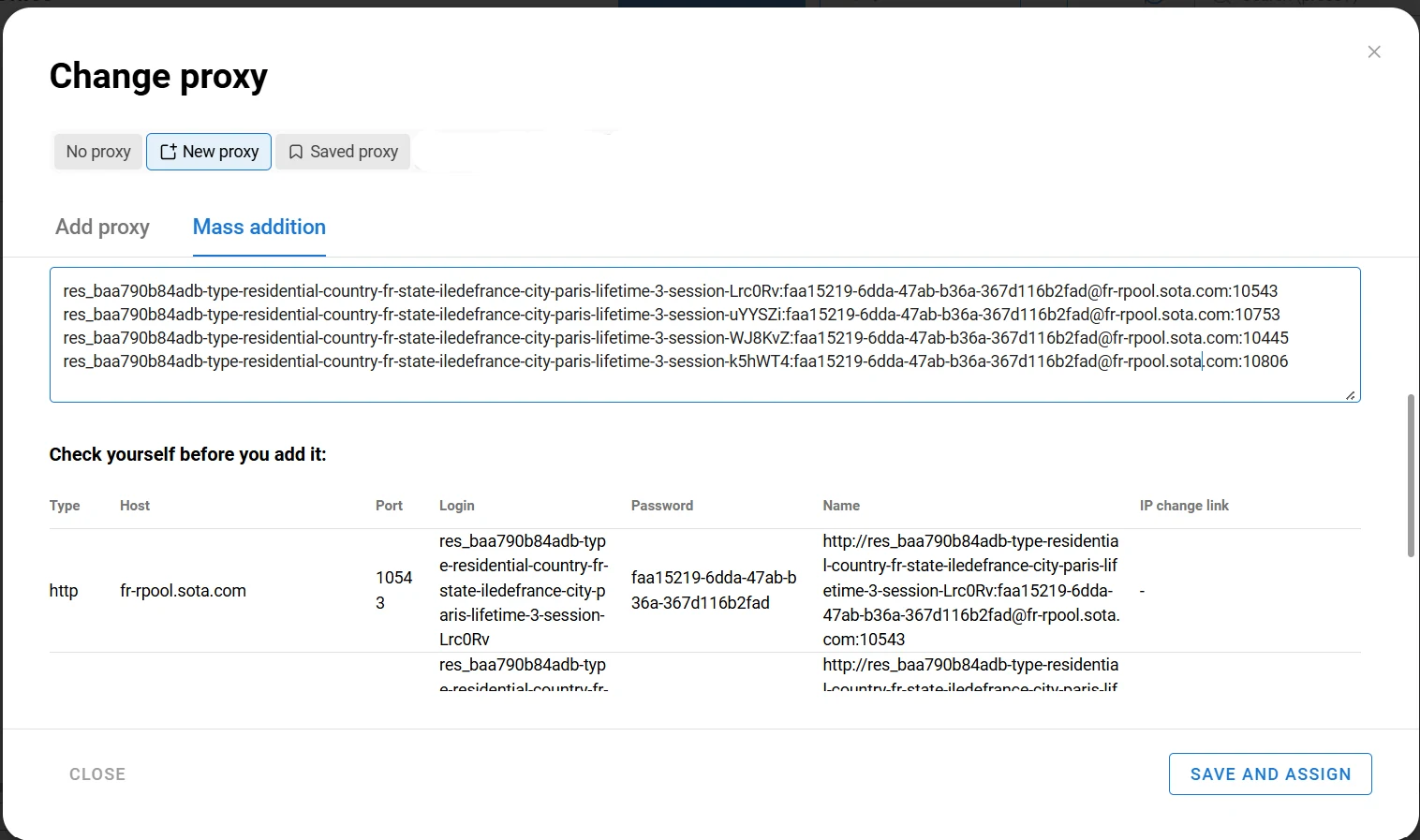
После этого нажмите Save and Assign и выберите Sequentially, чтобы распределить прокси по принципу один прокси на профиль.
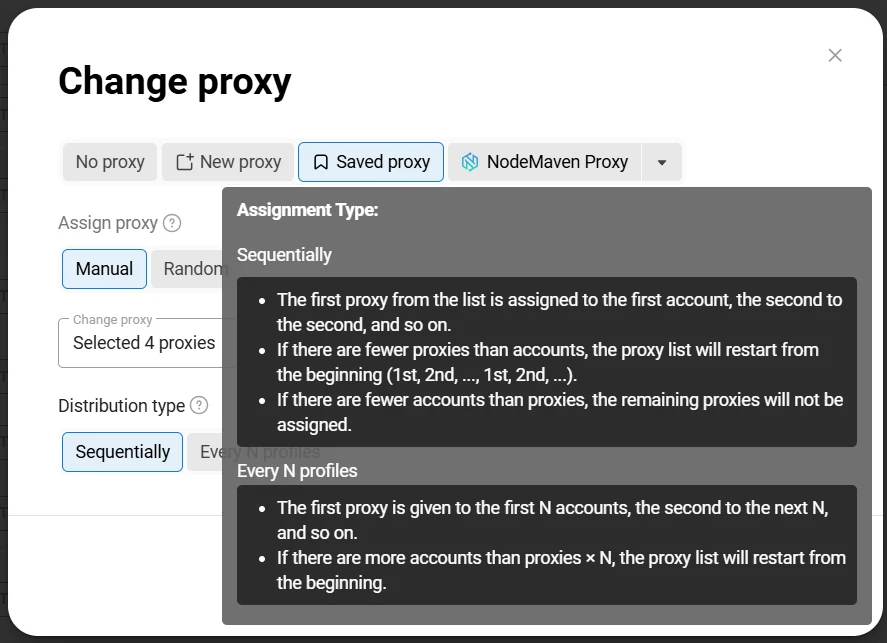
Так вы быстро назначите разные прокси от SotaProxy большому количеству профилей.
Добавление прокси в раздел Proxies
Третий способ - заранее добавить прокси в Dolphin Anty массово и сохранить их для дальнейшего использования.
Для этого перейдите в раздел Proxies, нажмите Create Proxy, выберите Mass Addition и вставьте список прокси.
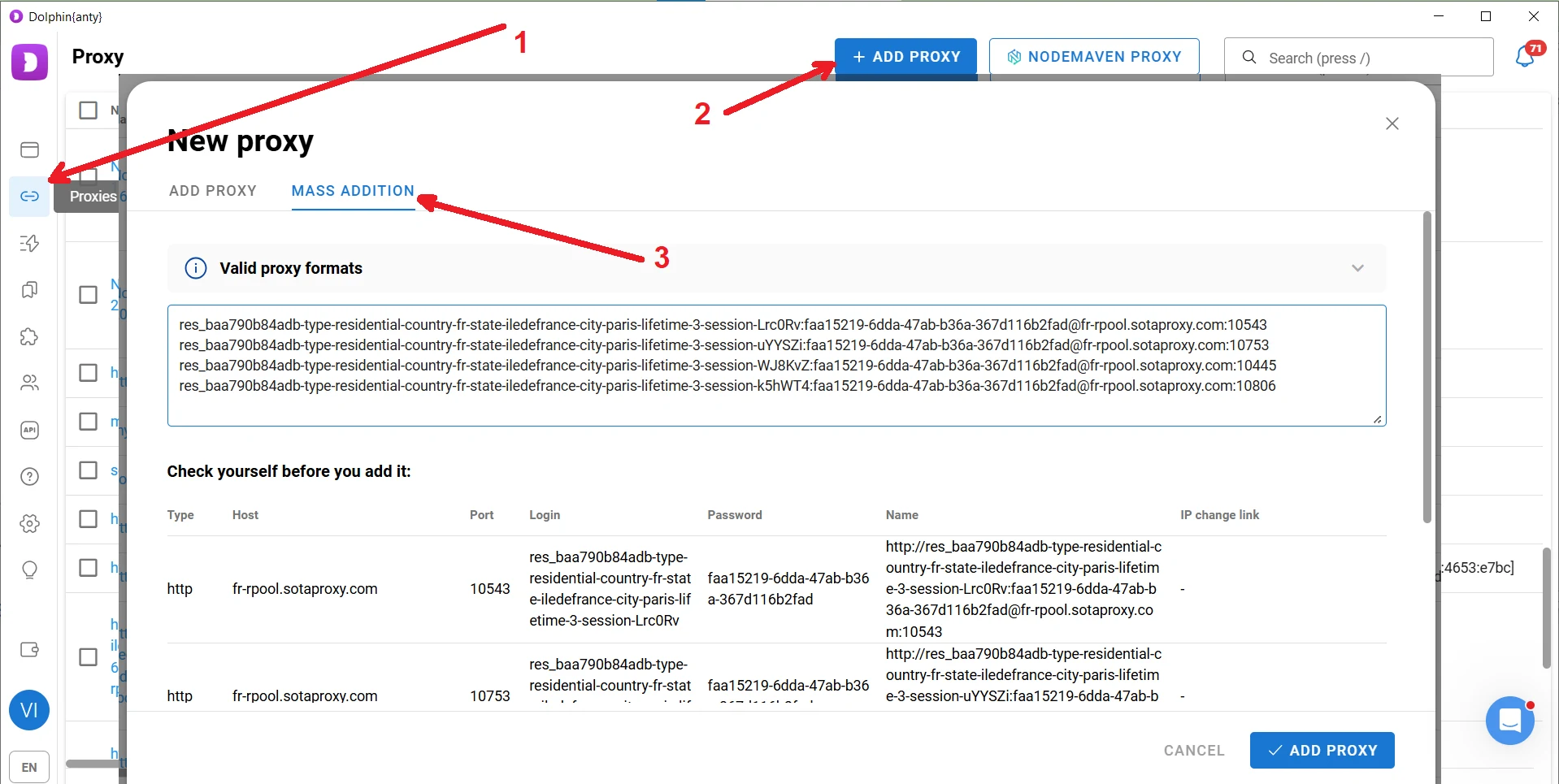
Убедитесь, что Dolphin Anty правильно распознал добавленные данные прокси, затем сохраните их.
После добавления прокси отметьте их галочками и нажмите Check Proxy на нижней панели. Если проверка прошла успешно, статус прокси подсветится зелёным и будет помечен как Active.
Теперь прокси хранятся в разделе Proxies, поэтому при создании новых браузерных профилей вы можете выбирать их из сохранённого списка. Сохранённые прокси также можно массово назначить уже существующим профилям, в том числе по принципу один профиль - один прокси.
Организация рабочего пространства
Когда вы создали большое количество профилей с прокси, их нужно правильно организовать в рабочем пространстве. Легко запутаться среди десятков или даже сотен профилей. Dolphin Anty предлагает теги, статусы, заметки и фильтры поиска, чтобы поддерживать порядок.
Теги позволяют быстро указать, к какой категории относится профиль, а затем использовать их для фильтрации. Например, если нажать на конкретный тег, в списке останутся только профили, которым присвоен этот тег, а все остальные временно скроются.
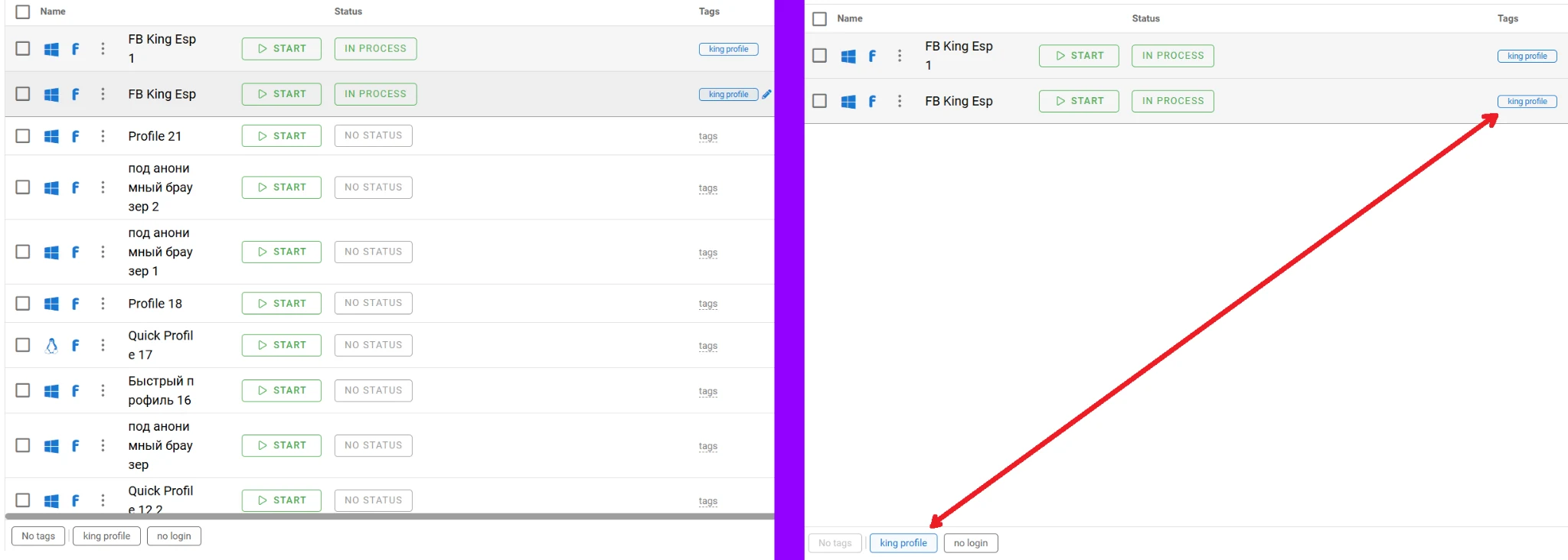
Статусы помогают быстро определить текущее состояние профиля и связанного с ним аккаунта: готов ли он к использованию или требует дополнительных действий.
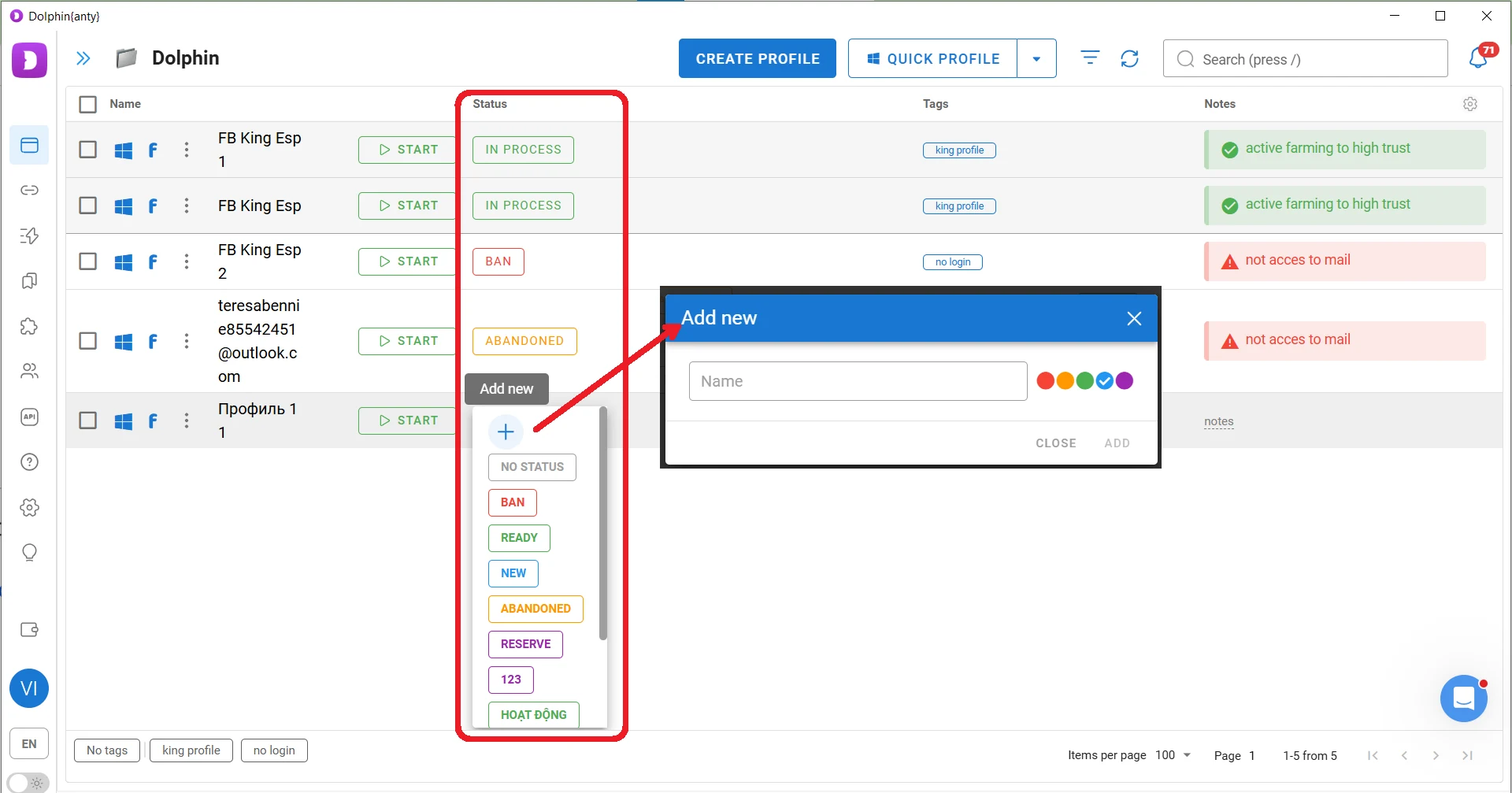
Чтобы назначить статус профилю, можно выбрать один из предустановленных вариантов или создать свой. Во втором случае просто введите название статуса и выберите для него цвет.
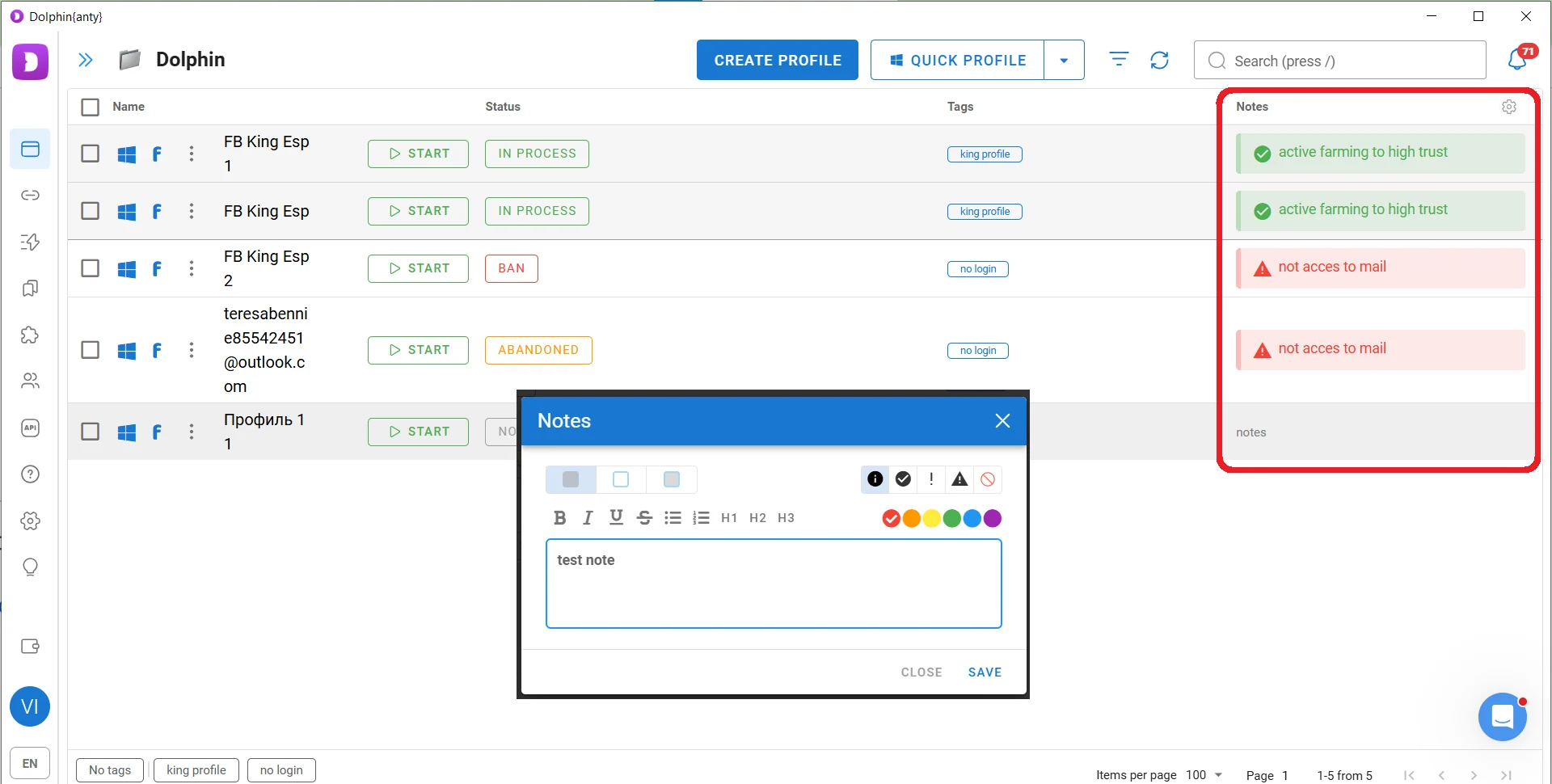
Заметки позволяют хранить более подробную информацию о конкретном профиле и о действиях, которые нужно выполнить. Создаются они аналогично статусам, но предлагают больше возможностей для добавления и редактирования текста заметки, иконки и цвета.
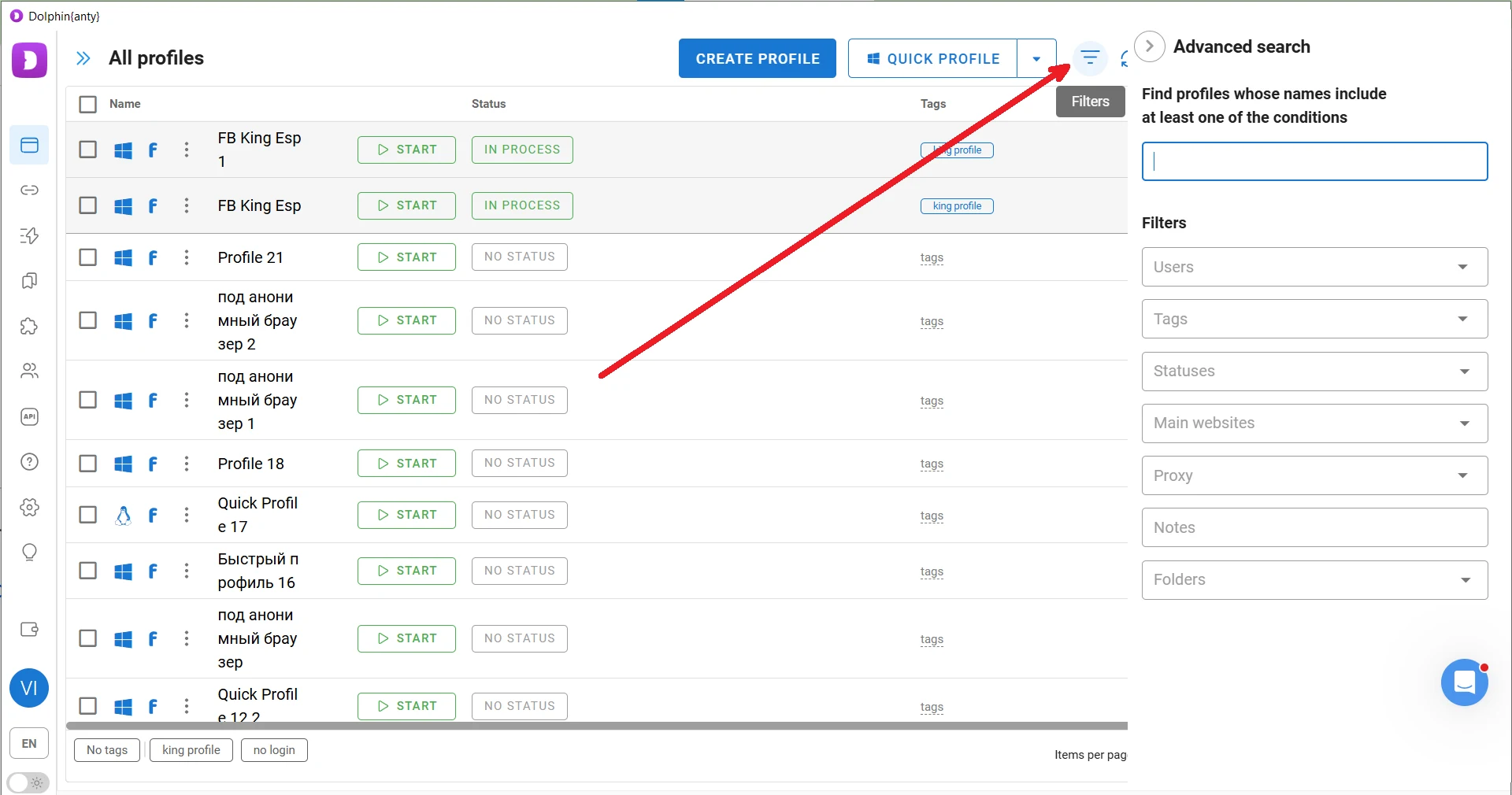
Фильтрация профилей и столбцов
В Dolphin Anty есть фильтры поиска, которые позволяют фильтровать профили по тегам, статусам, прокси и другим параметрам. Это особенно полезно при работе в больших масштабах: можно временно скрыть из рабочего пространства всё лишнее и оставить только профили, с которыми вы работаете в данный момент.
Также можно добавлять или удалять столбцы и менять их порядок. Это делается через раздел Customize Columns.
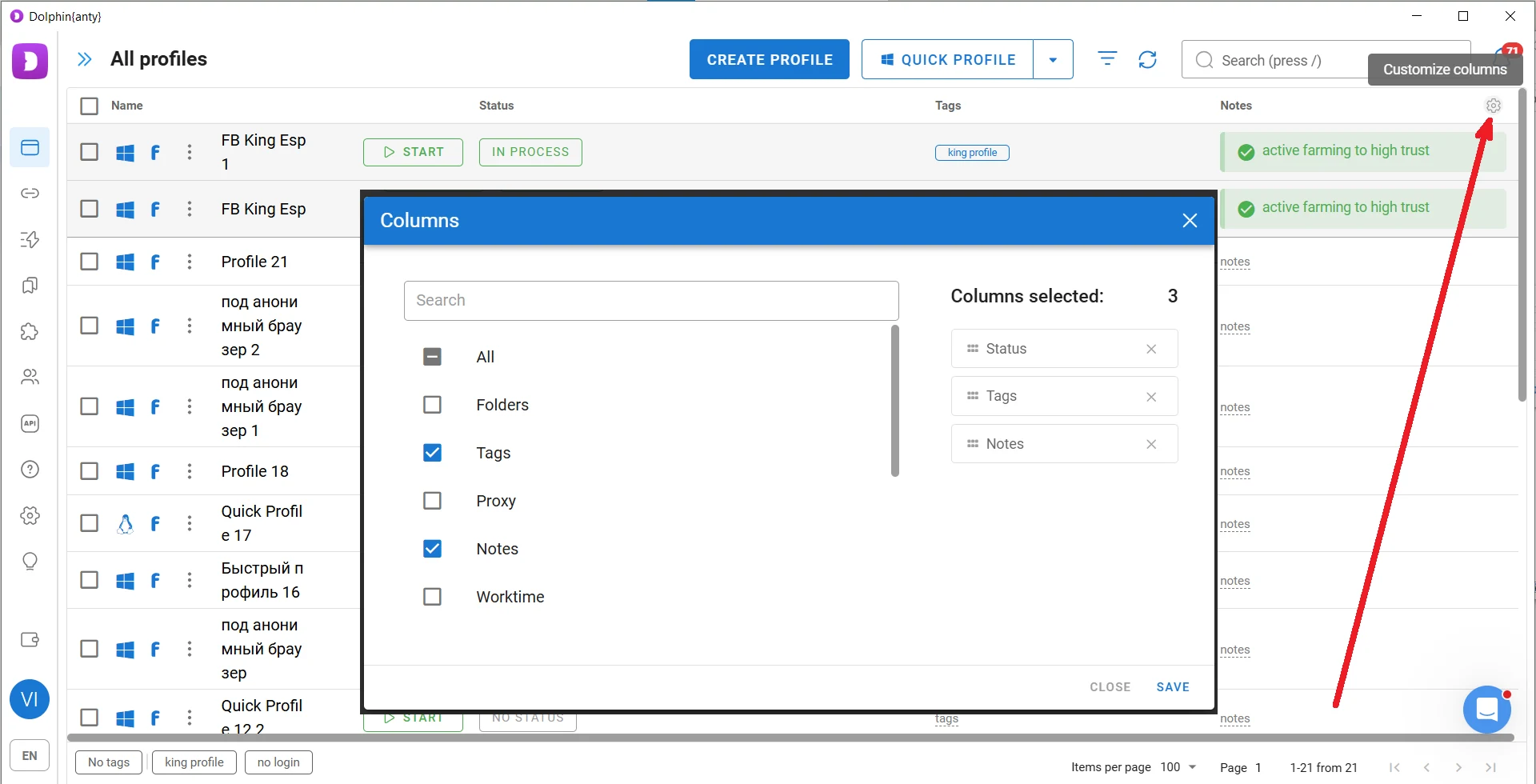
Нажмите на значок шестерёнки, чтобы открыть окно управления столбцами. Если хотите сделать столбцы шире или уже, чтобы они лучше помещались в рабочем пространстве, наведите курсор на границу между столбцами над списком профилей и перетащите её.
Автоматизация рутинных задач: сценарии, Synchronizer и доступ через API
Dolphin Anty создан не только для управления аккаунтами в масштабе, но и для автоматизации рутинных процессов. Для этого в нём предусмотрены сценарии, Synchronizer и управление через API.
Сценарии (скрипты)
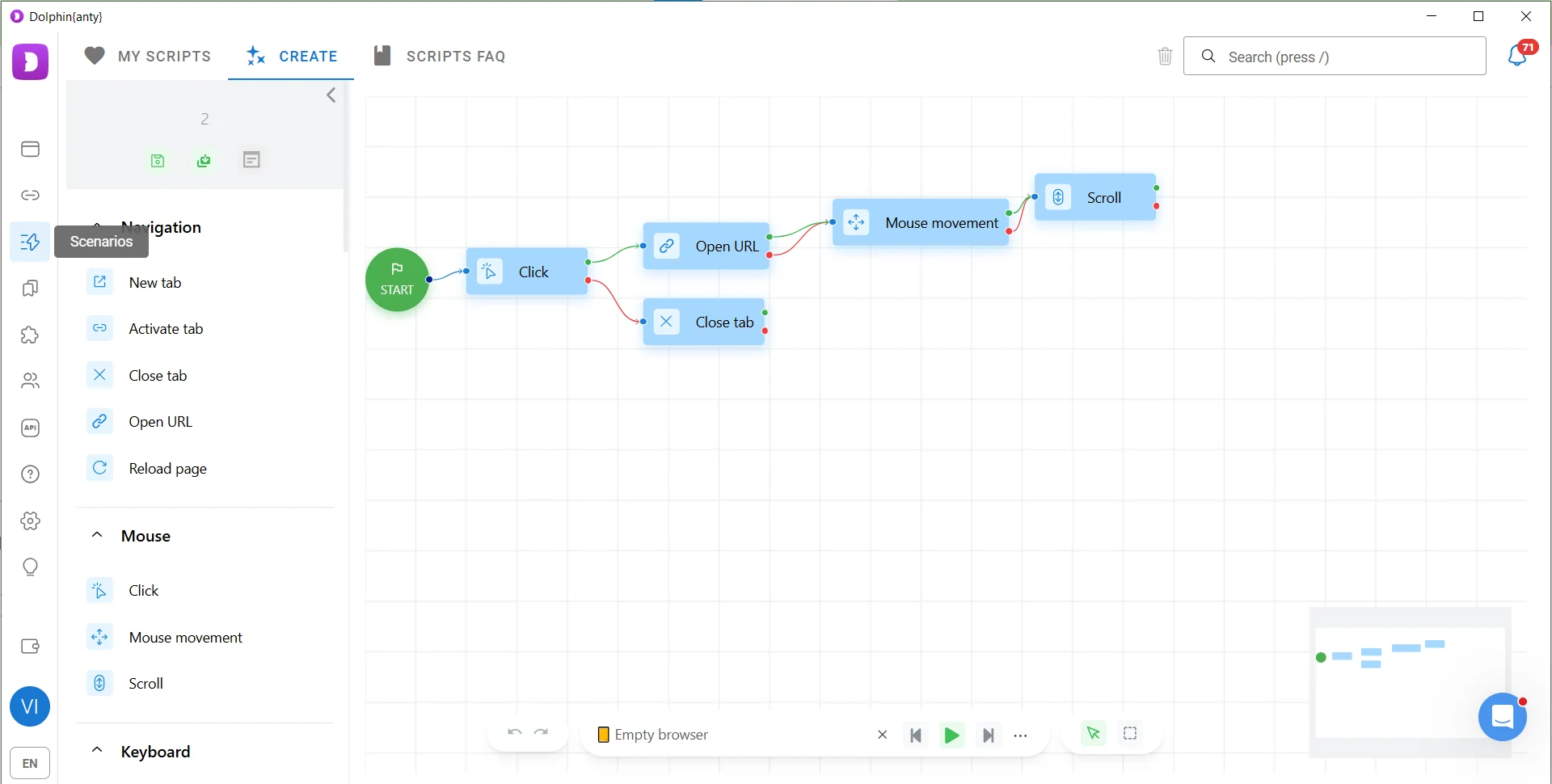
Сценарии - это последовательности простых действий, которые Dolphin Anty выполняет автоматически при запуске скрипта. Вы можете комбинировать эти действия в пошаговые рабочие процессы, чтобы автоматизировать рутинные задачи вроде фарминга аккаунтов, скроллинга лент соцсетей, посещения страниц и других повторяющихся действий.
Чтобы создать сценарий, перейдите в соответствующий раздел и выберите вкладку Create. На левой панели находятся простые действия: открытие страницы, клик по элементу, ввод текста, прокрутка страницы или ленты и многие другие.
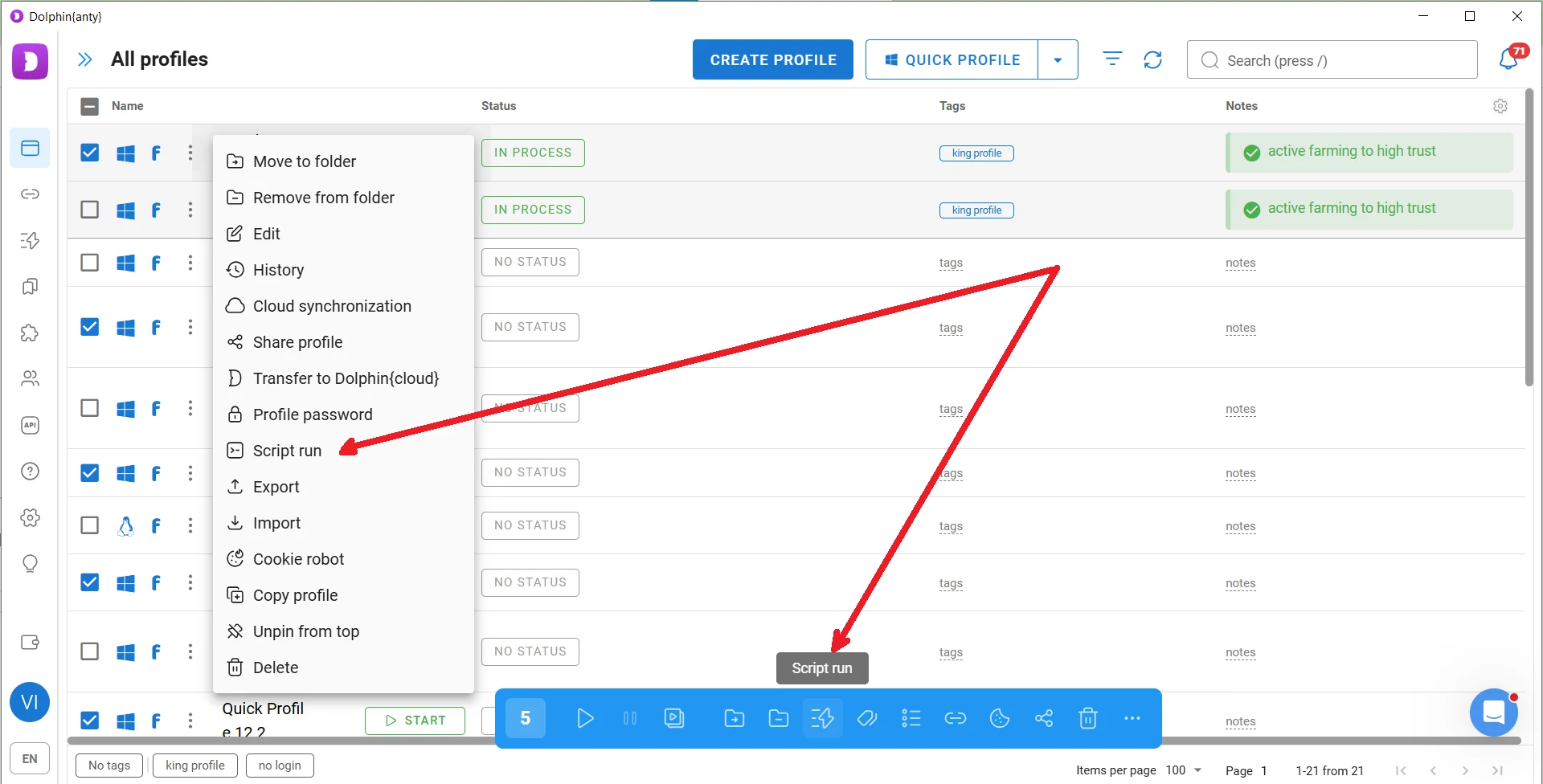
Чтобы запустить сценарий в одном профиле браузера, наведите курсор на меню с тремя точками и нажмите Script Run. Для запуска сценария в нескольких профилях выберите их из списка и нажмите ту же кнопку на нижней панели.
Синхронизатор
Некоторые операции сложно автоматизировать, и их удобнее выполнять вручную. К таким относятся взаимодействие в комментариях, запуск рекламных кампаний и подобные задачи. Однако эти действия всё равно можно дублировать и масштабировать с помощью инструмента Synchronizer в Dolphin Anty.
Чтобы запустить синхронизатор, выберите нужные профили и нажмите Synchronizer. Затем укажите мастер-профиль, в котором вы будете выполнять действия вручную.
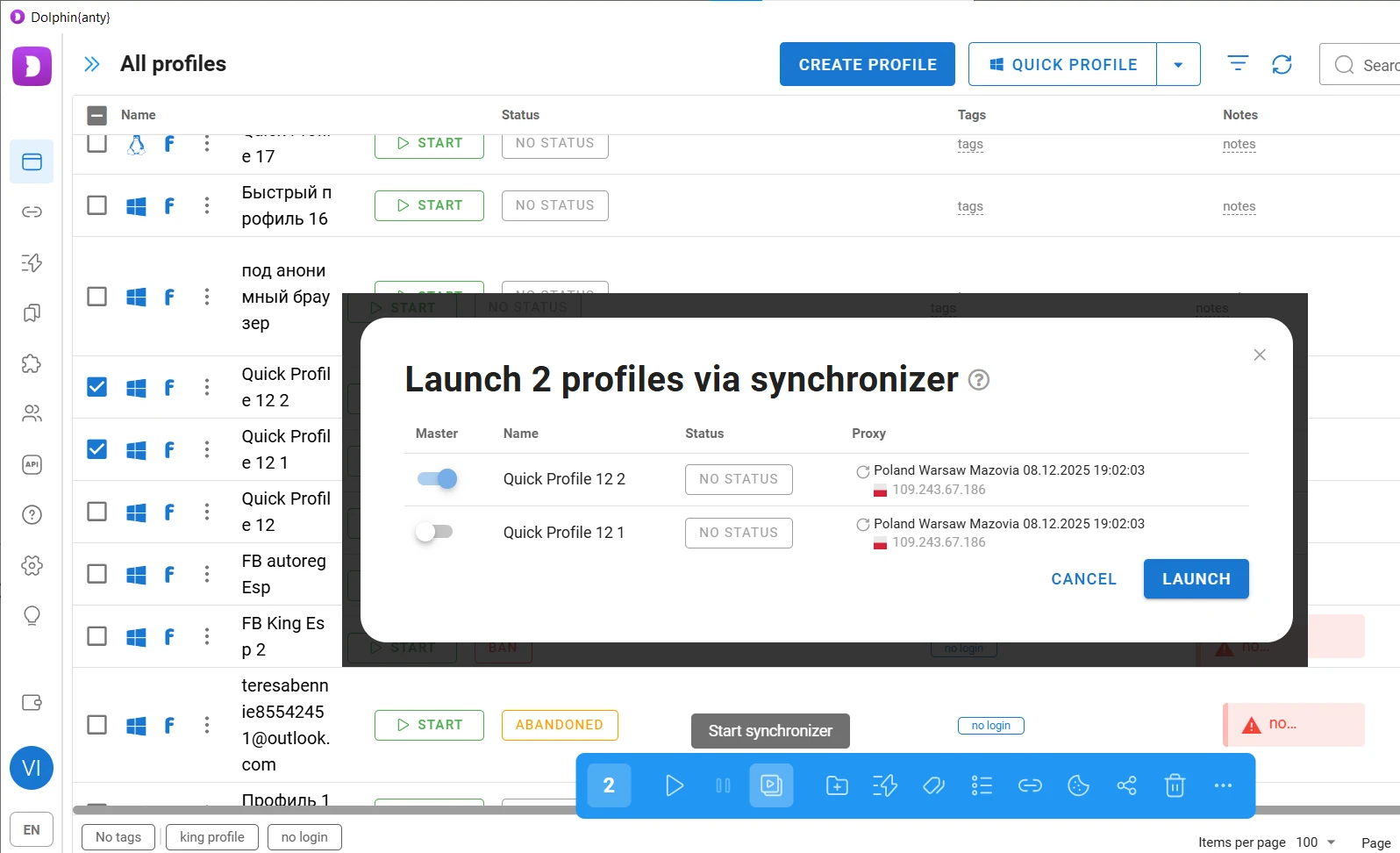
Эти действия будут одновременно дублироваться во всех остальных выбранных профилях. Например, вы можете ввести поисковый запрос в мастер-профиле, и этот же запрос автоматически появится в остальных окнах браузера.
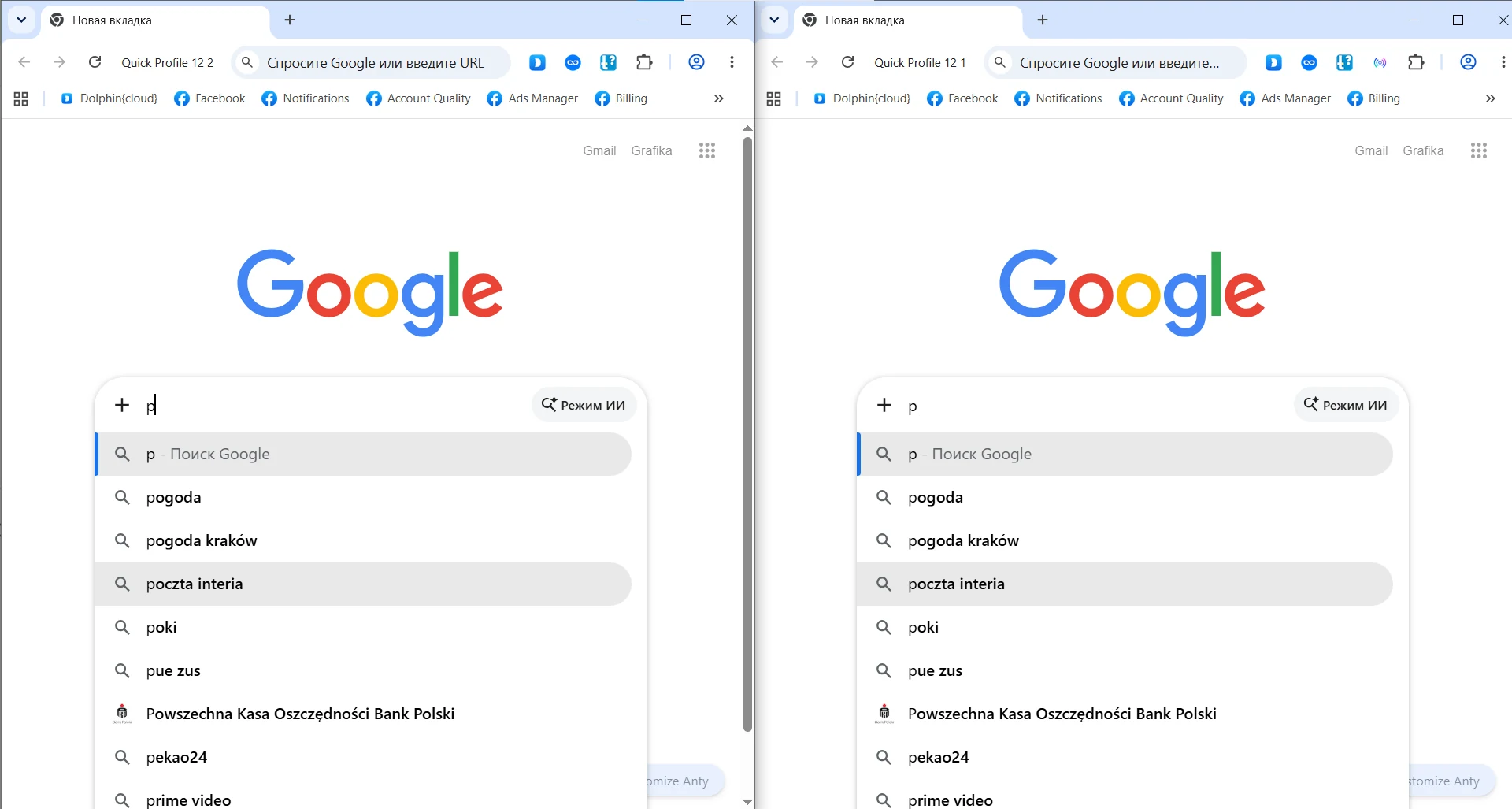
Автоматизация через API
Сценариев и синхронизатора может оказаться недостаточно, если нужно автоматизировать и масштабировать сложную последовательность действий, которая включает многократное открытие и закрытие профилей браузера. В таких случаях поможет автоматизация через API.
Написанный вами код сможет автоматически выполнять заданную последовательность действий в антидетект-браузере, включая запуск и закрытие профилей.
Для управления Dolphin Anty через API войдите на официальный сайт Dolphin Anty и перейдите в соответствующий раздел. Используйте те же логин и пароль, что и для входа в антидетект-браузер.
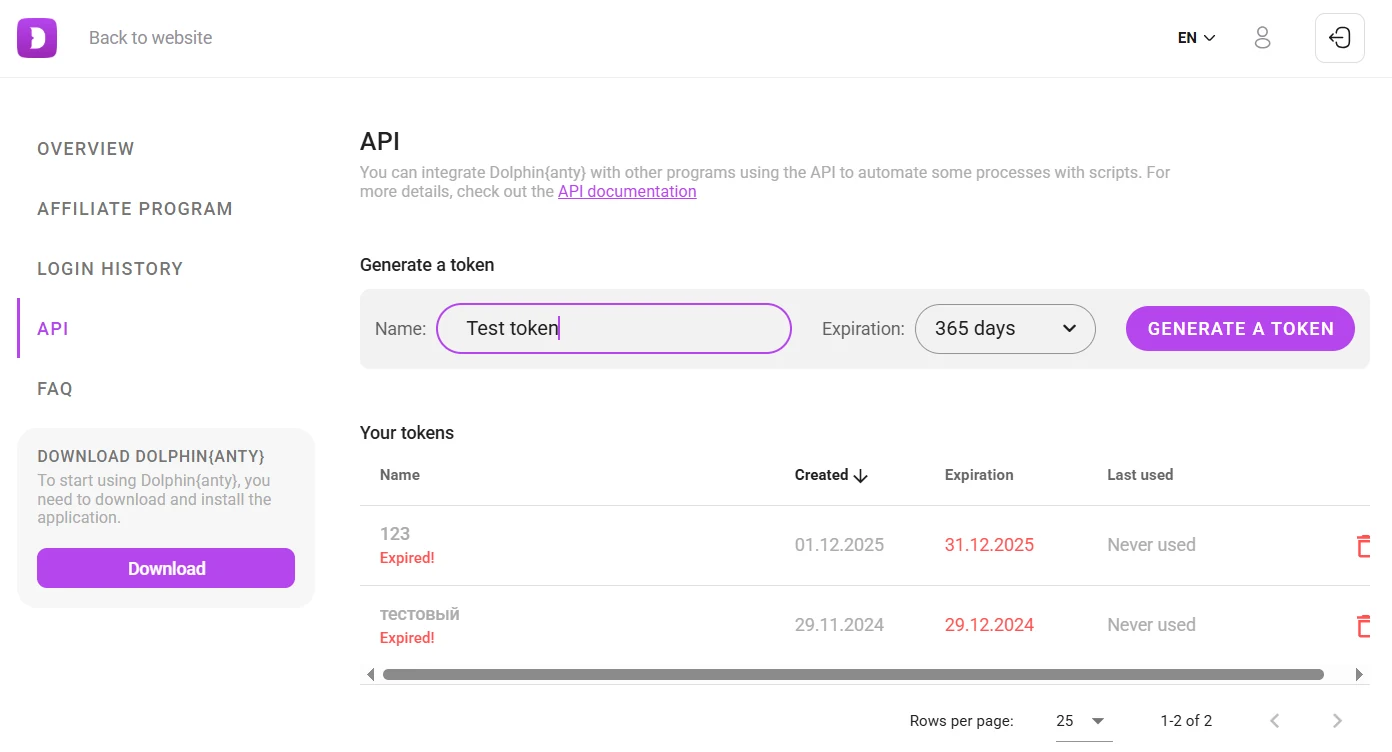
Затем скачайте документацию со страницы Dolphin Anty API Reference или используйте представленные там отдельные команды для удалённого управления антидетект-браузером.
Закладки и расширения
Мультиаккаунтинг, веб-скрейпинг и подобные задачи часто требуют различных закладок и расширений браузера. В Dolphin Anty не нужно добавлять их вручную в каждый новый профиль. Вместо этого можно настроить, какие закладки и расширения будут автоматически добавляться к определённым типам профилей.
Чтобы добавить закладку, перейдите в соответствующий раздел и нажмите Add Bookmark. Затем укажите, какие типы профилей должны её использовать. Например, если выбрать Facebook, закладка будет автоматически добавляться только к профилям этого типа. Если хотите, чтобы она появлялась во всех вновь создаваемых профилях, выберите All Websites.
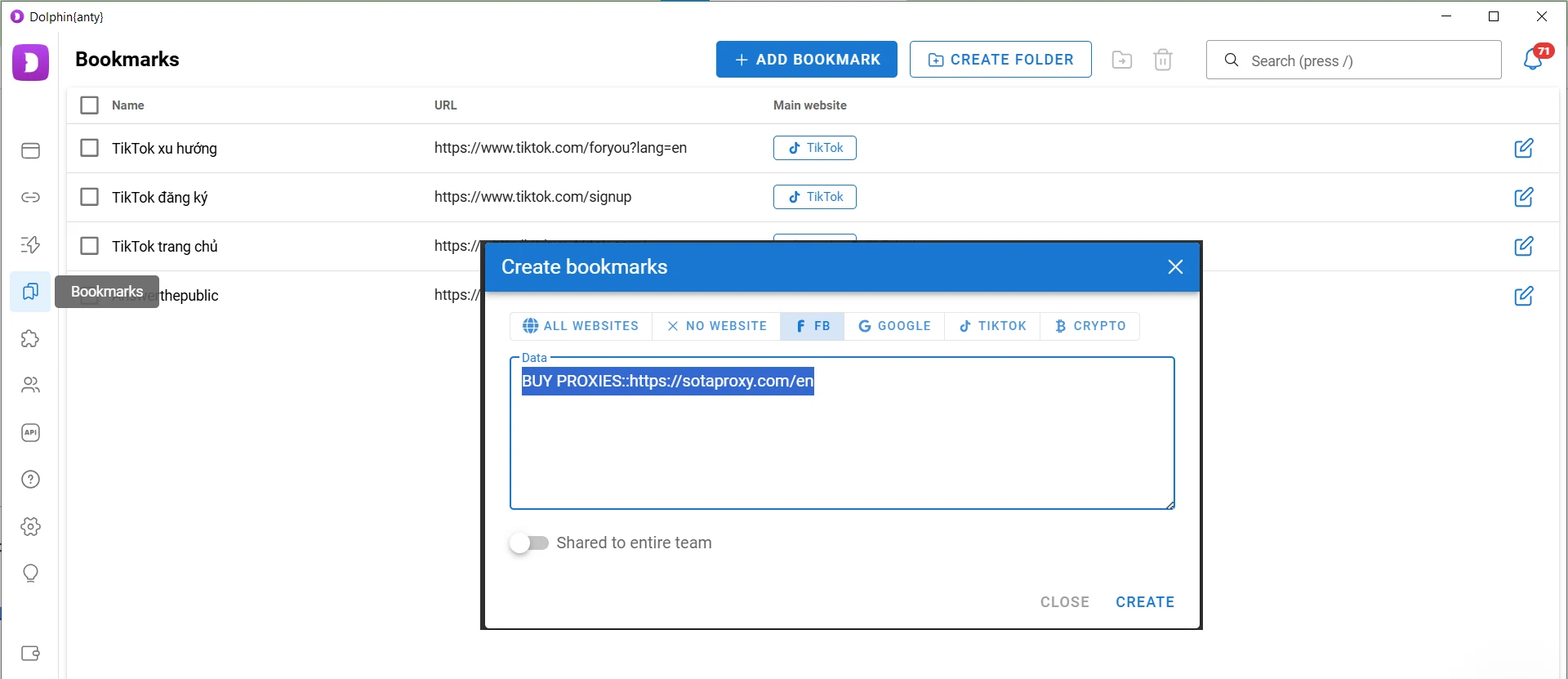
Расширения добавляются аналогичным образом через соответствующий раздел.
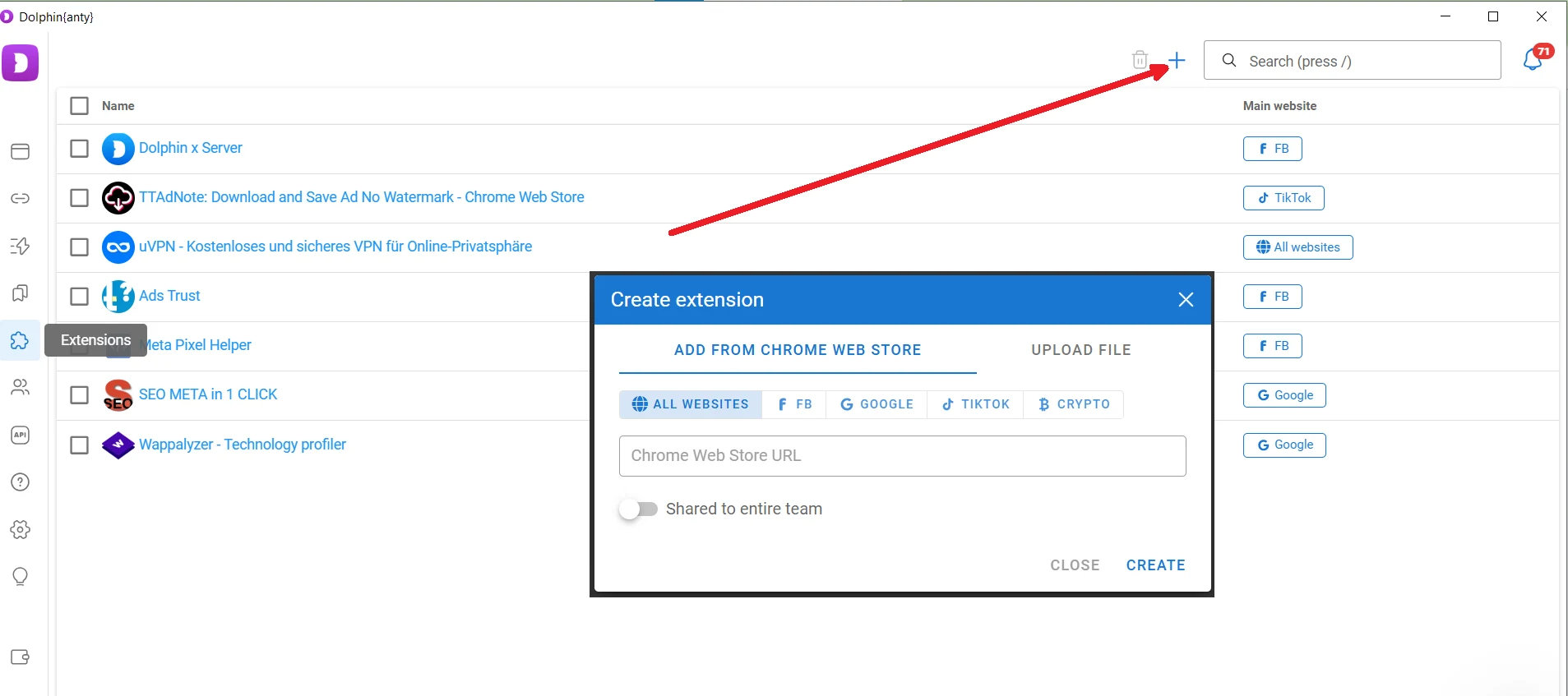
Для этого можно указать ссылку на расширение в Google Chrome Web Store. Если расширения там нет, можно сначала скачать его и загрузить в Dolphin Anty в виде архива. После добавления расширения укажите, какие типы профилей должны его использовать: только выбранные типы или все профили.
Чтобы проверить добавленные расширения, создадим профиль TikTok с закладками и расширениями, показанными на скриншотах выше.
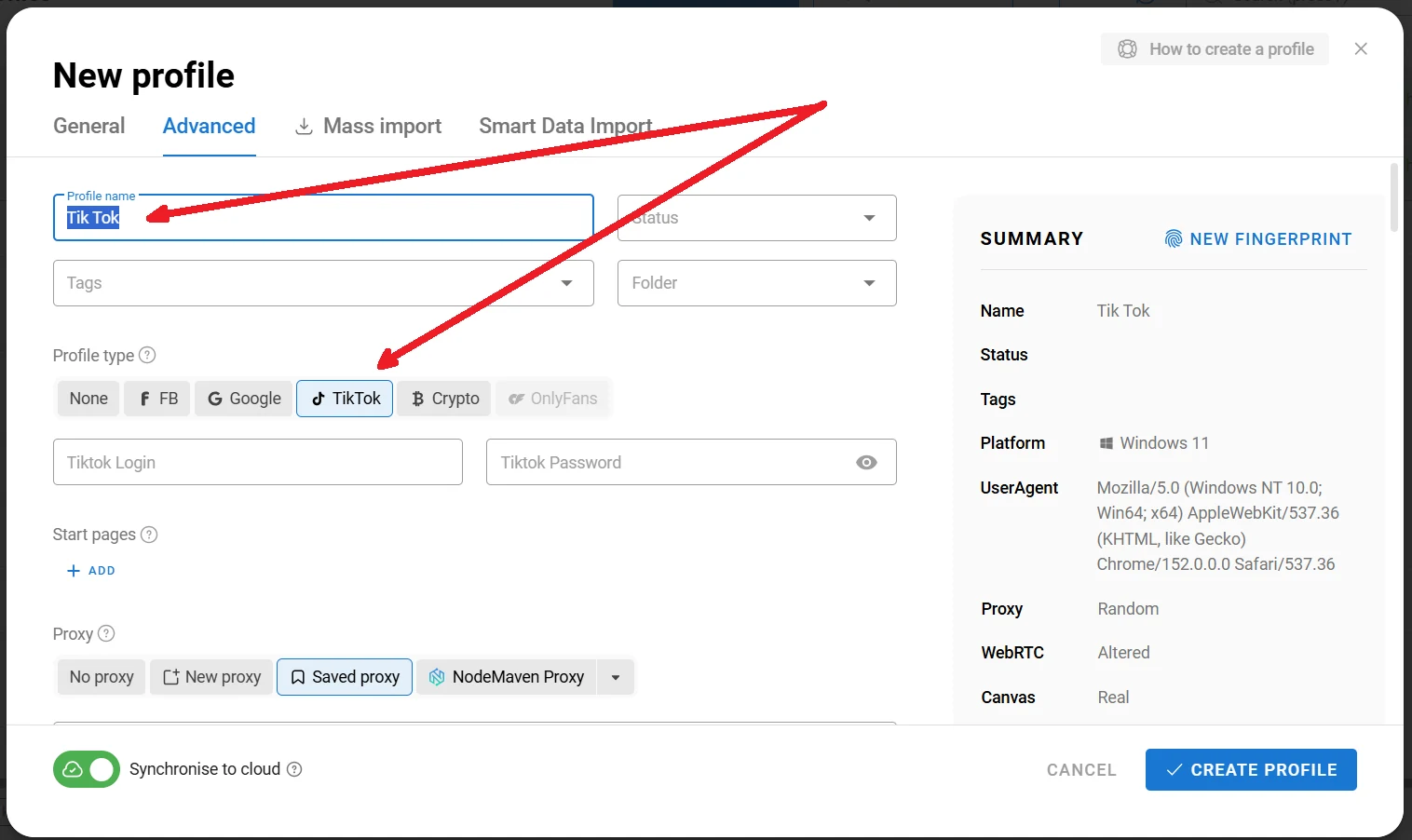
Теперь запустим этот профиль.
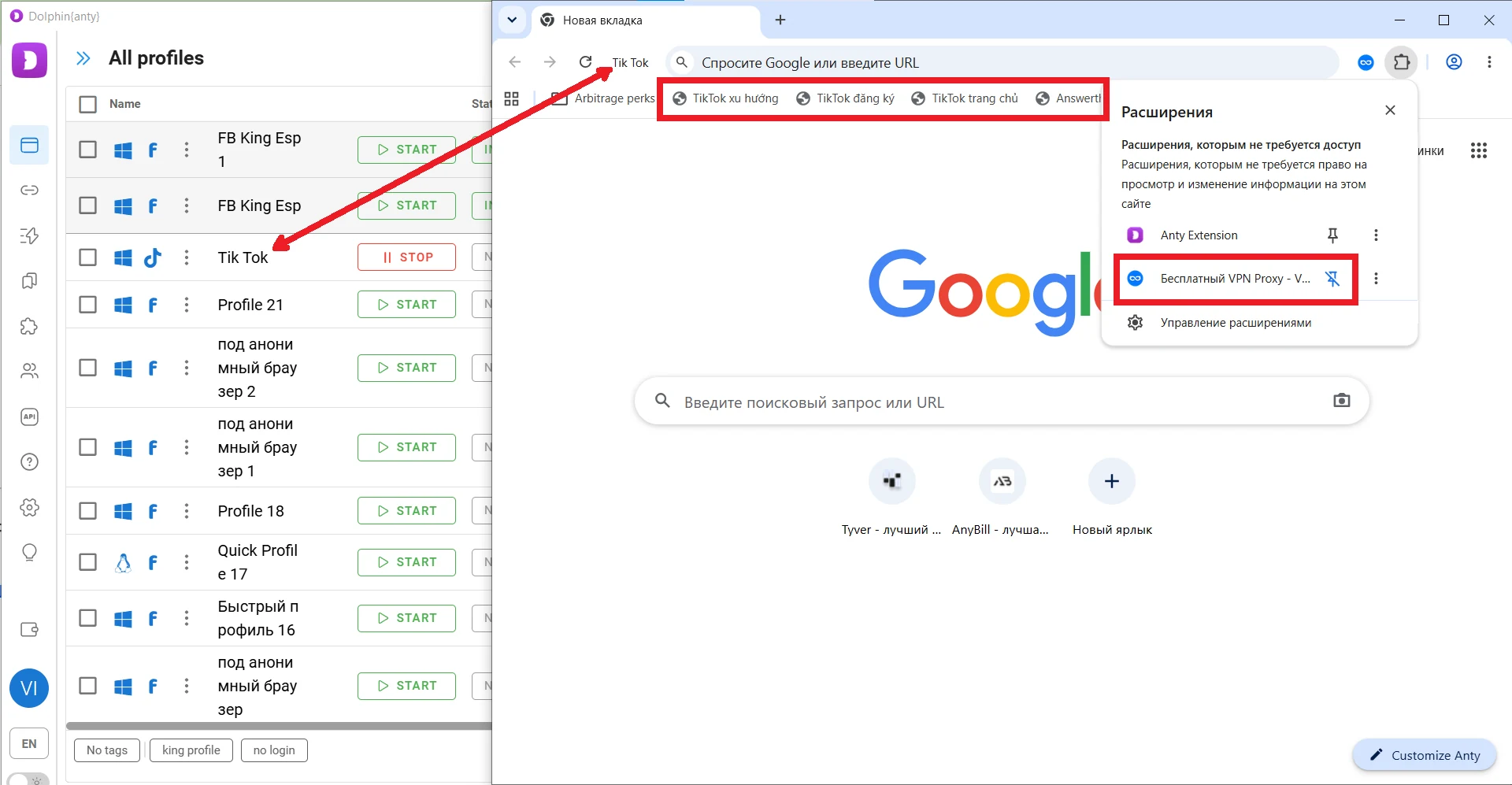
Как видите, все закладки и расширения, назначенные именно типу профиля TikTok, были добавлены.
Как максимизировать доверие со стороны антифрод-систем: 4 правила использования Dolphin Anty
Каким бы хорошим ни был антидетект-браузер, важно правильно его использовать. При работе с Dolphin Anty следуйте этим четырём правилам.
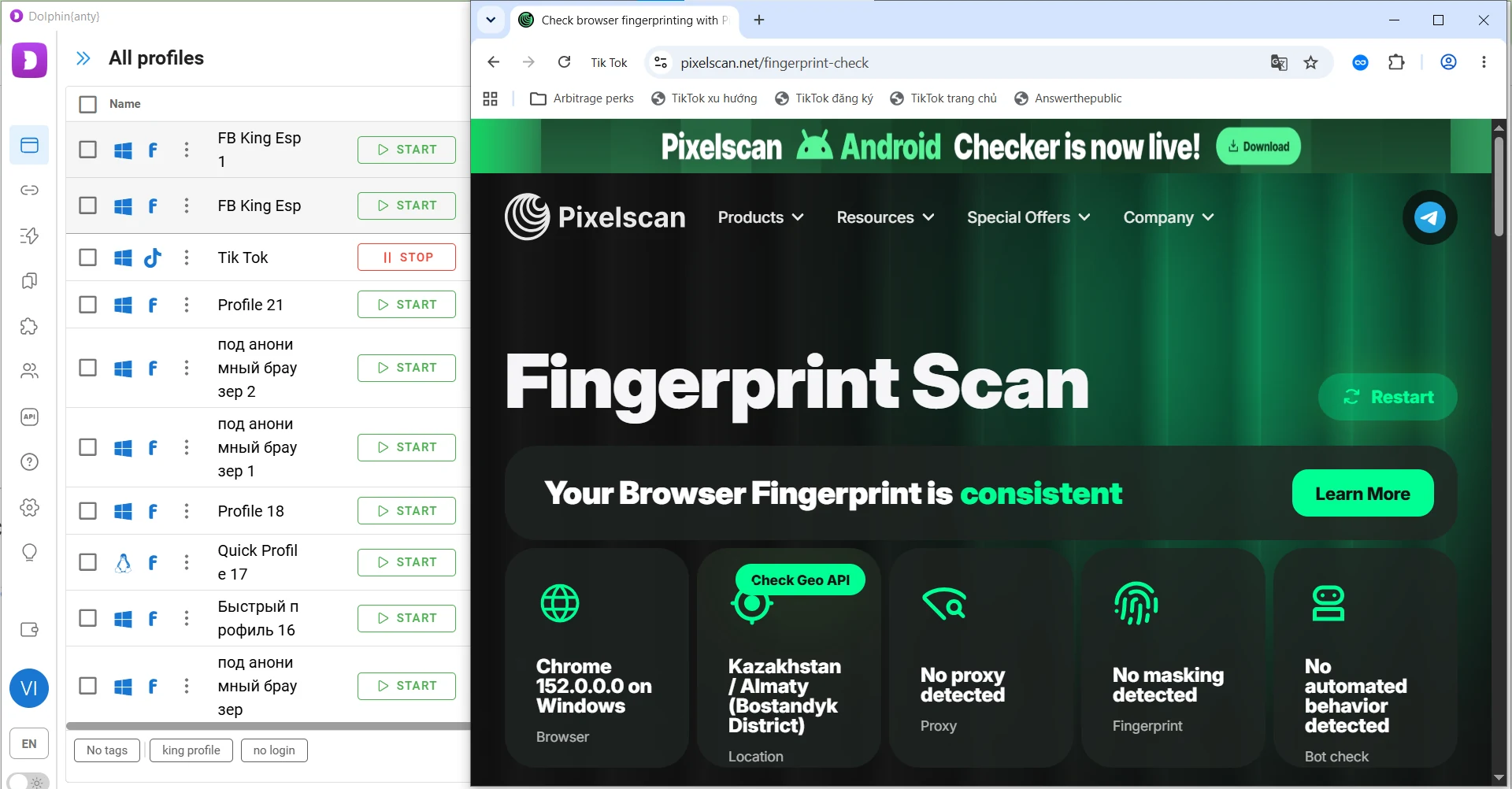
Правило №1: Проверяйте новые профили через Pixelscan. Запустите профиль браузера, откройте Pixelscan и выполните проверку. Если профиль и прокси настроены правильно, результат должен выглядеть примерно как на скриншоте ниже.
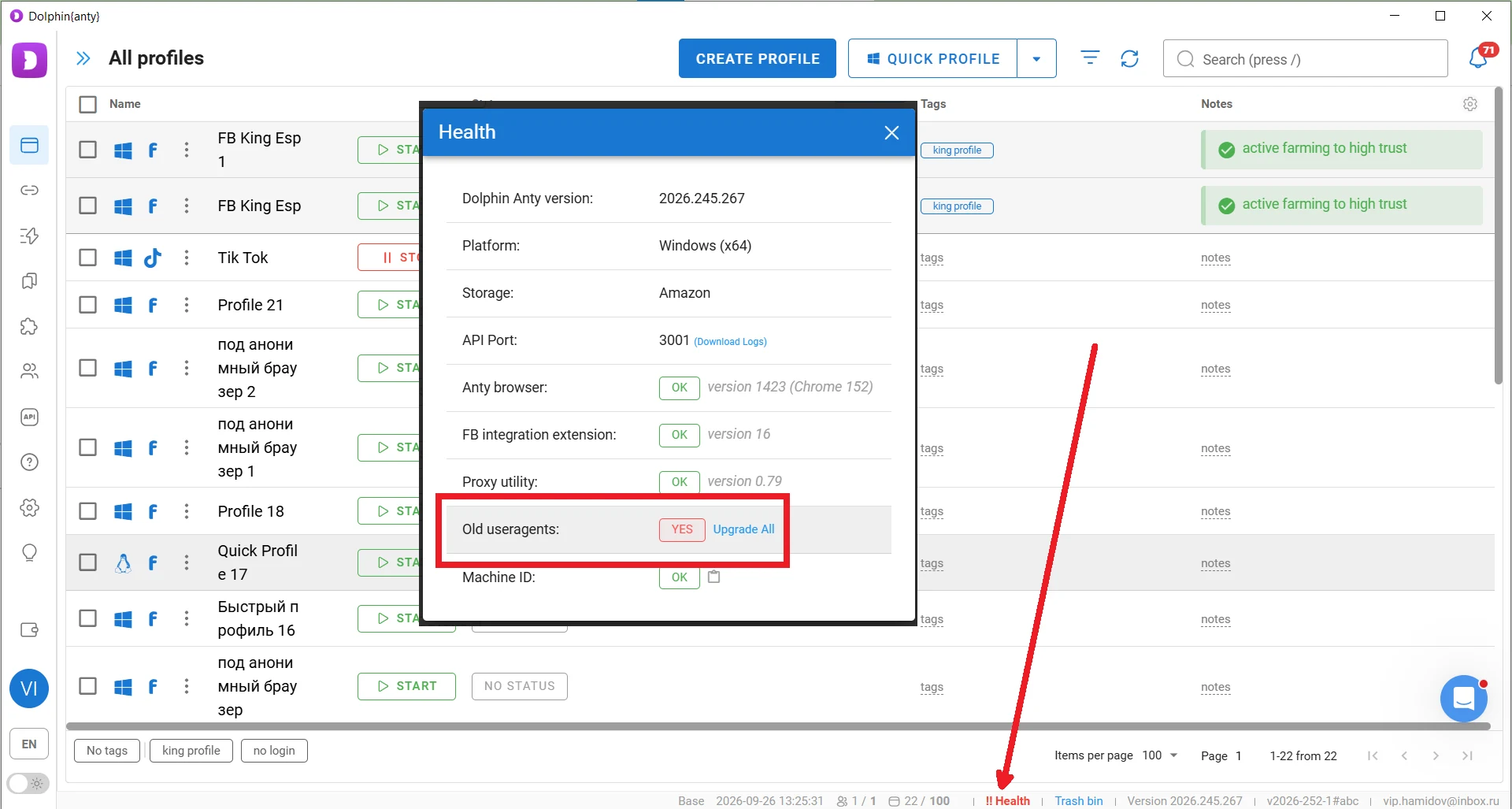
Правило №2: Регулярно обновляйте User-Agent. Проверяйте раздел Health на нижней панели в Dolphin Anty. Если видите предупреждение Old User Agents, нажмите Upgrade All, чтобы обновить устаревшие User-Agent в ваших профилях.
Правило №3: Используйте опцию последовательного запуска профилей. Эту функцию можно включить в настройках Dolphin Anty.
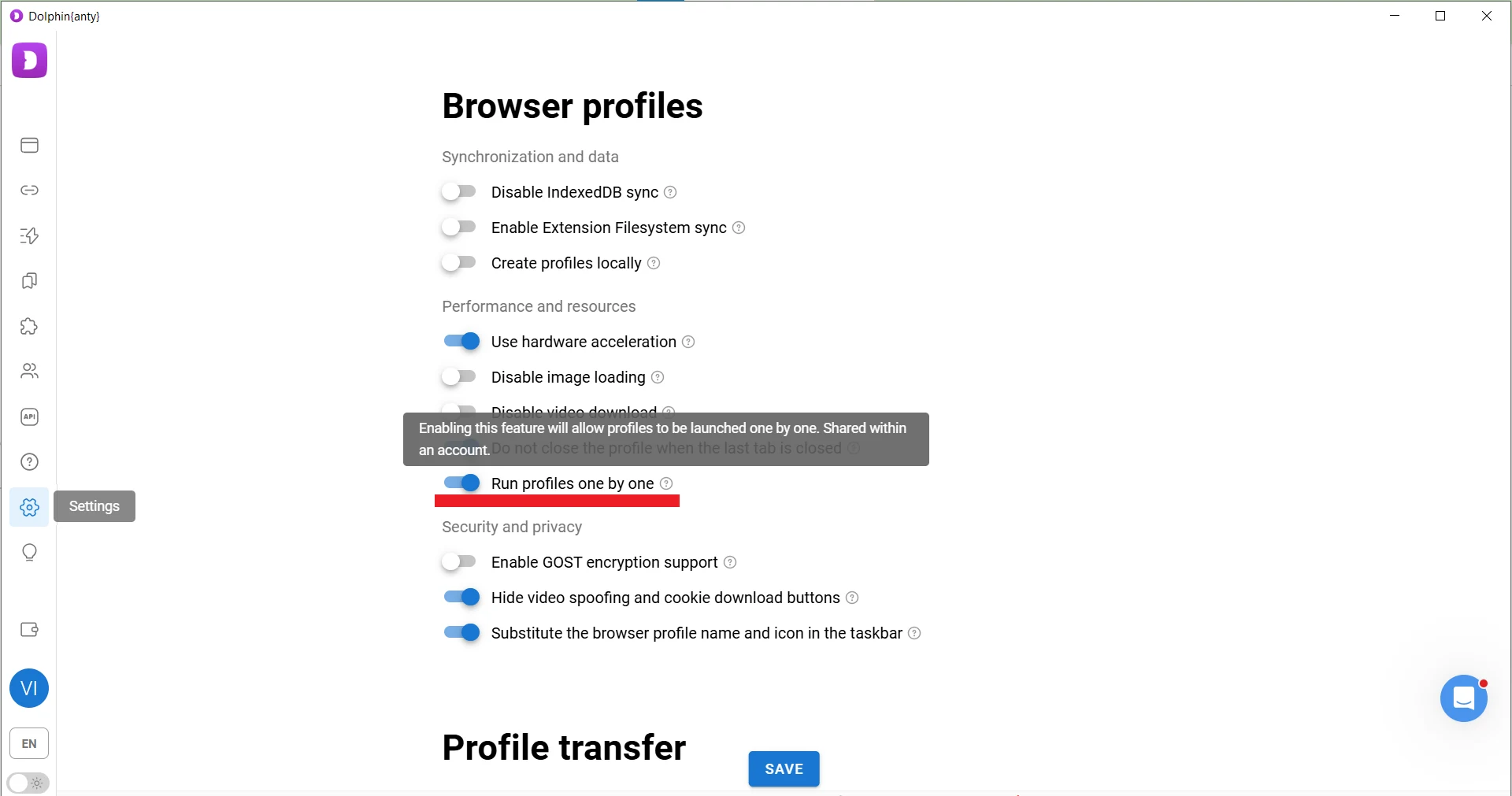
При запуске нескольких профилей они будут открываться по очереди, а не одновременно (например, при выполнении сценариев). Последовательный запуск может снизить риск срабатывания антифрод-систем, поскольку вход в несколько аккаунтов одновременно может выглядеть подозрительно.
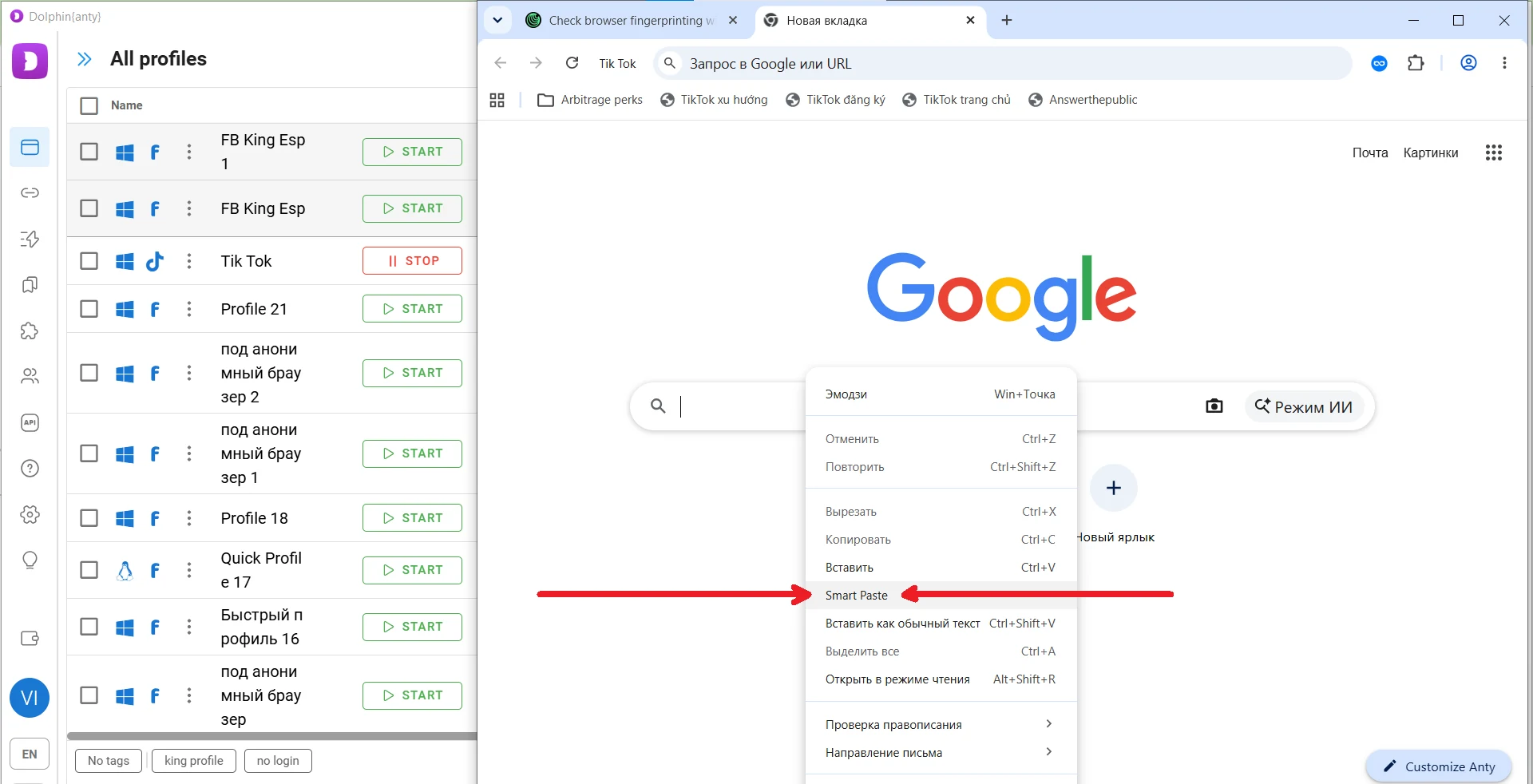
Правило №4: Используйте Smart Paste при вводе учётных данных и некоторых других данных. В отличие от обычной вставки, Smart Paste имитирует ручной посимвольный ввод с переменными интервалами между нажатиями клавиш. Это делает ввод данных более похожим на поведение реального пользователя.
Заключение
Связка Dolphin Anty и SotaProxy подходит для задач, требующих работы с большим количеством независимых профилей браузера и IP-адресов. Её можно использовать для мультиаккаунтинга в арбитраже трафика и e-commerce, SMM, управления рекламными кабинетами, веб-скрейпинга, управления репутацией и других задач. SotaProxy отвечает за смену IP-адресов и доступ к нужным гео, а Dolphin Anty изолирует профили браузера, модифицирует цифровые отпечатки и предоставляет инструменты для массового управления и автоматизации.
Похожие статьи

Сколько на самом деле стоит стек для мультиаккаунтинга в 2026 году
Реальные месячные затраты на 10, 50 и 200 аккаунтов: антидетект-профили, прокси, номера, облачные телефоны и комиссии за карты, а также та статья расходов, которая съедает три четверти бюджета.

Балансировка нагрузки прокси: практическое руководство
Узнайте, как работает балансировка нагрузки прокси для Facebook, TikTok и мультиаккаунтных рабочих процессов. Рассматриваются алгоритмы, архитектуры и лучшие практики.
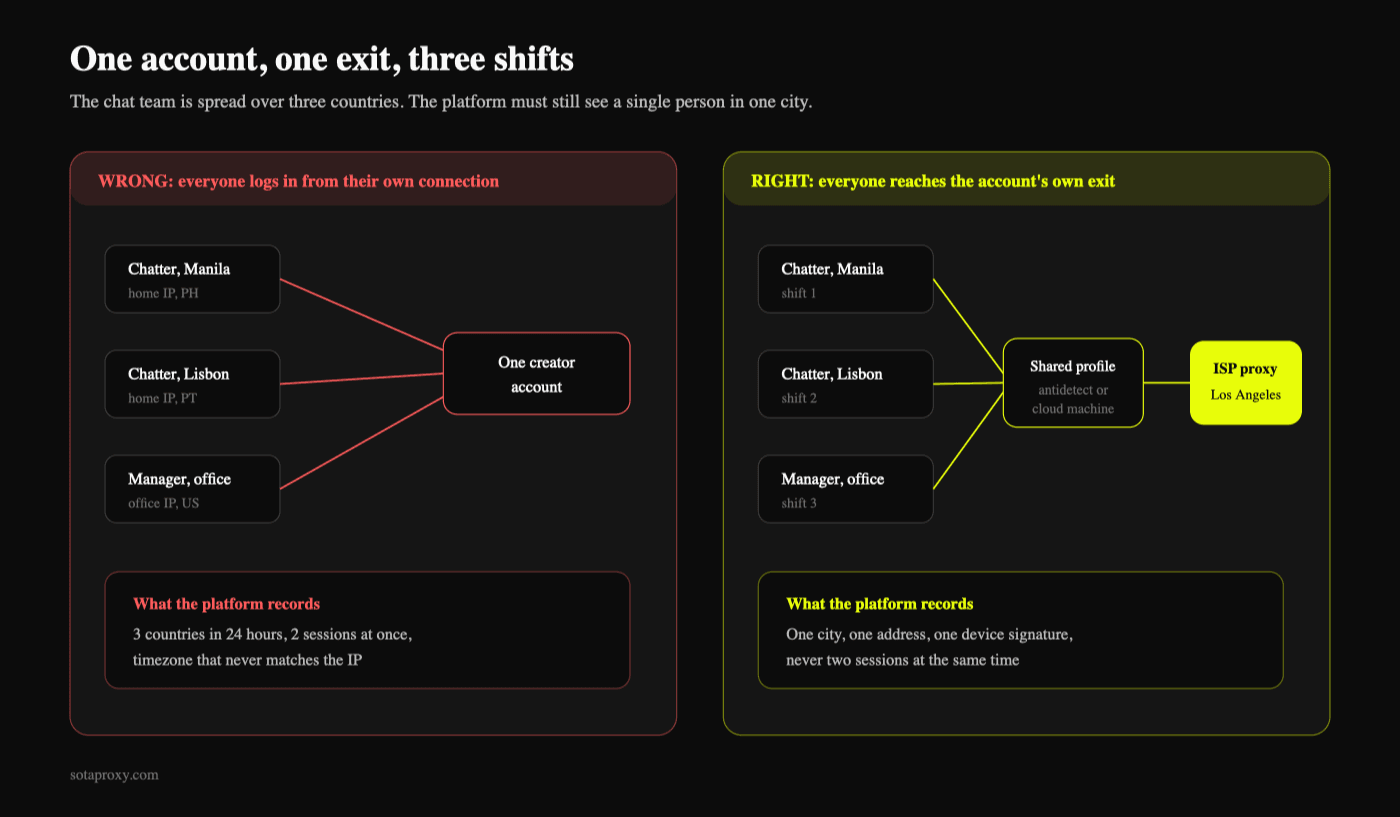
Как OnlyFans-агентства управляют 20 аккаунтами криейторов без их связывания
Что на самом деле связывает аккаунты криейторов, какой тип прокси нужен каждому из них, как чаттеры из трёх стран используют один логин, и во сколько обходится изоляционный слой по сравнению с 20–50-процентной долей агентства.

Купить прокси для гео-серфинга, которые действительно работают
Узнайте, как правильно купить прокси для гео-серфинга - выбрать типы, целевые города, настроить антидетект-браузеры и проверить геолокационные результаты.

How to Build an Advertising Traffic Protection Infrastructure with Cloaking.House and SotaProxy
Learn how to build a reliable ad traffic stack with proxies, browser profiles and cloaking for GEO testing, filtering and campaign troubleshooting.

Подмена цифровых отпечатков: методы, обнаружение и использование антидетект-браузеров
Узнайте, как работает подмена цифровых отпечатков, какие методы используются для обхода систем обнаружения, и как антидетект-браузеры вместе с прокси обеспечивают безопасную работу с множеством аккаунтов.