Dolphin Anty para gestión de múltiples cuentas: funciones, automatización e integración de proxies
Cómo usar Dolphin Anty para gestionar múltiples cuentas: perfiles de navegador, Cookie Robot, escenarios, Synchronizer, automatización por API y tres formas de conectar proxies de SotaProxy. Código promocional SOTA20 con 20% de descuento.
Si usas proxies no solo para eludir restricciones geográficas, sino también para gestionar múltiples cuentas, hacer web scraping u otras tareas que implican simular varios usuarios, un navegador convencional no te bastará. Necesitarás un navegador antidetección además de los proxies.
Un navegador antidetección cumple dos funciones principales. Primera, te permite crear múltiples perfiles de navegador aislados, cada uno representando un usuario distinto. Segunda, modifica los parámetros de huella digital que los sitios web pueden usar para identificar tu dispositivo y navegador.
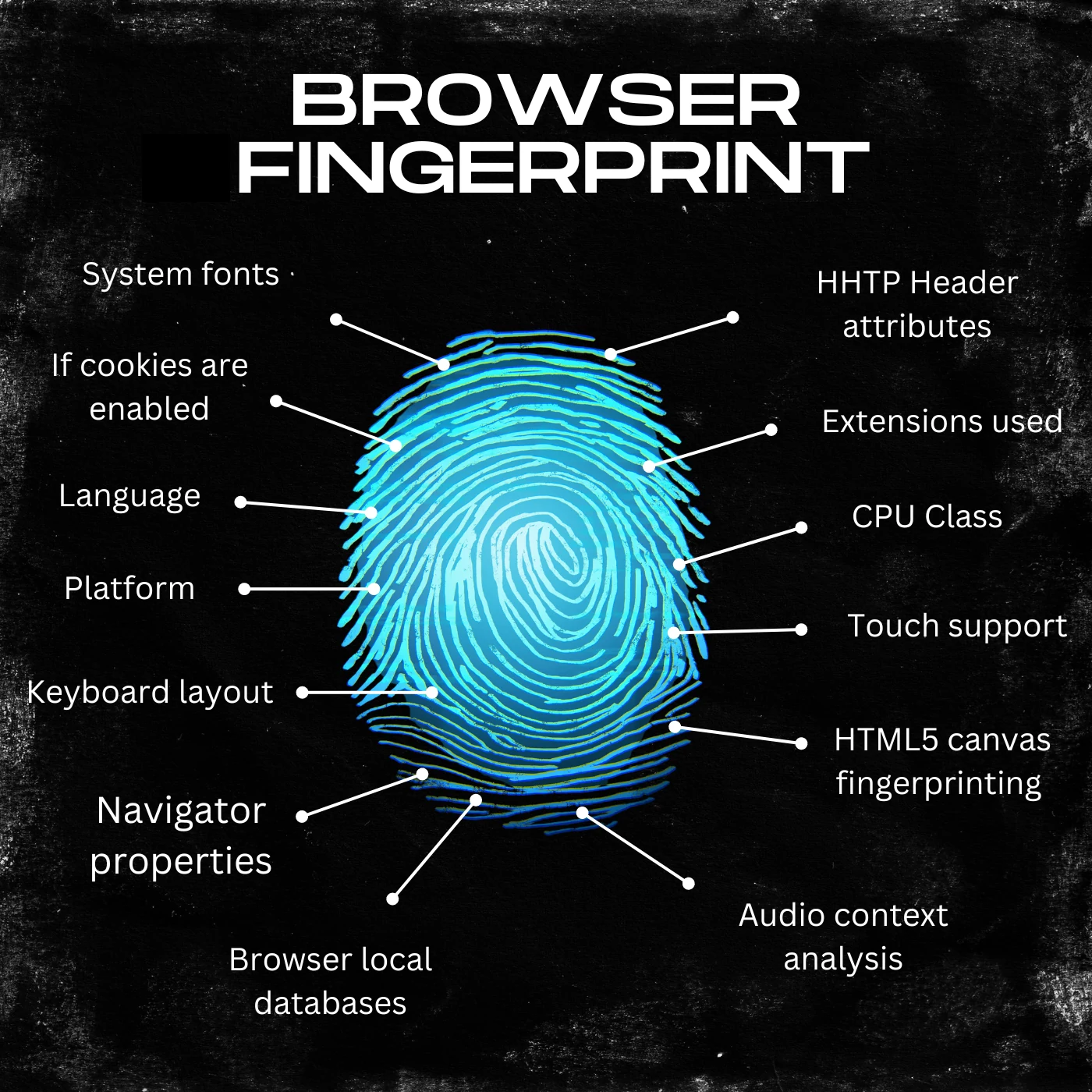
Tomemos Dolphin Anty como ejemplo para explorar qué es un navegador antidetección, qué funcionalidades ofrece y cómo usarlo.
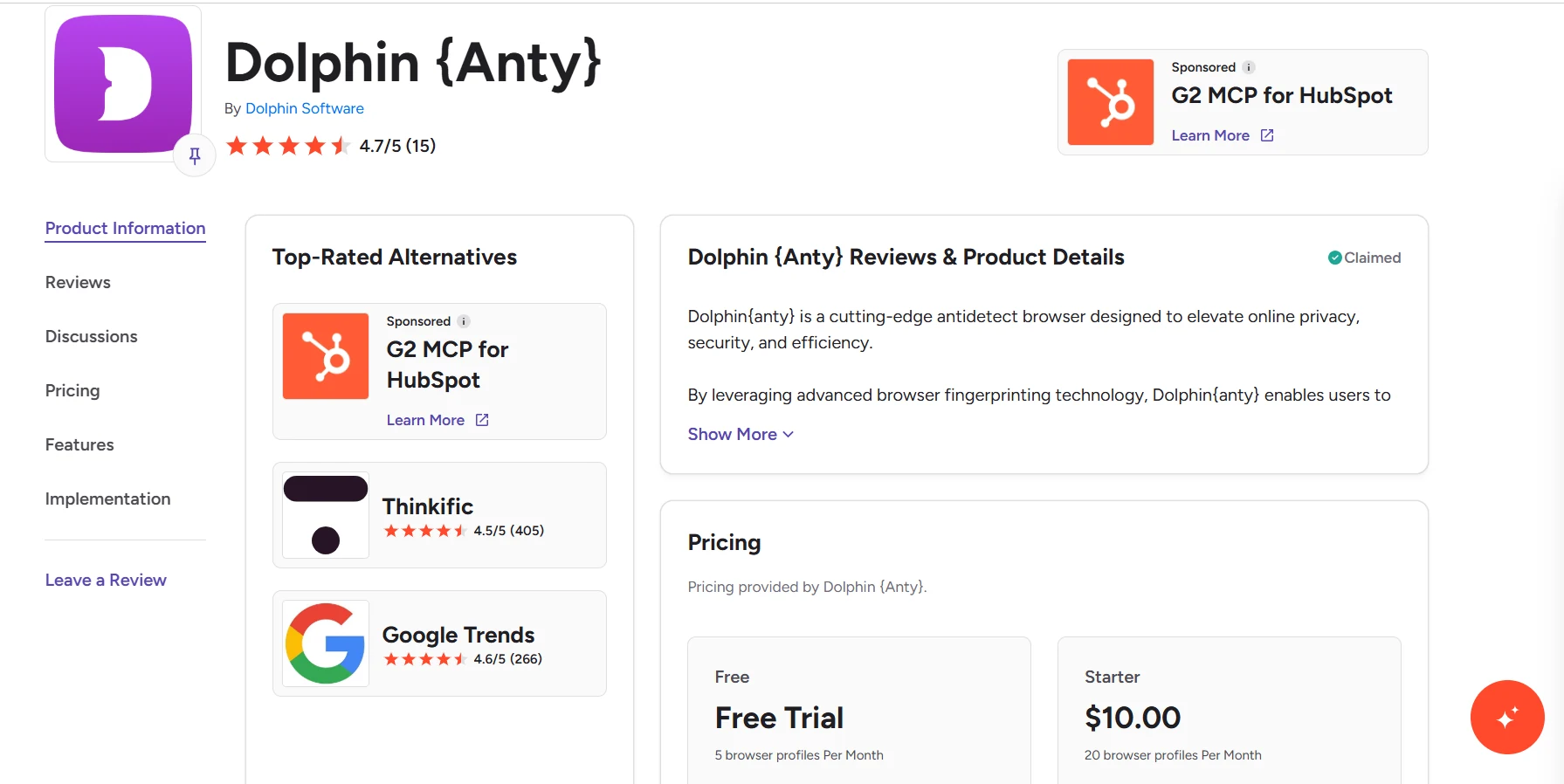
Es uno de los navegadores antidetección más populares, recibe constantemente reseñas positivas y calificaciones altas de sus usuarios. Veamos más de cerca de qué se trata.
¿Qué es Dolphin Anty?
Dolphin Anty es un navegador antidetección que modifica parámetros de huella digital como Canvas, User-Agent, datos de la tarjeta gráfica y otras características que los sitios web pueden usar para identificar a un usuario.
¡Importante! Un navegador antidetección NO oculta los parámetros de tu navegador y dispositivo. Lo que hace es presentar a los sitios web un conjunto distinto de valores. A este entorno separado con sus propios parámetros de huella digital, dirección IP y cookies se le llama perfil de navegador (o simplemente perfil).
La capacidad de crear múltiples perfiles aislados hace que Dolphin Anty sea ideal para trabajar con varias cuentas en marketing de afiliados, SMM, campañas publicitarias a gran escala, gestión de reputación y tareas similares. Un navegador antidetección incluso puede ser útil para arbitraje en apuestas cuando necesitas operar con varias cuentas.
Al mismo tiempo, Dolphin Anty no es solo una herramienta para gestionar múltiples cuentas. Trabajar con un gran volumen de perfiles requiere automatización y formas de agilizar procesos rutinarios, y Dolphin Anty ofrece un conjunto sólido de funciones también para esto.
Perfiles de navegador: qué son y cómo funcionan
Los perfiles de navegador son el núcleo de Dolphin Anty. Cada perfil se presenta ante los sitios web como una identidad digital separada, con su propio conjunto de parámetros de huella digital, su propia dirección IP proporcionada mediante un proxy, además de cookies, historial de navegación y caché independientes.
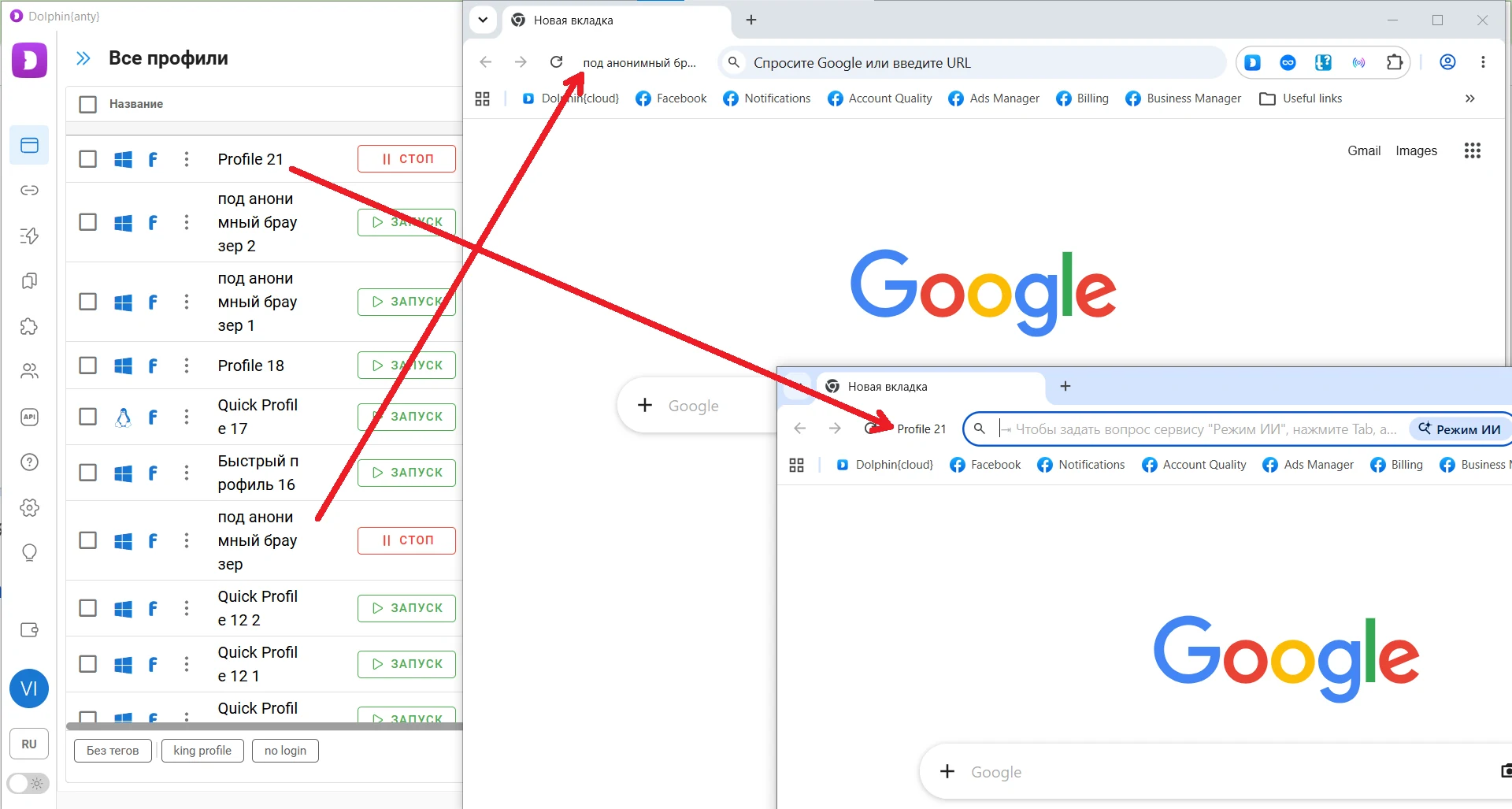
Así se ven dos perfiles de navegador activos en Dolphin Anty.
Crear un perfil de navegador en Dolphin Anty es sumamente sencillo. Basta con hacer clic en Create Profile sobre la lista de perfiles, escribir un nombre, agregar un proxy e importar cookies si es necesario. Dolphin Anty configurará automáticamente los parámetros restantes.
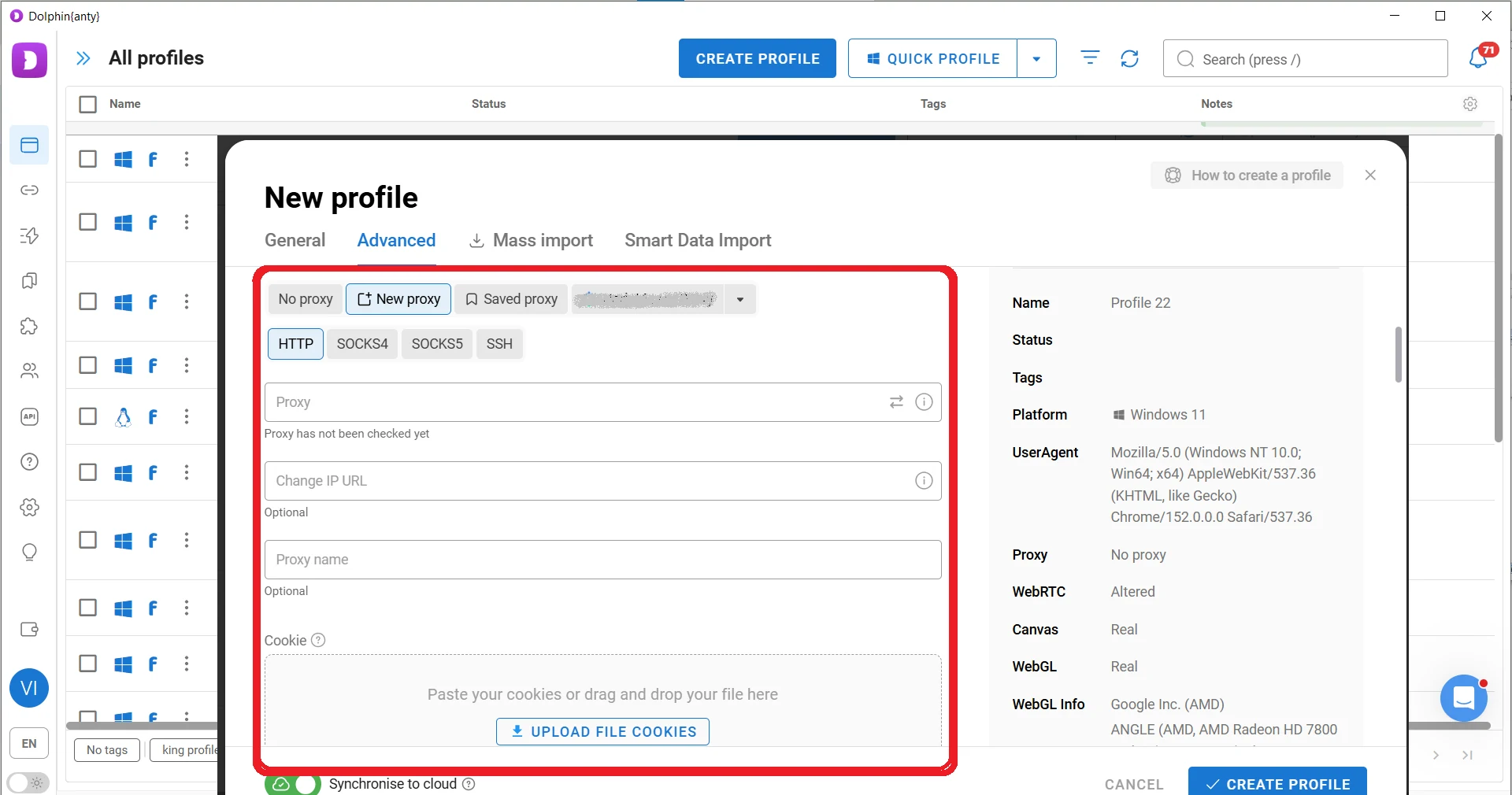
Dolphin Anty no construye la huella digital del perfil con parámetros aleatorios. En su lugar, utiliza huellas digitales de usuarios reales y selecciona una que se ajuste mejor a tu sistema operativo y proxy.
Si entiendes cómo funciona el fingerprinting de navegadores y sabes cómo deben interactuar los distintos parámetros de huella digital, puedes configurarlos manualmente. Si no cuentas con ese conocimiento, es mejor mantener la configuración automática y evitar modificar los parámetros de huella digital por tu cuenta.
Importante: cada perfil de navegador opera de forma independiente de los demás. Los perfiles tienen cookies, parámetros de huella digital, proxies y caché separados. Gracias a este aislamiento, los sitios web los perciben como usuarios diferentes que no están conectados entre sí.
Por lo tanto, si una cuenta en un perfil de navegador es bloqueada, esto no provocará que las cuentas de otros perfiles sean bloqueadas o restringidas, ya que sus datos de navegador y parámetros de red no se superponen.
Gestión de perfiles de navegador
Una vez creados, los perfiles de navegador pueden gestionarse individualmente o en conjunto. Al trabajar con un solo perfil, puedes:
Editarlo: cambiar su nombre, proxy, sistema operativo y parámetros de huella digital;
Ver su historial de actividad;
Transferirlo a otro usuario: simplemente ingresa la dirección de correo asociada a su cuenta de Dolphin Anty;
Establecer una contraseña: si usas una cuenta de equipo pero no quieres que otros miembros accedan a tu perfil, puedes protegerlo con contraseña;
Ejecutar escenarios (scripts): secuencias de acciones automatizadas;
Exportar e importar datos: guardar datos del perfil en tu ordenador o importar datos desde tu ordenador al perfil;
Ejecutar Cookie Robot: recopilar cookies visitando una lista predefinida de URLs;
Copiarlo: el navegador antidetección creará copias del perfil con huellas digitales diferentes;
Eliminarlo (moverlo a la papelera).
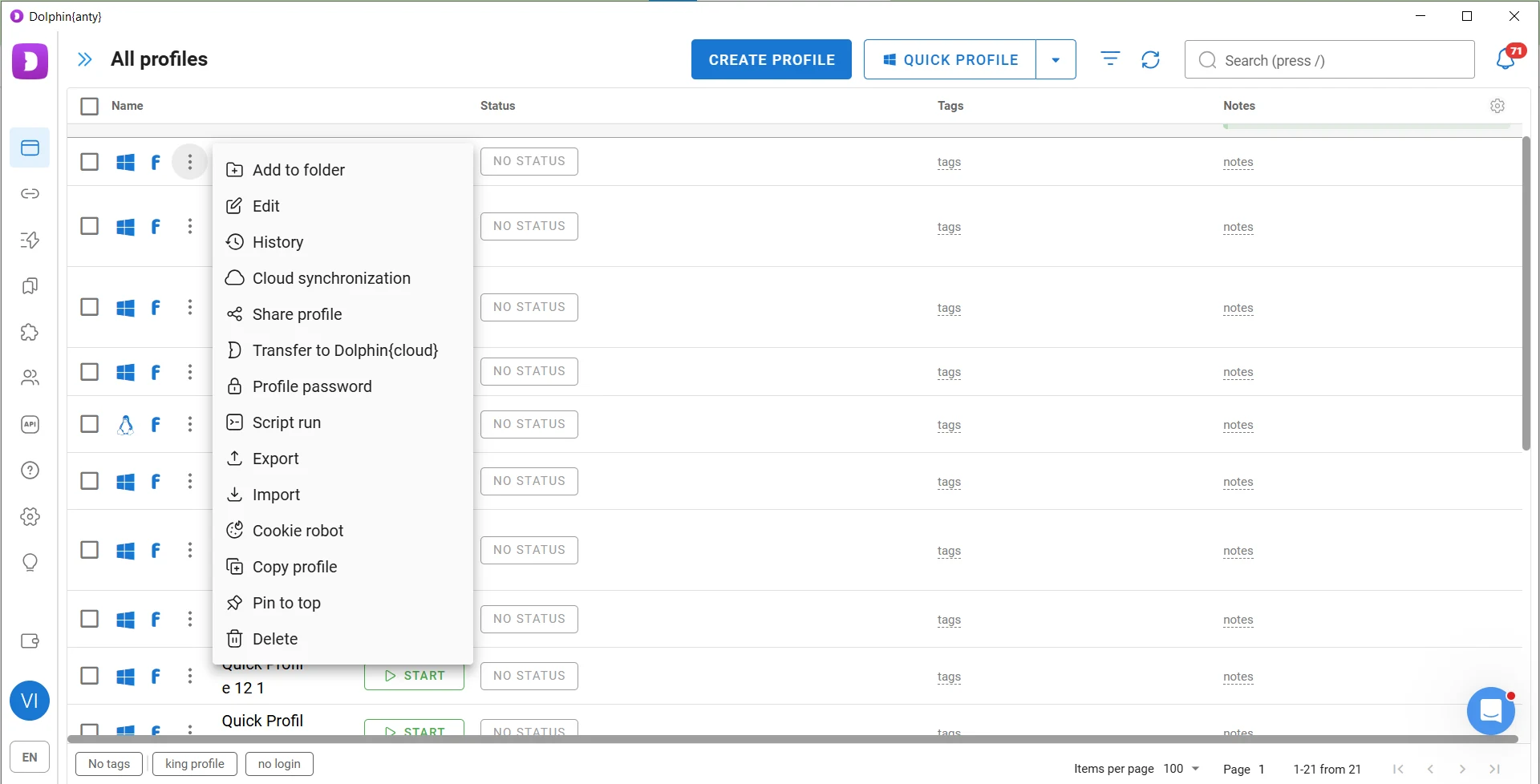
Al trabajar en conjunto, muchas de estas mismas acciones están disponibles para varios perfiles seleccionados a la vez. Para acceder a las acciones masivas, selecciona los perfiles mediante las casillas de verificación y luego usa el panel que aparece en la parte inferior de la pantalla.
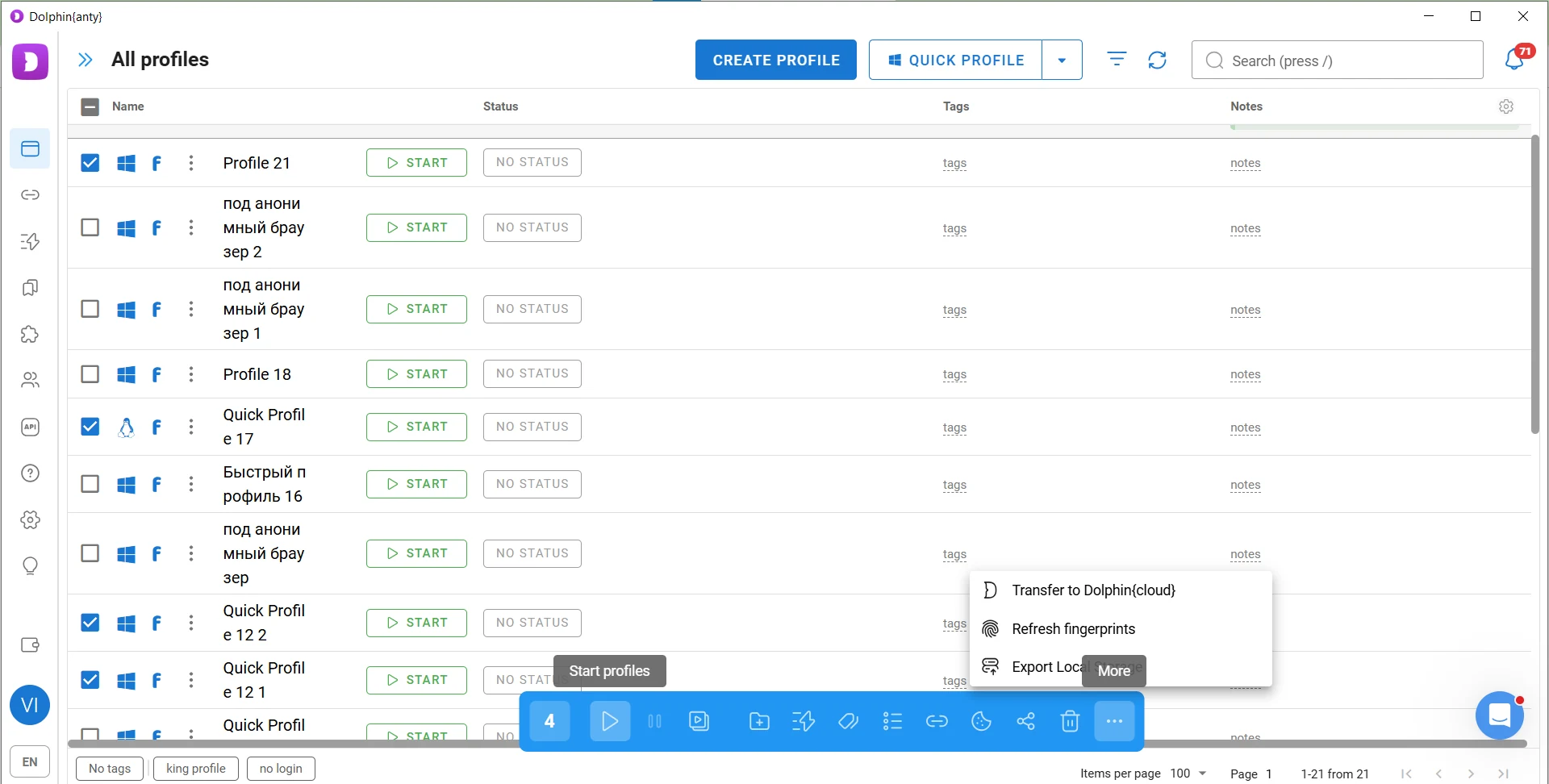
Veamos dos funcionalidades importantes para trabajar de forma rápida y a gran escala: Cookie Robot y la copia de perfiles. Volveremos a las otras herramientas útiles un poco más adelante.
Cookie Robot
Cookie Robot recopila cookies automáticamente en un perfil de navegador visitando una lista predefinida de sitios web. Un perfil nuevo sin cookies ni historial de navegación puede parecer sospechoso, ya que un usuario promedio suele tener muchas cookies almacenadas en su navegador.
Cookie Robot ayuda a construir este historial de navegación antes de registrar una cuenta o realizar otras tareas. Simplemente crea una lista de sitios web populares como Booking, YouTube, ChatGPT y otros, agrégalos a Cookie Robot e inicia la recopilación de cookies.
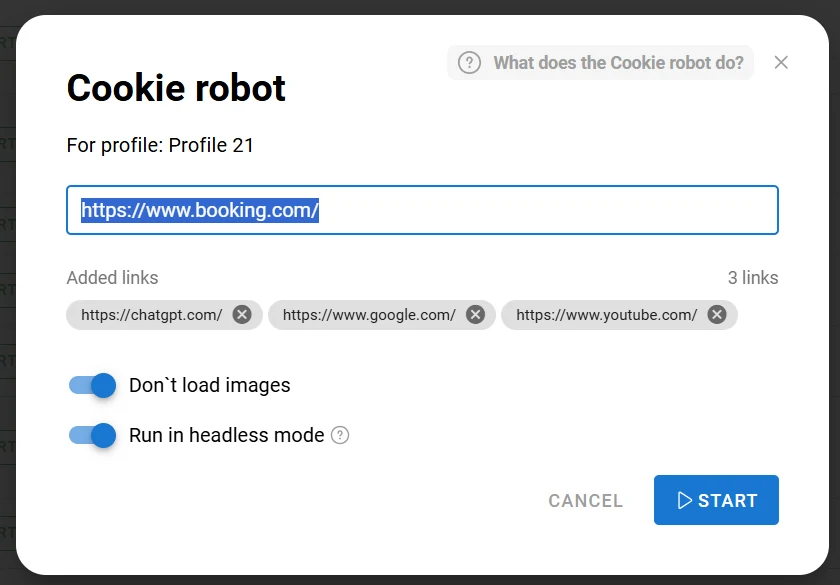
¡Felicidades! Ahora tienes un perfil de navegador con historial de navegación y cookies recopiladas. Este tipo de perfil tiene menos probabilidades de despertar sospechas en sistemas antifraude.
Copia de perfiles
Esta función te permite crear rápidamente múltiples perfiles con configuraciones similares pero huellas digitales diferentes. Para hacerlo, crea un perfil fuente, selecciona Copy Profile, especifica el número de copias que necesitas e inicia el proceso de copiado.
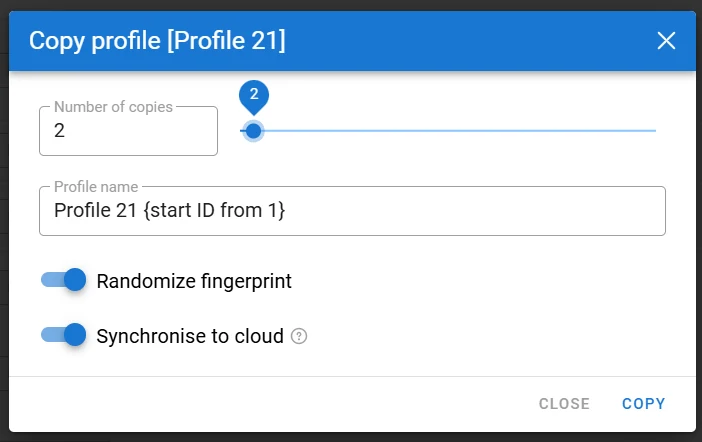
Mantén habilitada la opción Randomize Fingerprint para que cada copia obtenga su propia huella digital. Luego puedes asignar diferentes proxies a los perfiles y usarlos de manera independiente.
¿Cómo conectar SotaProxy a Dolphin Anty?
Un navegador antidetección por sí solo no basta para lograr el anonimato completo, ya que Dolphin Anty, al igual que otros navegadores antidetección, no modifica tu dirección IP. Aquí es donde entran en juego los proxies. Lo primero es adquirirlos a través de tu cuenta de SotaProxy.
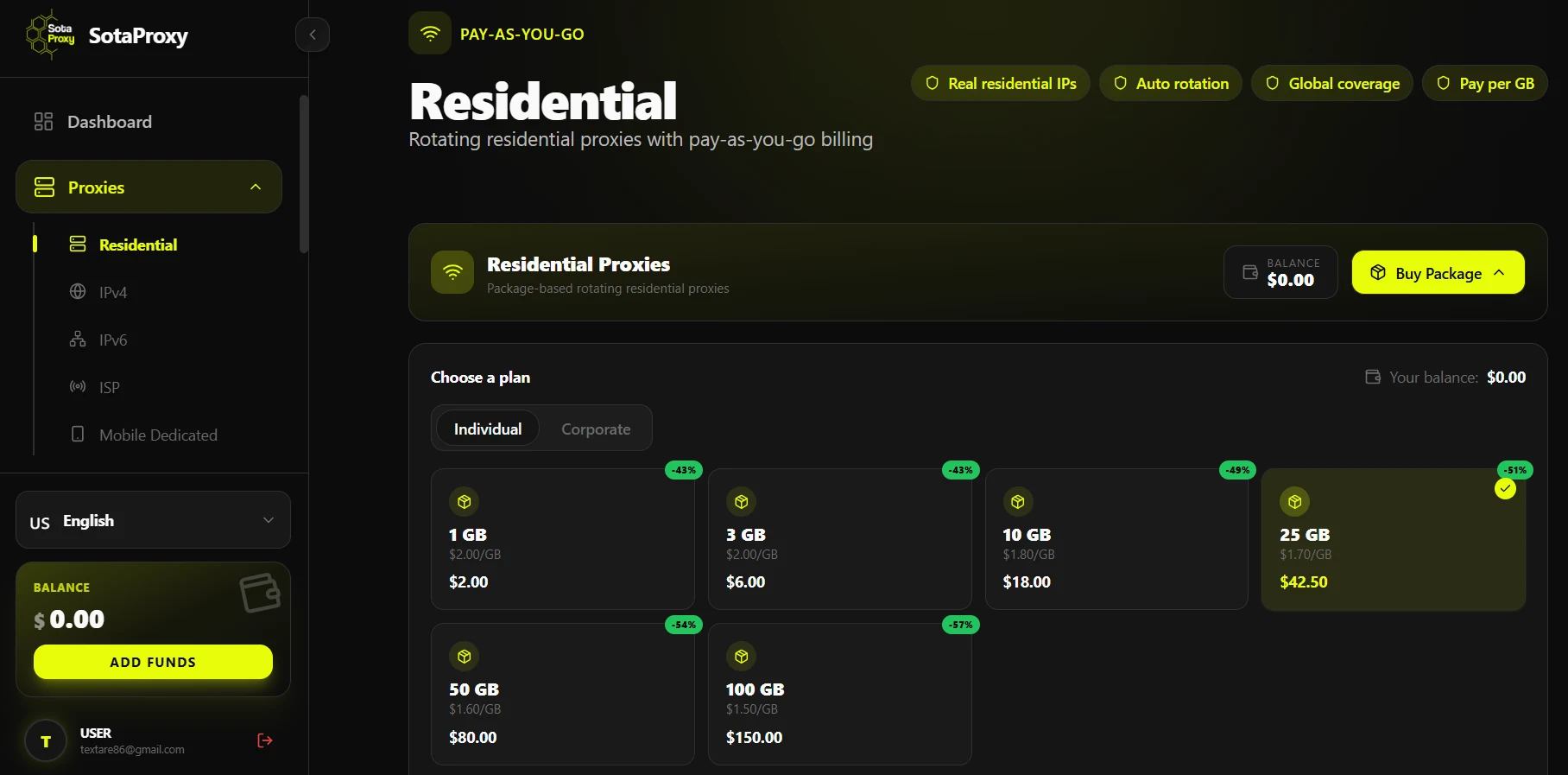
Para multigestión de cuentas, elige proxies residenciales o móviles. Para web scraping, puedes usar proxies IPv4.
Una vez que hayas comprado tráfico de proxies, puedes generar las credenciales de conexión y añadirlas a Dolphin Anty. Existen tres formas de hacerlo.
Añadir un proxy al crear un perfil
El primer método consiste en añadir el proxy directamente al crear el perfil del navegador. Copia las credenciales del proxy desde tu cuenta de SotaProxy, luego selecciona New Proxy en la configuración del perfil de Dolphin Anty y pégalas en el campo correspondiente. El navegador antidetección admite varios formatos de proxy, por lo que las credenciales de SotaProxy no requieren ningún formato adicional.
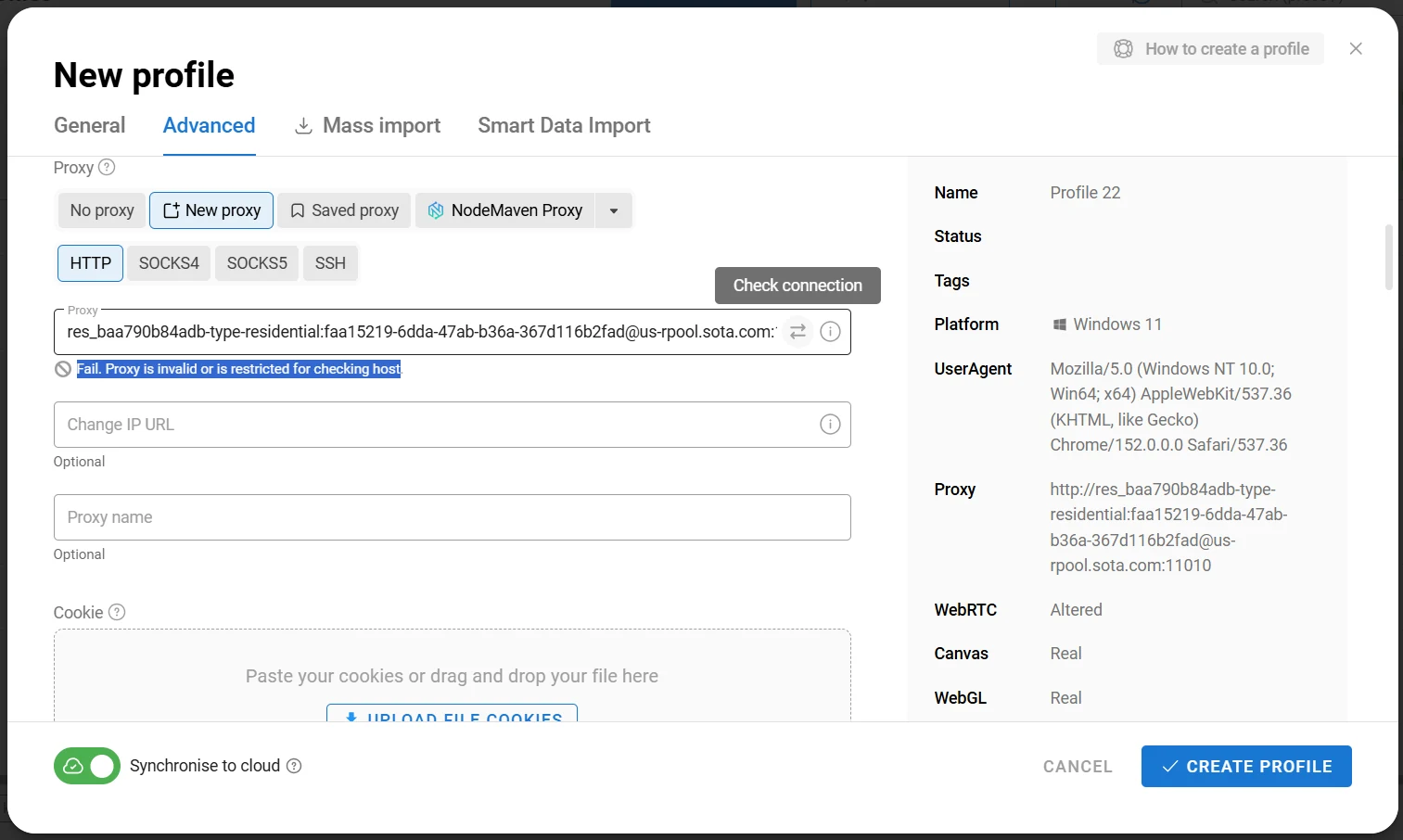
A continuación, haz clic en las flechas de Check Connection para probar la conexión del proxy. Si obtienes el mismo resultado que en la imagen anterior, reconfigura el puerto del proxy en tu cuenta de SotaProxy y pega las credenciales actualizadas en la configuración del perfil del navegador.
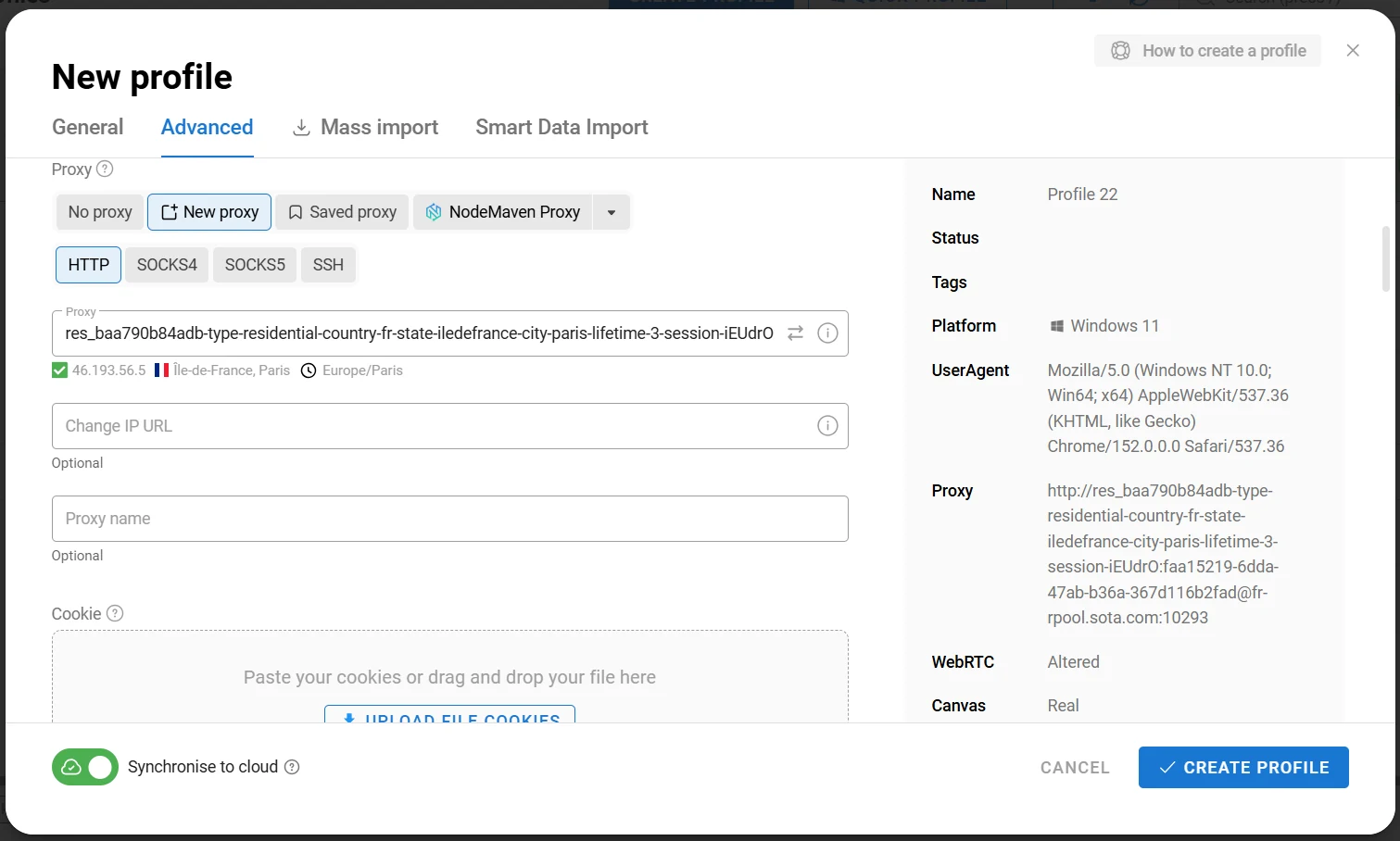
Ahora el puerto del proxy está configurado correctamente, lo que significa que el perfil del navegador está listo para usar.
Añadir proxies a varios perfiles existentes
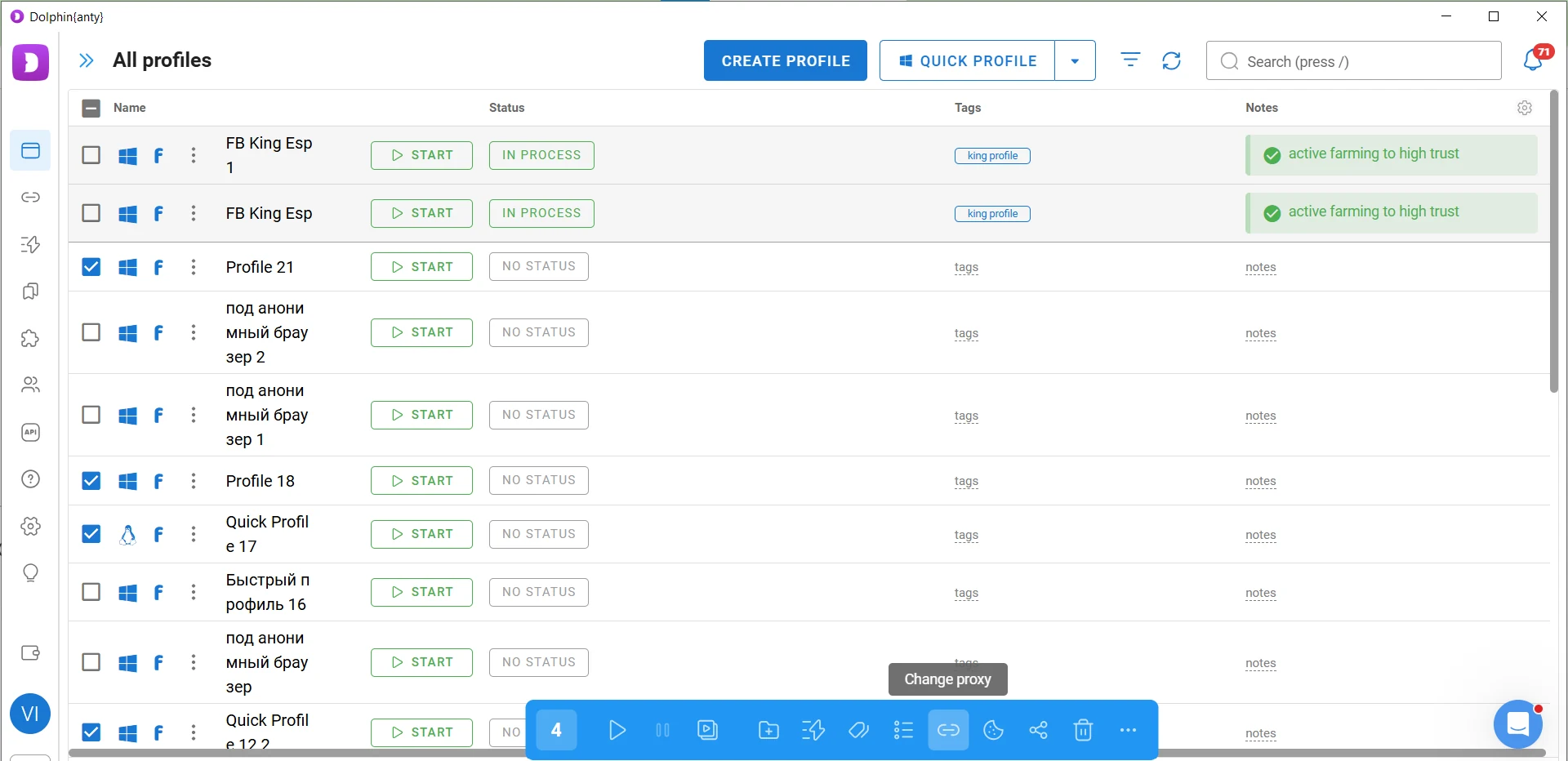
El segundo método resulta conveniente si ya has creado múltiples perfiles de navegador, por ejemplo usando la función de copia de perfiles. Selecciona los perfiles que necesites y haz clic en Change Proxy en el panel inferior.
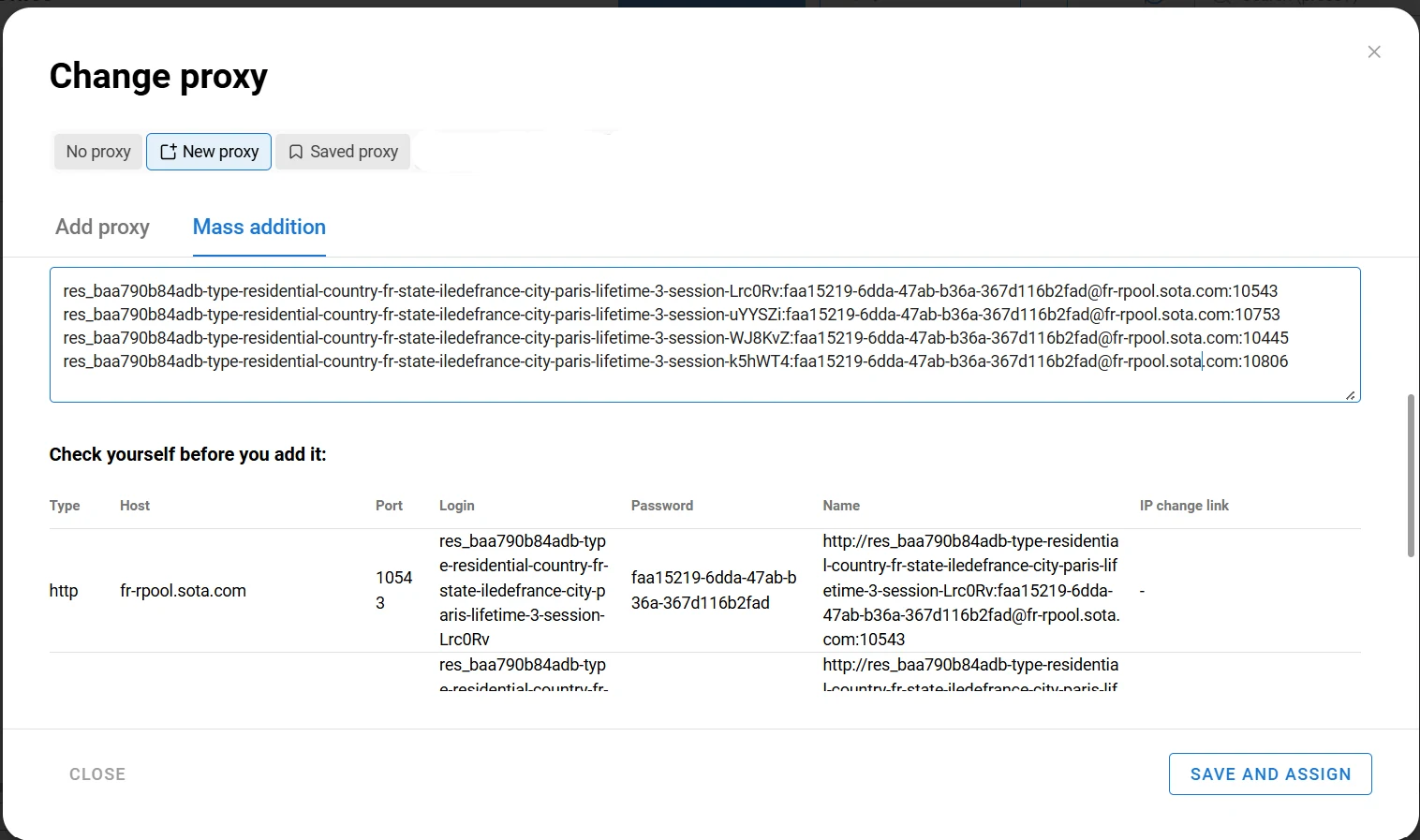
Luego ve a New Proxy → Mass Addition y pega tu lista de proxies.
Después, haz clic en Save and Assign y selecciona Sequentially para distribuir los proxies siguiendo el principio de un proxy por perfil.
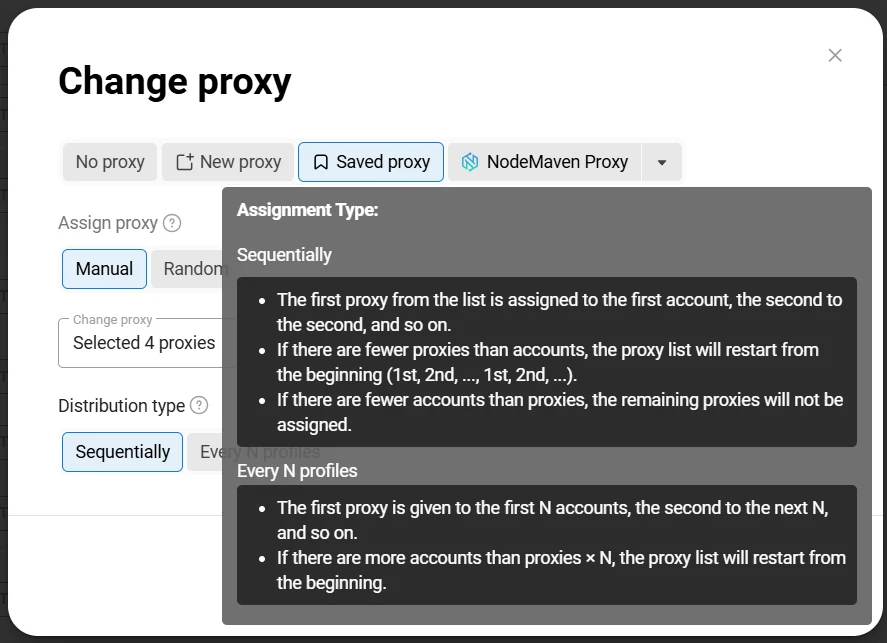
Esto te permite asignar rápidamente diferentes proxies de SotaProxy a un gran número de perfiles.
Añadir proxies en la sección Proxies
El tercer método consiste en añadir proxies a Dolphin Anty de forma masiva por adelantado y guardarlos para uso futuro.
Para ello, ve a la sección Proxies, haz clic en Create Proxy, selecciona Mass Addition y pega tu lista de proxies.
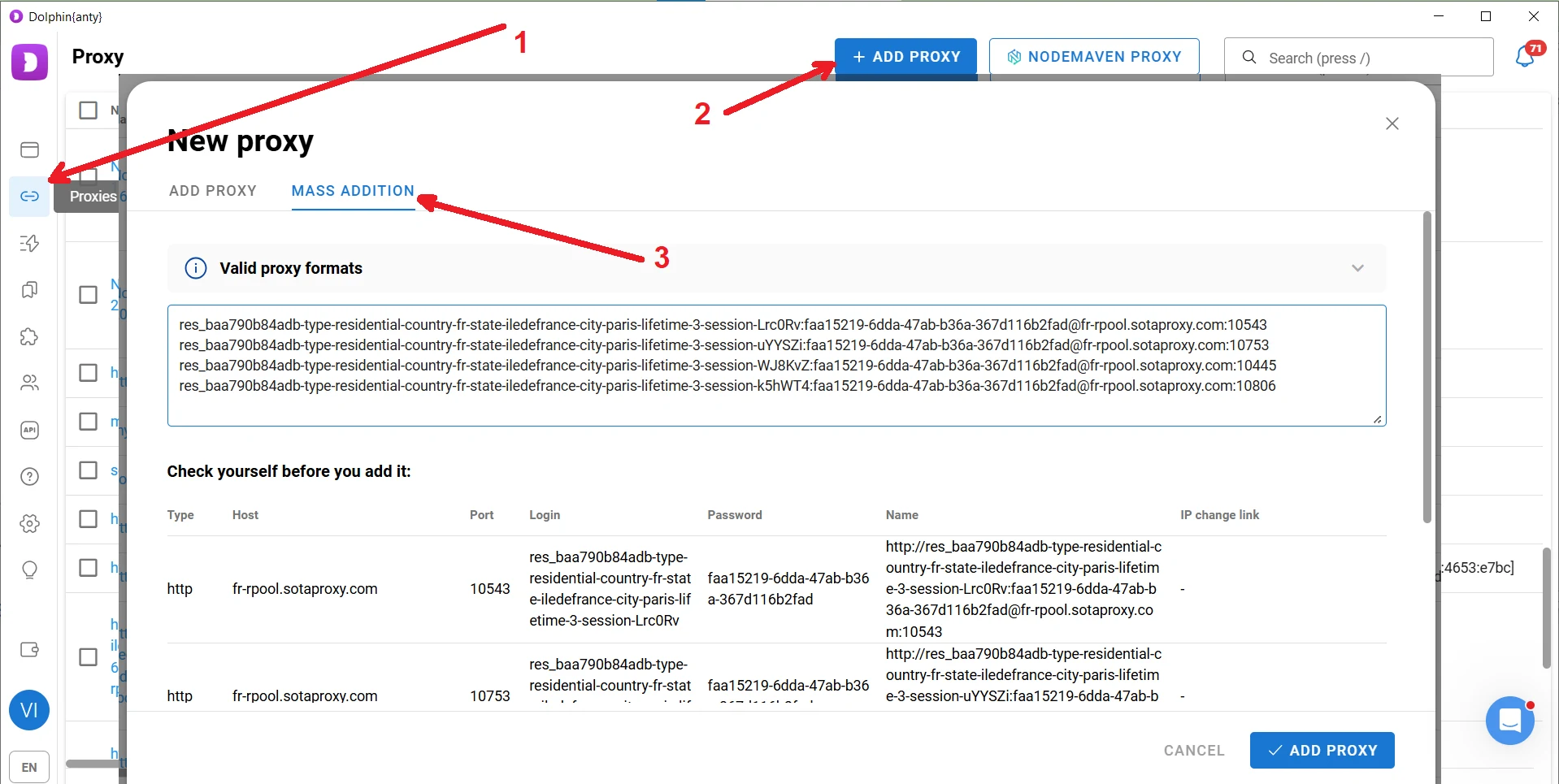
Asegúrate de que Dolphin Anty haya reconocido correctamente los datos del proxy añadido y luego guárdalo.
Una vez añadidos los proxies, selecciónalos usando las casillas de verificación y haz clic en Check Proxy en el panel inferior. Si la comprobación es exitosa, el estado del proxy se resaltará en verde y se marcará como Active.
Los proxies ahora están almacenados en la sección Proxies, por lo que puedes seleccionarlos de la lista guardada al crear nuevos perfiles de navegador. Los proxies guardados también se pueden asignar de forma masiva a perfiles existentes, incluso bajo el criterio de un perfil, un proxy.
Organizar tu espacio de trabajo
Una vez que hayas creado un gran número de perfiles con proxies, es necesario organizarlos correctamente en tu espacio de trabajo. Es fácil perderse entre docenas o incluso cientos de perfiles. Dolphin Anty proporciona etiquetas, estados, notas y filtros de búsqueda para ayudarte a mantener todo organizado.
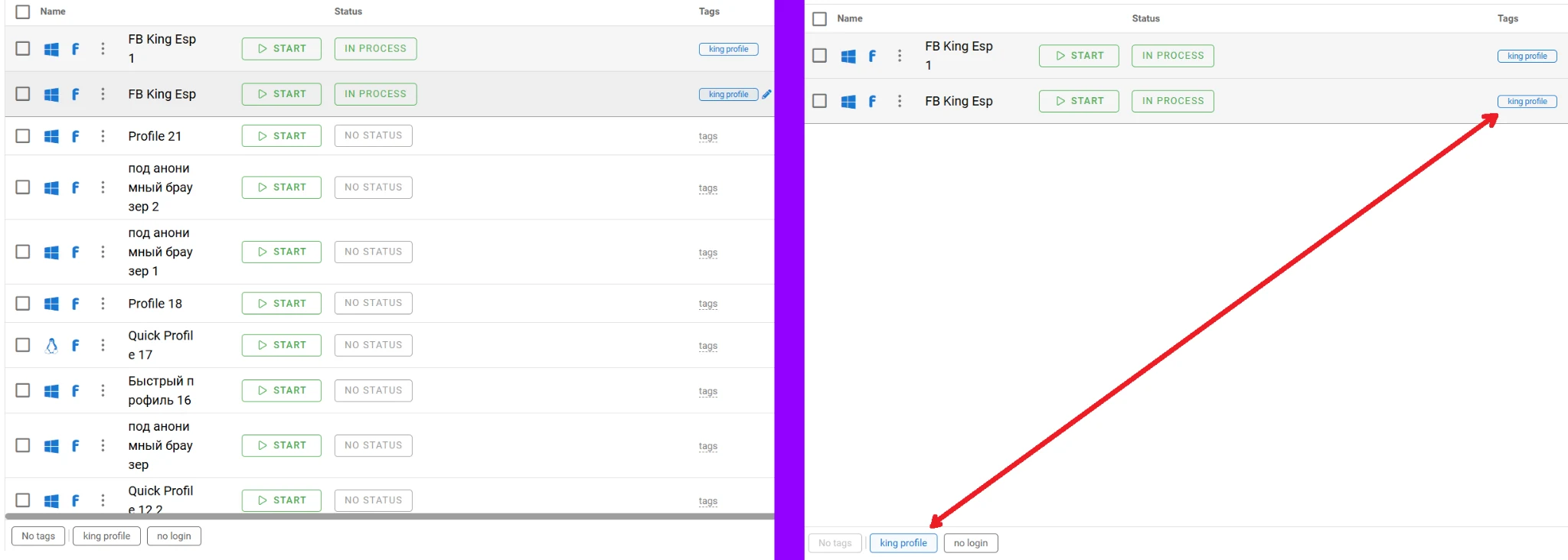
Las etiquetas te permiten indicar rápidamente a qué categoría pertenece un perfil y luego usarlas para filtrar. Por ejemplo, si haces clic en una etiqueta específica, solo permanecerán en la lista los perfiles asignados a esa etiqueta, mientras que todos los demás se ocultarán temporalmente.
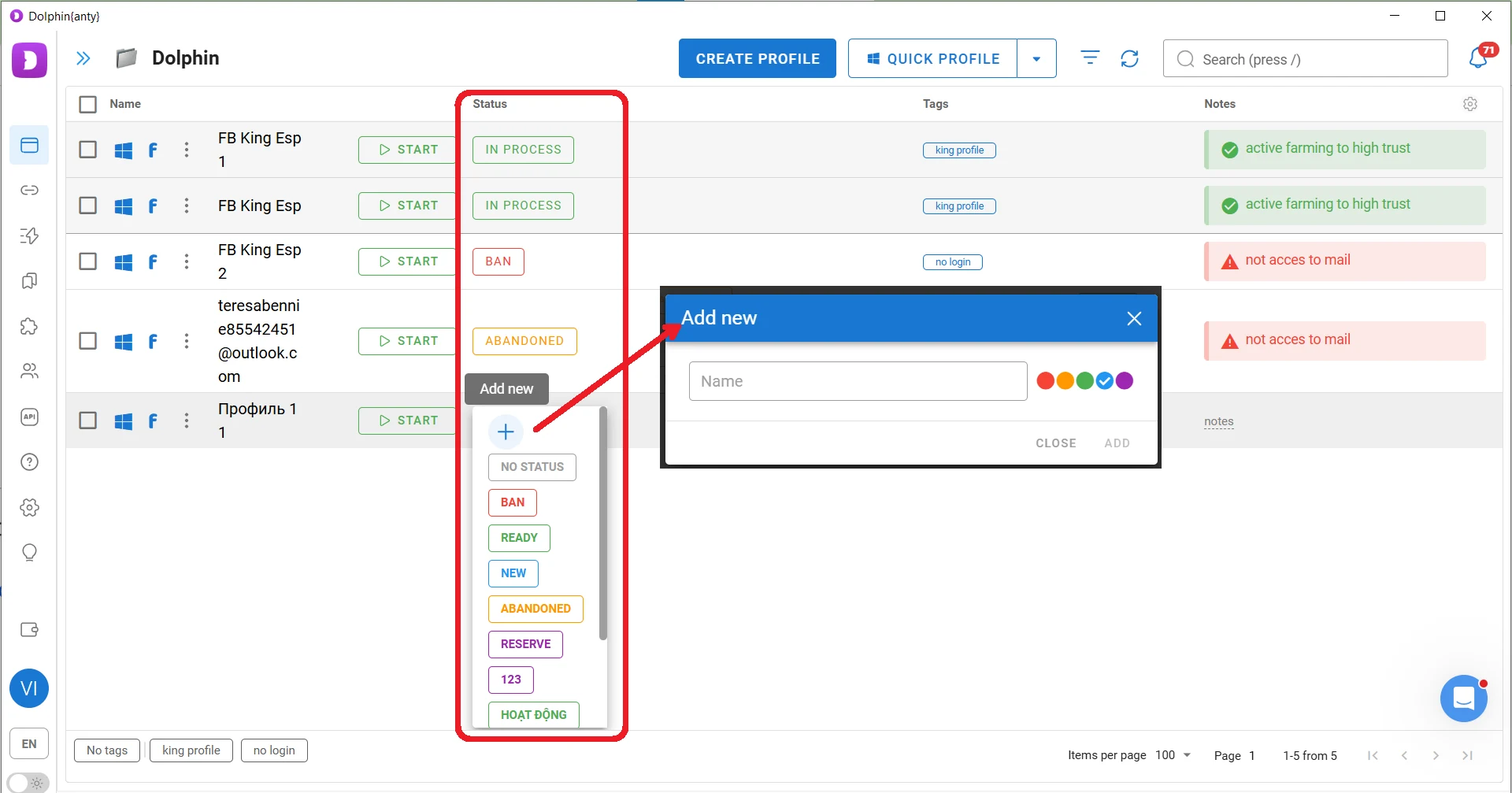
Los estados te ayudan a identificar rápidamente el estado actual de un perfil y la cuenta asociada a él, por ejemplo, si está listo para usar o requiere una acción adicional.
Para asignar un estado a un perfil, puedes seleccionar una de las opciones predefinidas o crear la tuya propia. En este último caso, simplemente introduce un nombre de estado y elige un color para él.
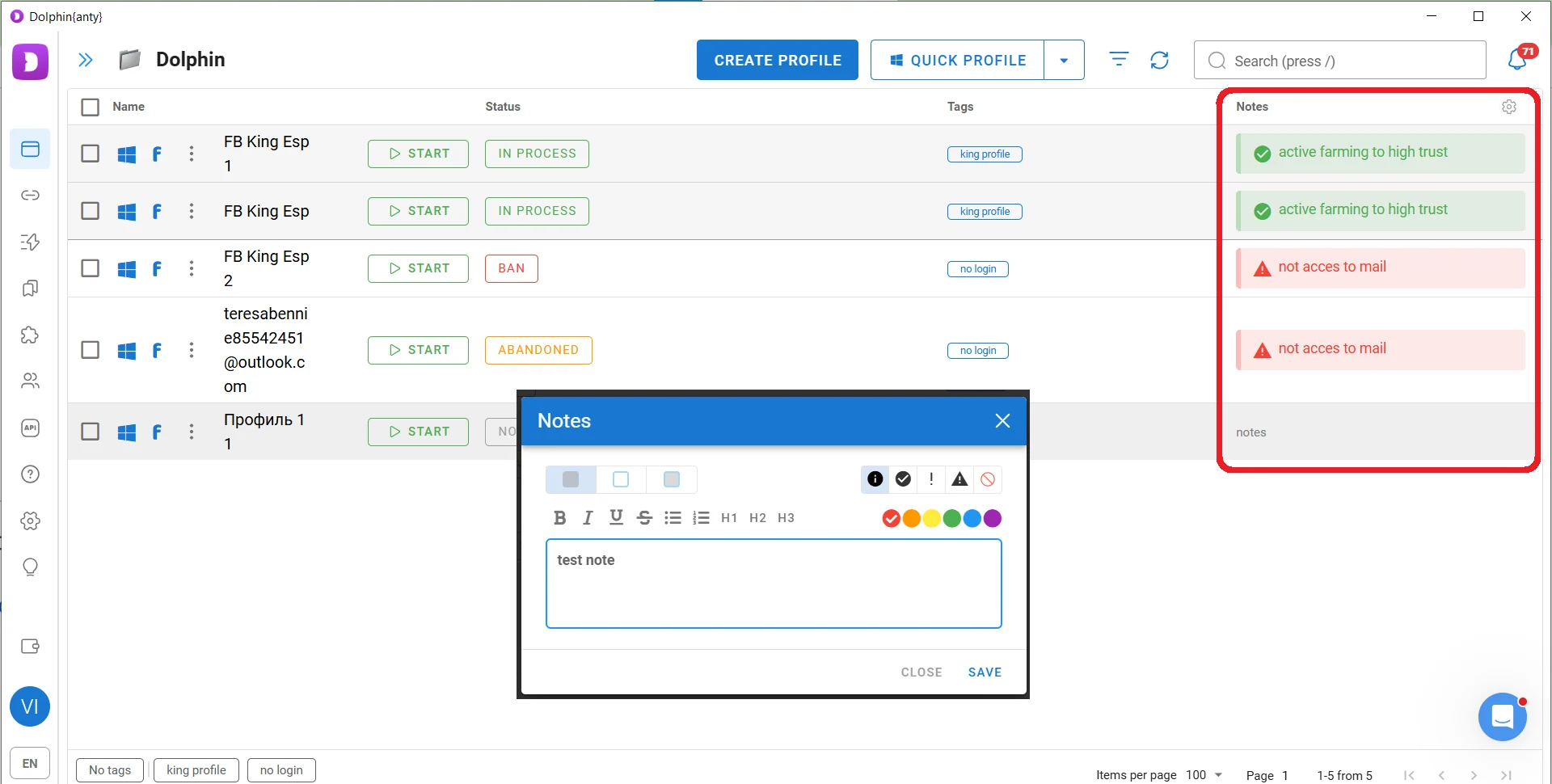
Las notas te permiten almacenar información más detallada sobre un perfil específico y cualquier acción que deba realizarse. Se crean de forma similar a los estados, pero ofrecen más opciones para añadir y editar el texto, el icono y el color de la nota.
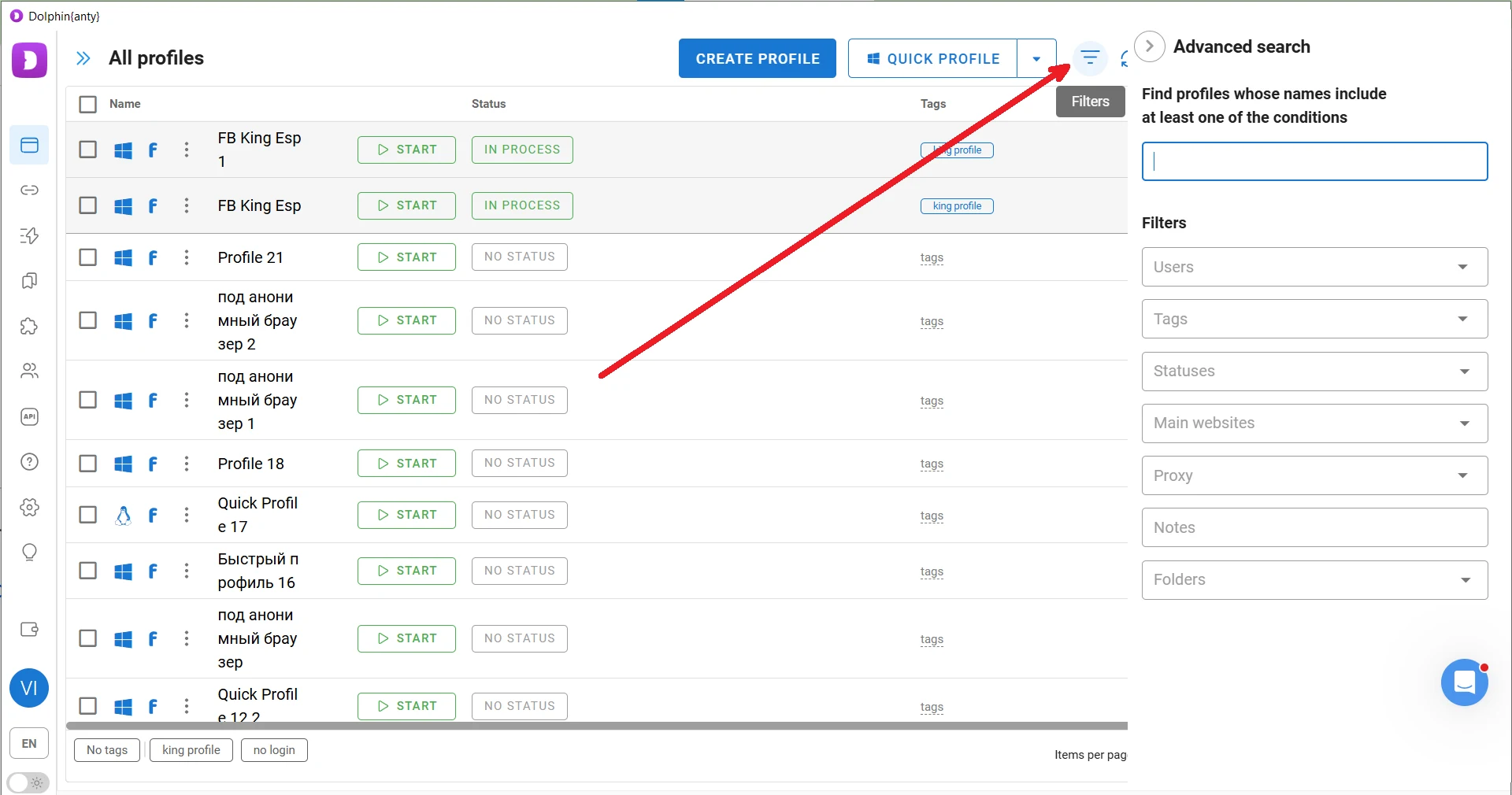
Filtrar perfiles y columnas
Dolphin Anty cuenta con filtros de búsqueda que te permiten filtrar perfiles por etiquetas, estados, proxies y otros parámetros. Esto resulta especialmente útil al trabajar a gran escala: puedes ocultar temporalmente todo lo que no necesites de tu espacio de trabajo y mantener solo los perfiles con los que estés trabajando actualmente.
También puedes añadir o eliminar columnas y cambiar su orden. Esto se puede hacer a través de la sección Customize Columns.
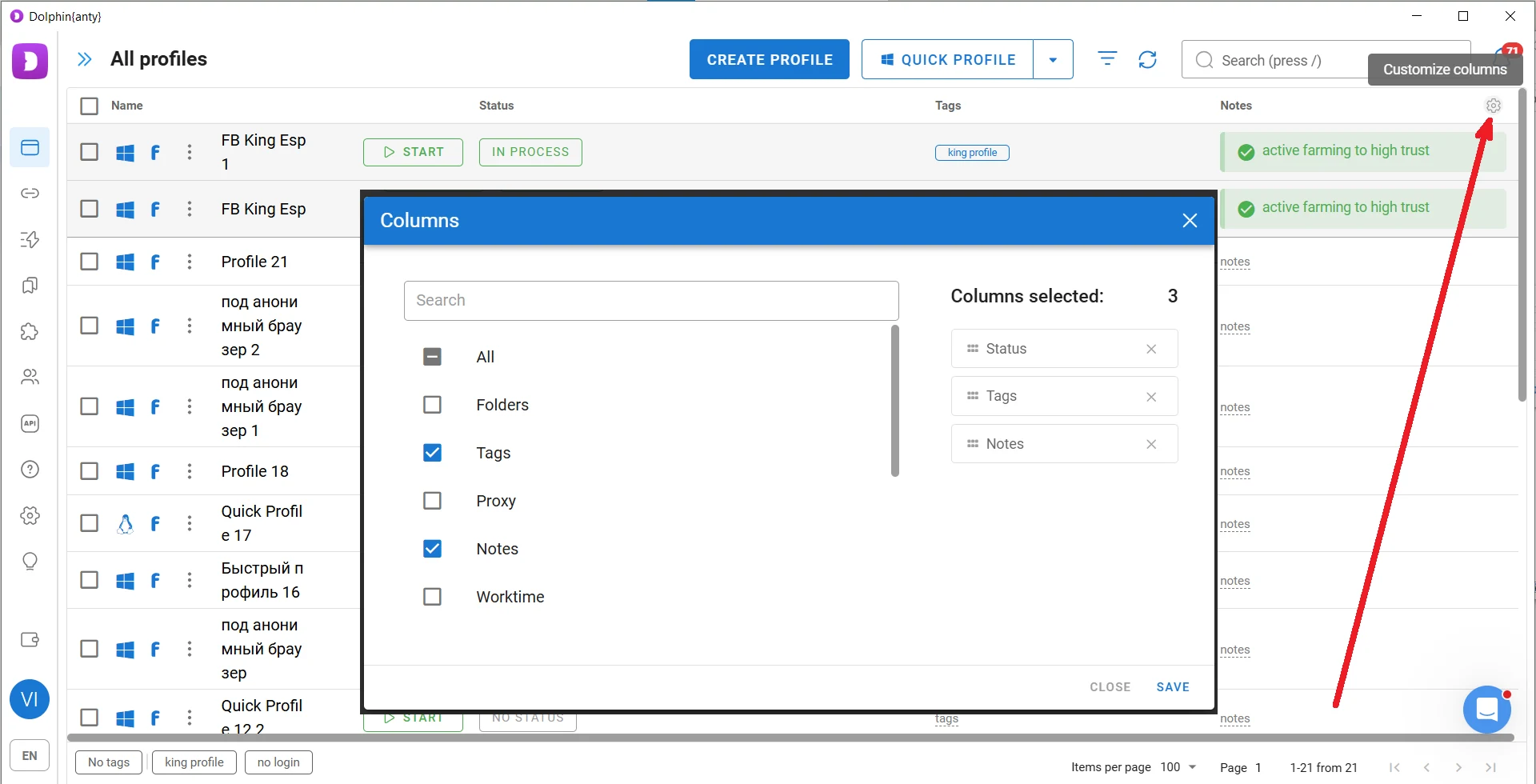
Haz clic en el icono de engranaje para abrir una ventana donde puedas gestionar las columnas. Si quieres hacer las columnas más anchas o más estrechas para que se ajusten mejor al espacio de trabajo, pasa el cursor sobre el borde entre columnas por encima de la lista de perfiles y arrástralo.
Automatización de tareas rutinarias: escenarios, Synchronizer y acceso por API
Dolphin Anty está diseñado no solo para gestionar cuentas a gran escala, sino también para automatizar procesos rutinarios. Con este fin, ofrece escenarios, Synchronizer y gestión basada en API.
Escenarios (scripts)
Los escenarios son secuencias de acciones simples que Dolphin Anty ejecuta automáticamente al ejecutar un script. Puedes combinar estas acciones en flujos de trabajo paso a paso para automatizar tareas rutinarias como el cultivo de cuentas, el desplazamiento por feeds de redes sociales, la visita a páginas y otras acciones repetitivas.
Para crear un escenario, ve a la sección correspondiente y selecciona la pestaña Create. El panel izquierdo contiene acciones simples como abrir una página, hacer clic en un elemento, introducir texto, desplazarse por una página o feed y muchas otras.
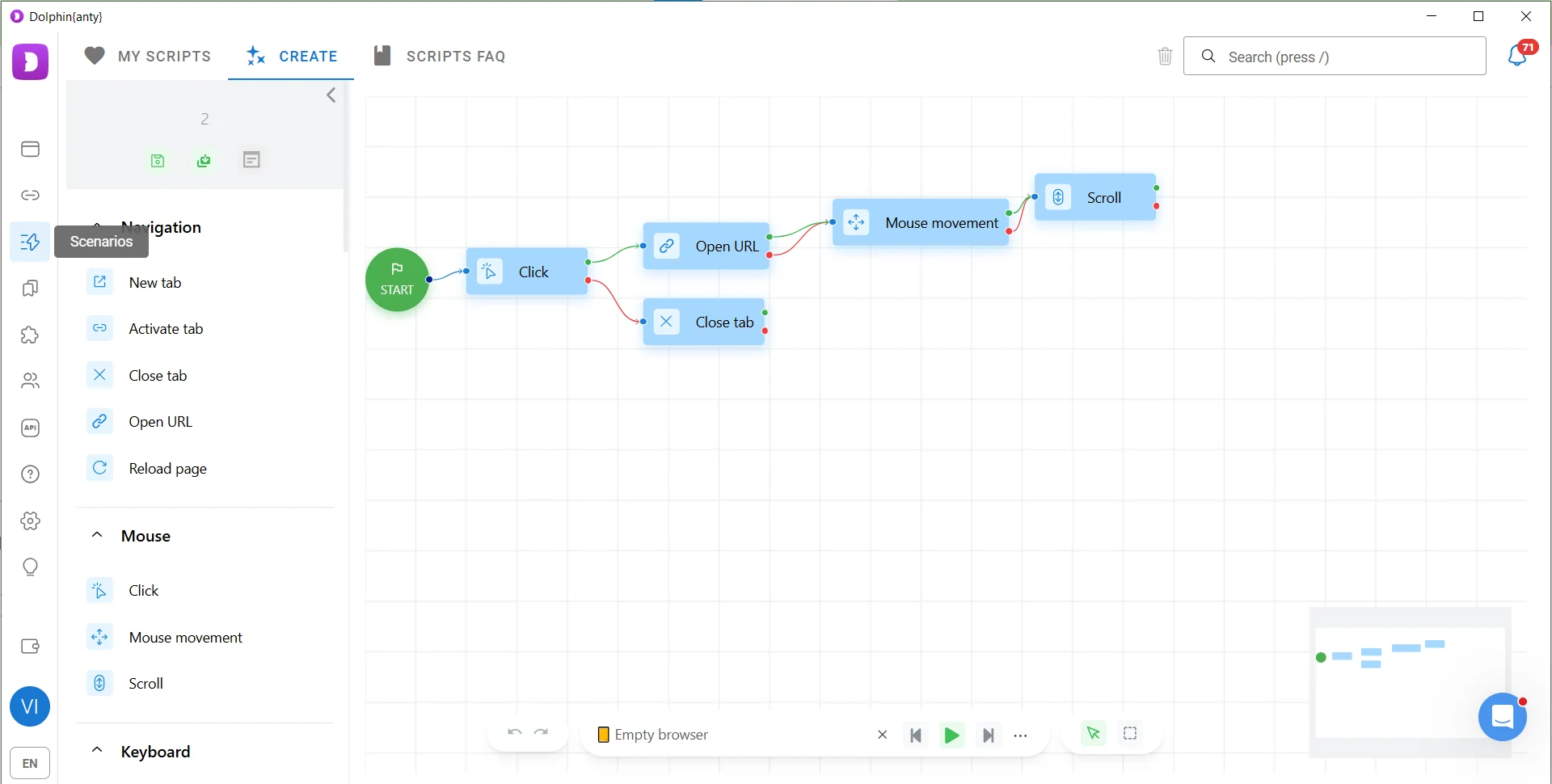
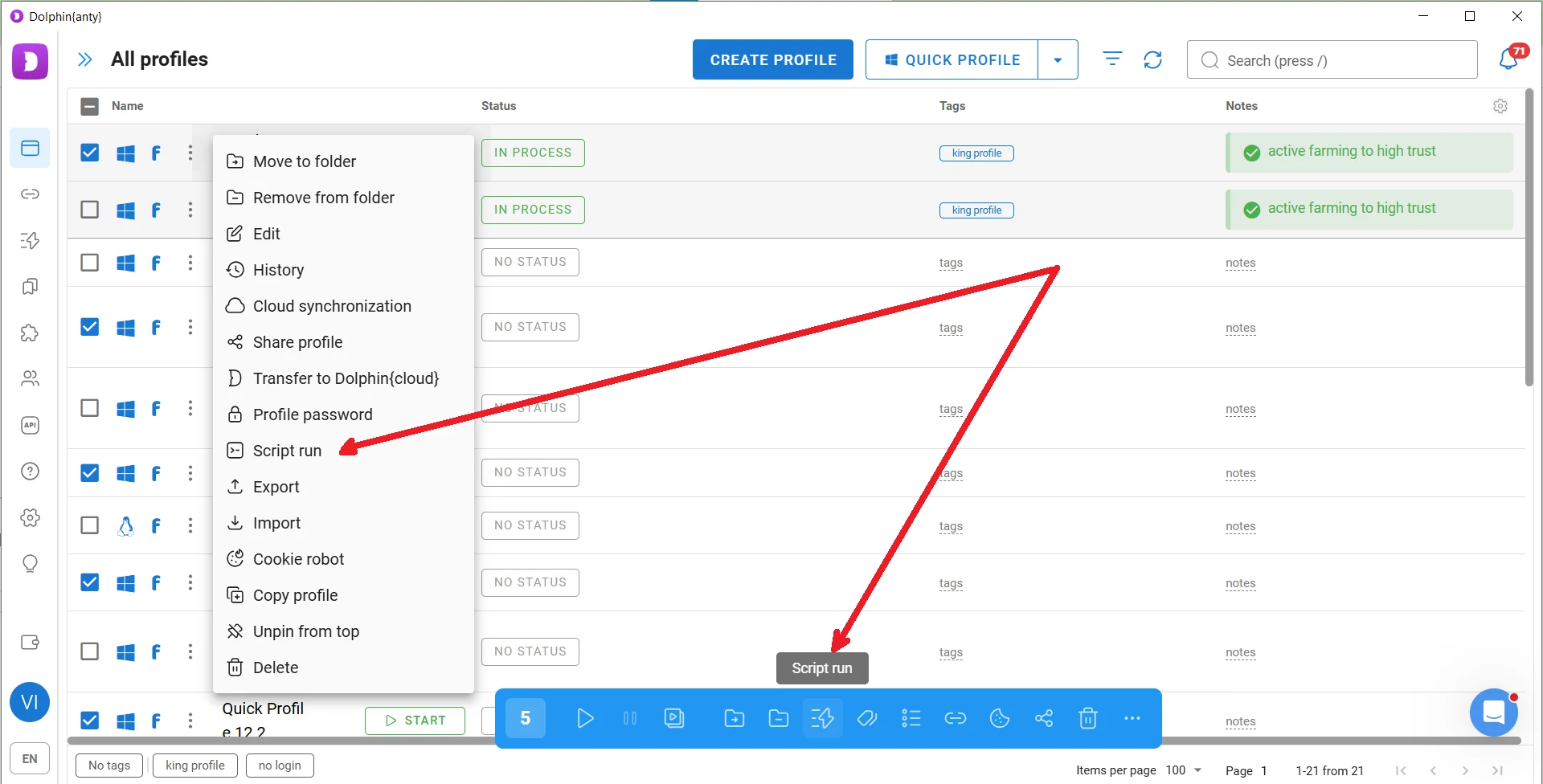
Para ejecutar un escenario en un solo perfil de navegador, pasa el cursor sobre el menú de tres puntos y haz clic en Script Run. Si quieres ejecutarlo en varios perfiles a la vez, selecciónalos de la lista y pulsa el mismo botón en el panel inferior.
Synchronizer
Hay operaciones difíciles de automatizar que resultan más cómodas de hacer manualmente. Por ejemplo, interactuar en comentarios, lanzar campañas publicitarias y tareas similares. Aun así, estas acciones pueden duplicarse y escalarse mediante el Synchronizer de Dolphin Anty.
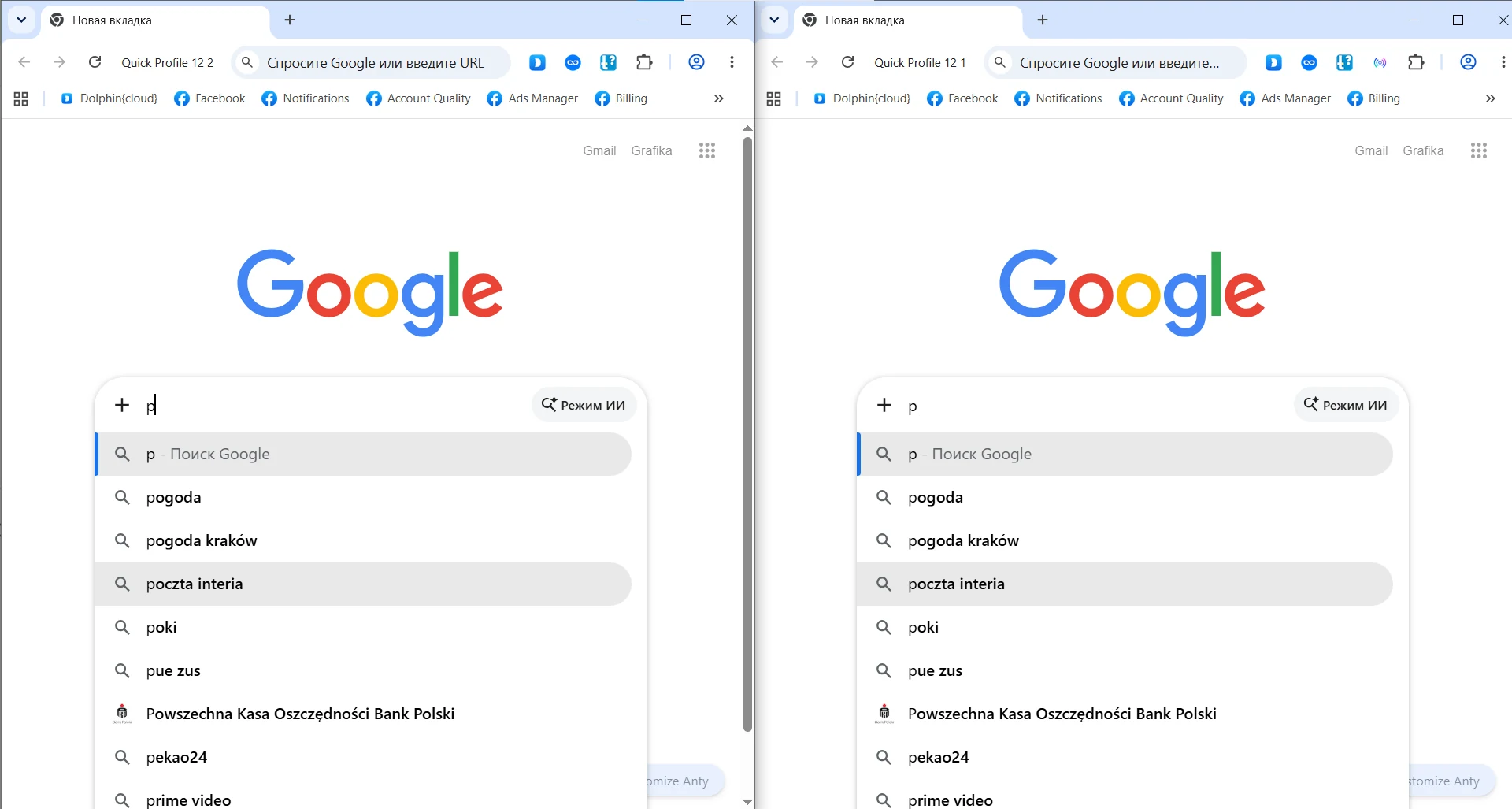
Para abrir el Synchronizer, selecciona los perfiles que necesites y haz clic en Synchronizer. Después elige el perfil maestro en el que realizarás las acciones de forma manual.
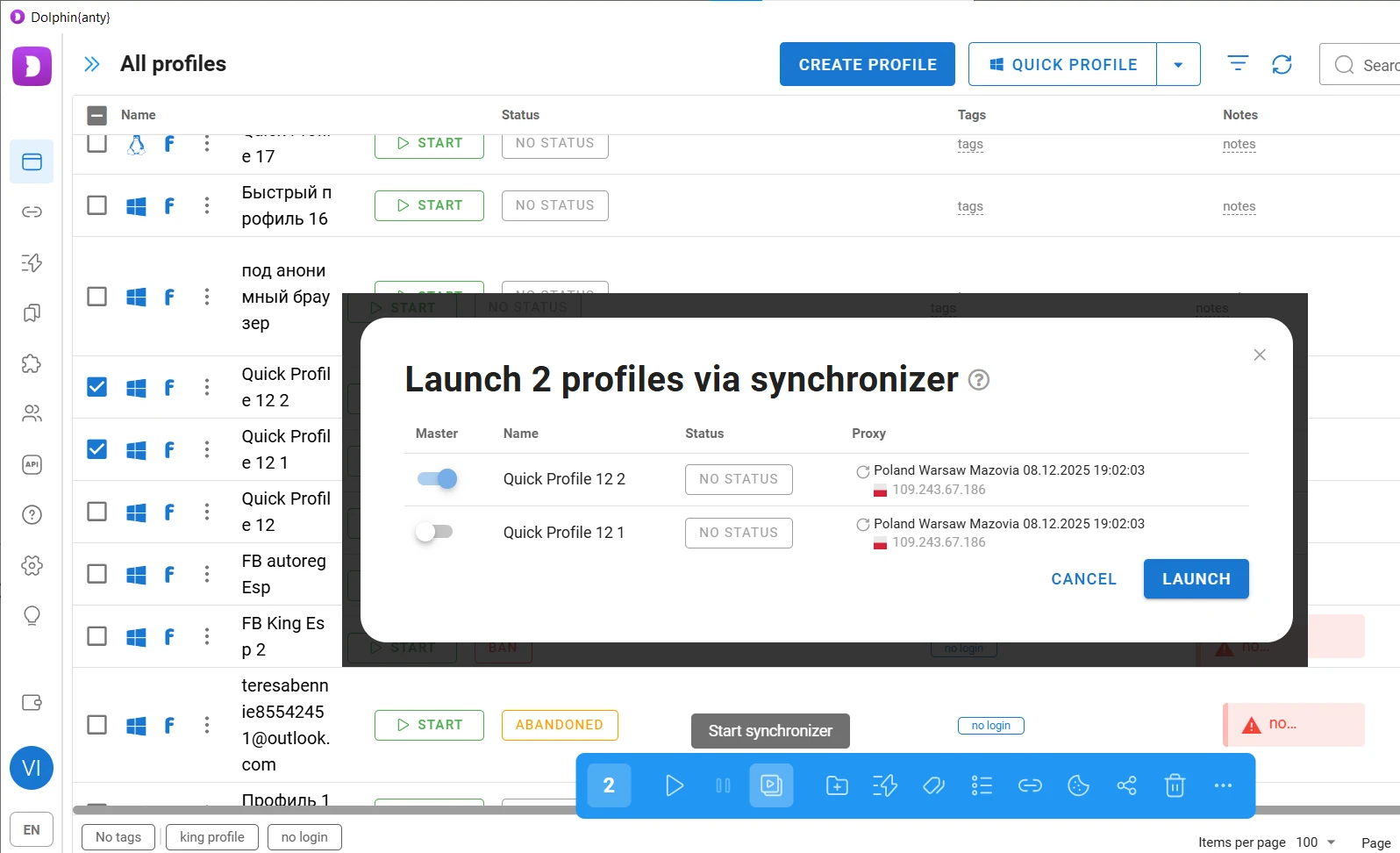
Esas acciones se reproducirán en tiempo real en el resto de perfiles seleccionados. Por ejemplo, puedes introducir una consulta de búsqueda en el perfil maestro y la misma consulta aparecerá en las demás ventanas del navegador.
Automatización mediante API
Los escenarios y el Synchronizer pueden quedarse cortos si necesitas automatizar y escalar una secuencia compleja de acciones que implica abrir y cerrar perfiles de navegador repetidamente. Ahí entra en juego la automatización mediante API.
En este caso, el código que escribas puede ejecutar automáticamente una secuencia predefinida de acciones en el navegador antidetección, incluido el inicio y cierre de perfiles.
Para gestionar Dolphin Anty mediante API, inicia sesión en el sitio web oficial de Dolphin Anty y dirígete a la sección correspondiente. Usa el mismo usuario y contraseña con los que accedes al navegador antidetección.
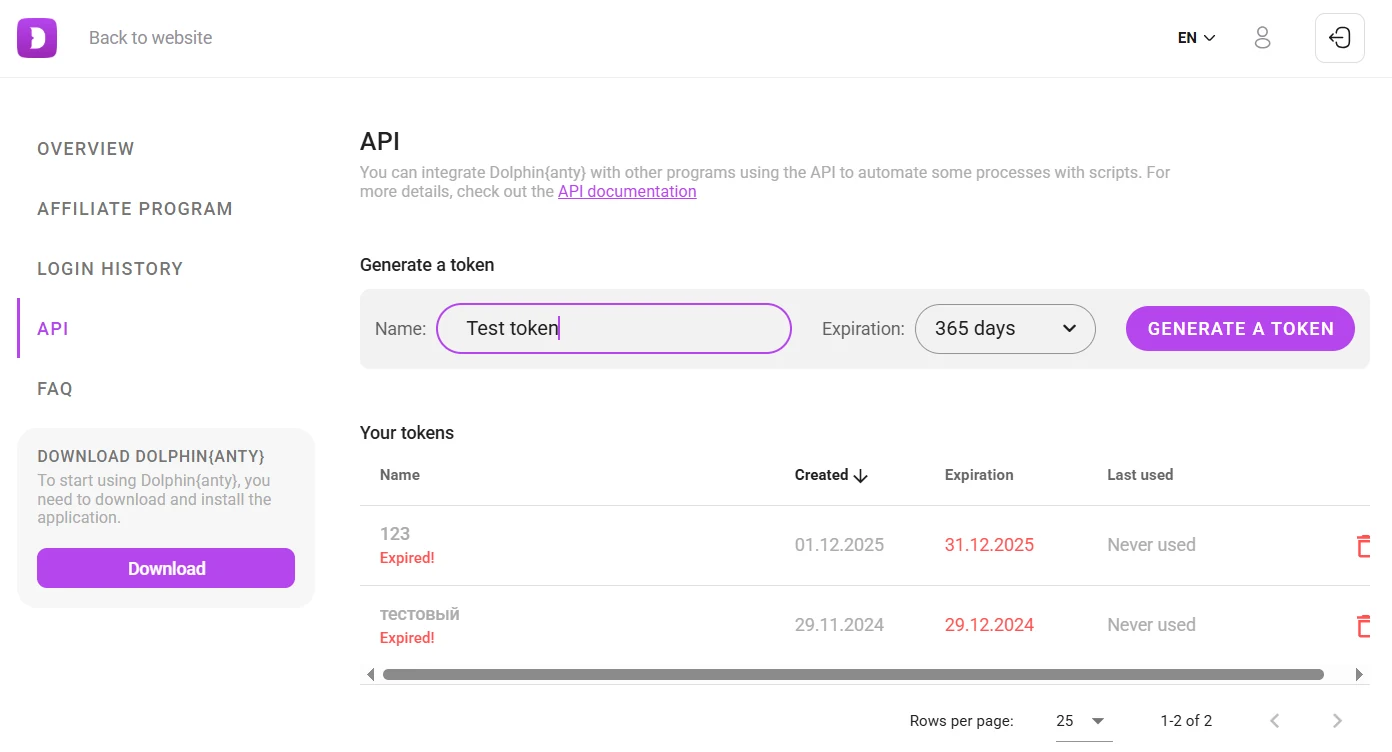
A continuación, descarga la documentación desde la página Dolphin Anty API Reference o utiliza los comandos individuales que ahí se proporcionan para controlar el navegador antidetección de forma remota.
Marcadores y extensiones
El multiaccount, el web scraping y tareas similares suelen requerir distintos marcadores y extensiones de navegador. En Dolphin Anty no hace falta añadirlos manualmente en cada perfil nuevo. Puedes configurar qué marcadores y extensiones se agregarán automáticamente a ciertos tipos de perfil.
Para agregar un marcador, ve a la sección correspondiente y haz clic en Add Bookmark. Luego especifica qué tipos de perfil deben usarlo. Por ejemplo, si seleccionas Facebook, el marcador se añadirá automáticamente solo en perfiles de este tipo. Si quieres que aparezca en todos los perfiles nuevos que crees, selecciona All Websites.
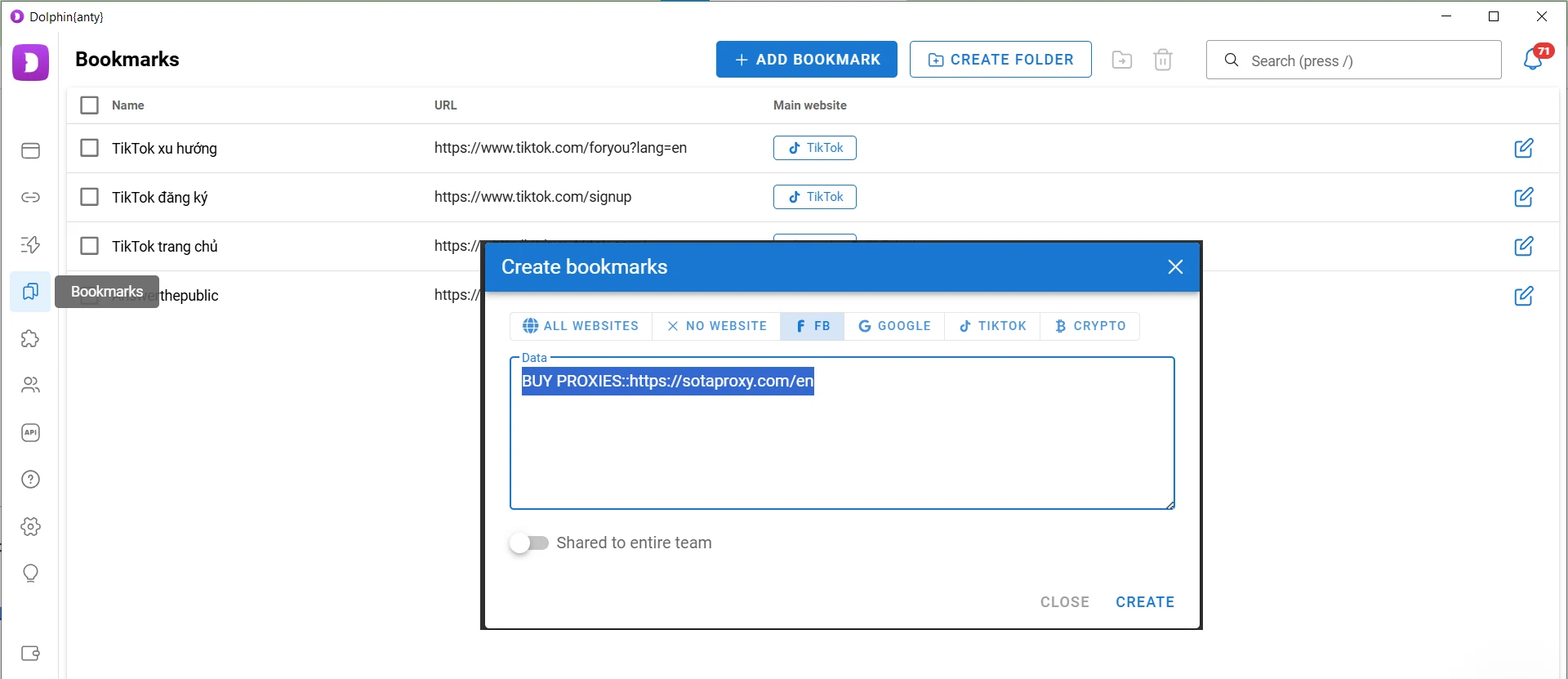
Las extensiones se añaden de forma similar a través de la sección correspondiente.
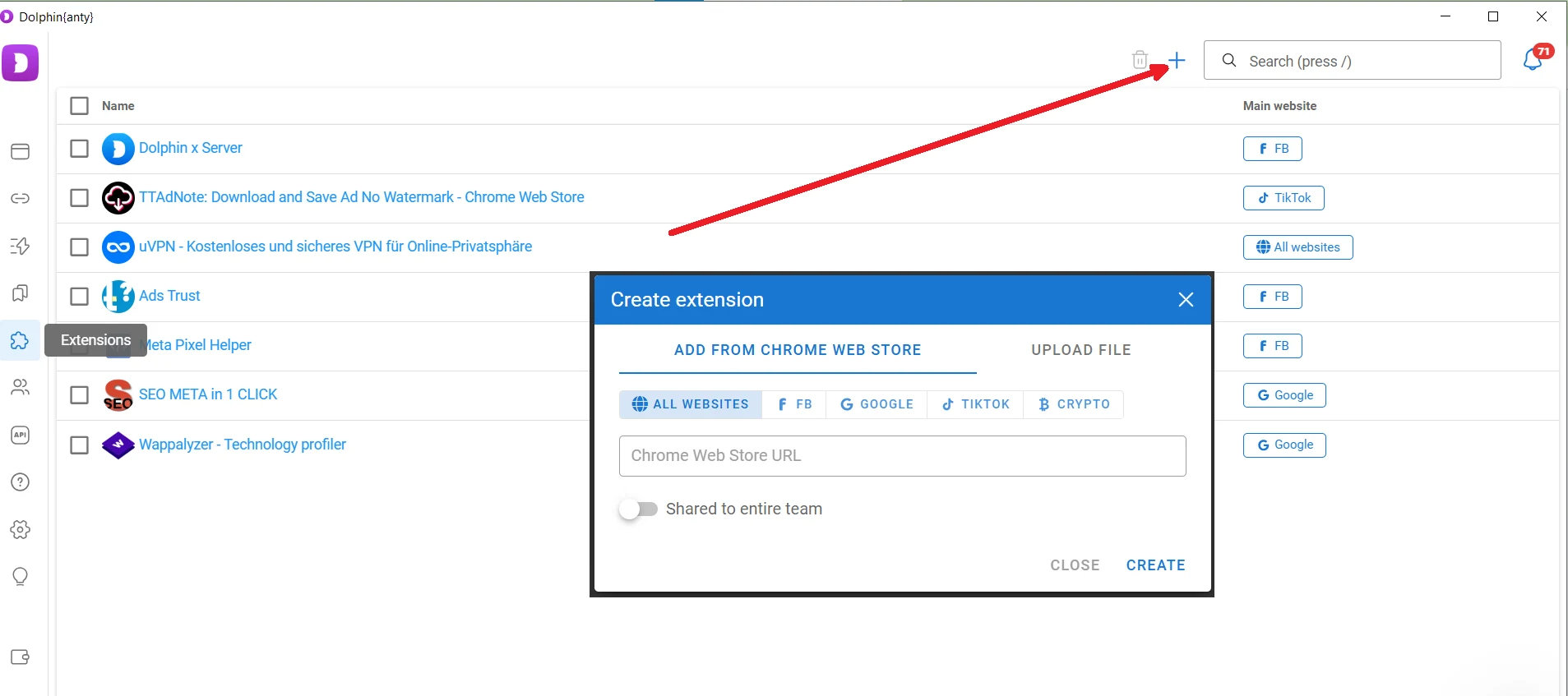
Para ello, puedes proporcionar un enlace a la extensión en Google Chrome Web Store. Si la extensión no está disponible ahí, puedes descargarla primero y subirla a Dolphin Anty como archivo comprimido. Después de añadir la extensión, especifica qué tipos de perfil deben usarla: solo los tipos seleccionados o todos los perfiles.
Para comprobar las extensiones añadidas, vamos a crear un perfil de TikTok con los marcadores y extensiones mostrados en las capturas de pantalla anteriores.
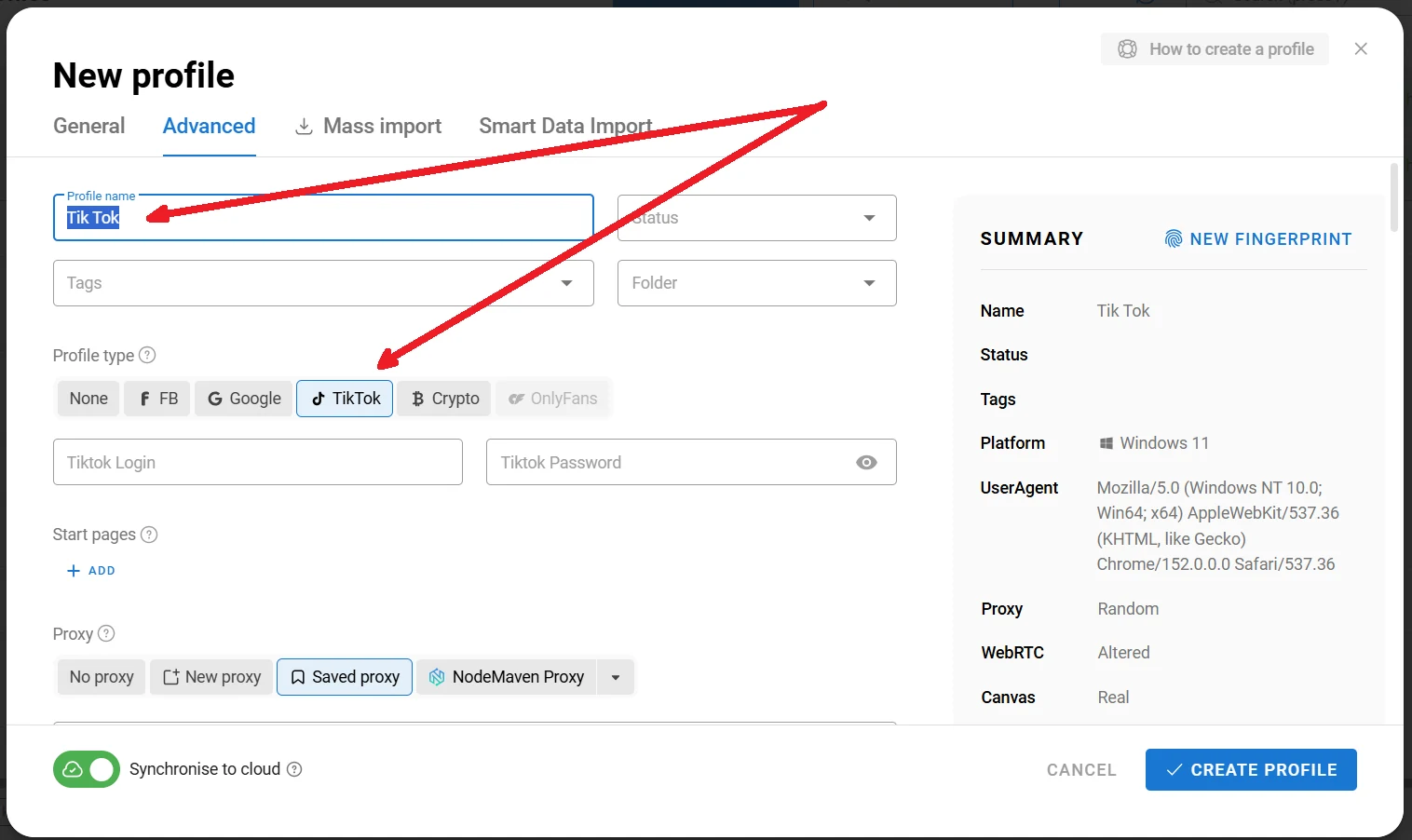
Ahora lancemos este perfil.
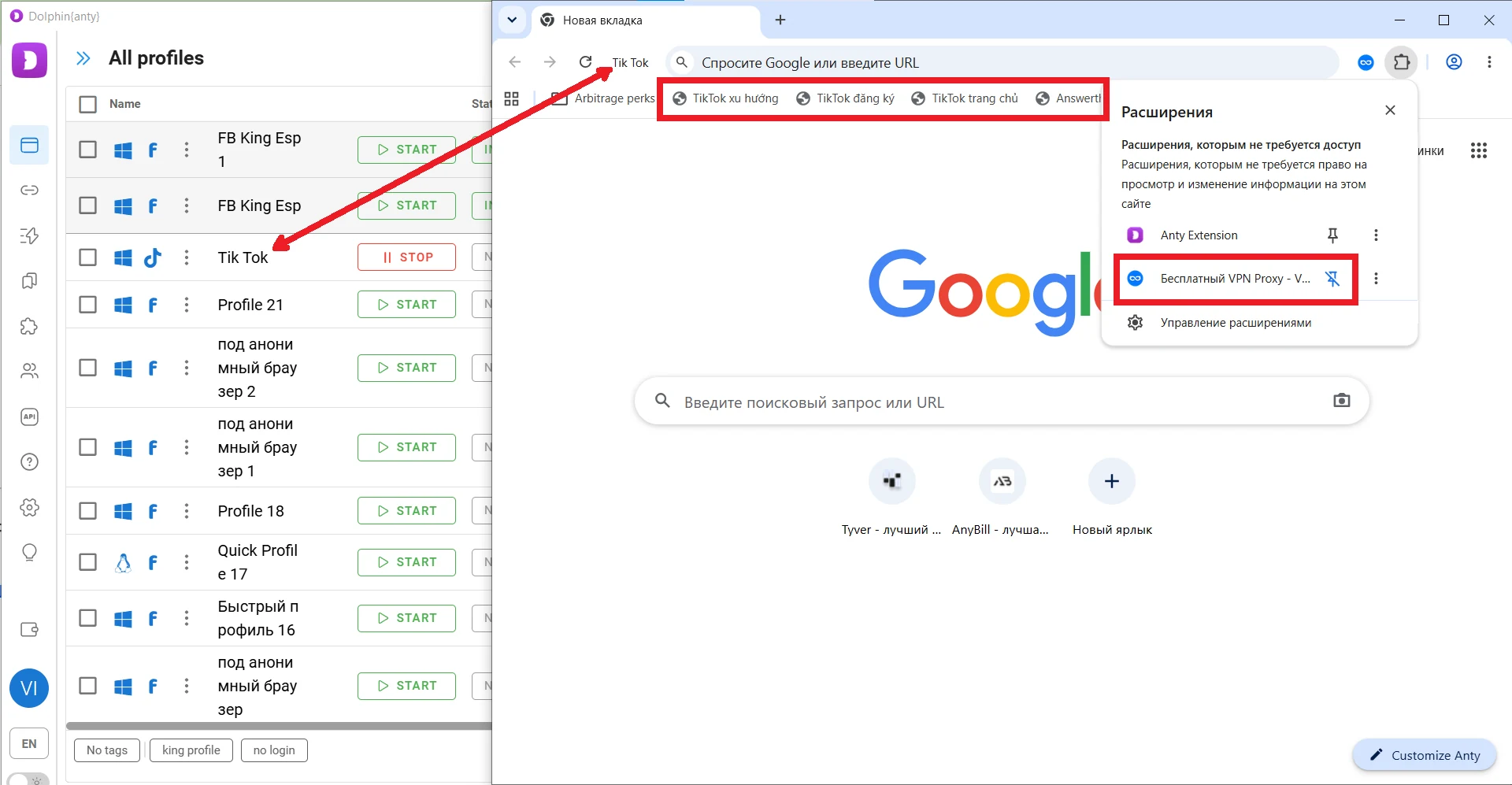
Como puedes ver, se han agregado todos los marcadores y extensiones asignados específicamente al tipo de perfil TikTok.
Cómo maximizar la confianza con los sistemas antifraude: 4 reglas para usar Dolphin Anty
Por muy bueno que sea un navegador antidetección, es importante usarlo correctamente. Al trabajar con Dolphin Anty, sigue estas cuatro reglas.
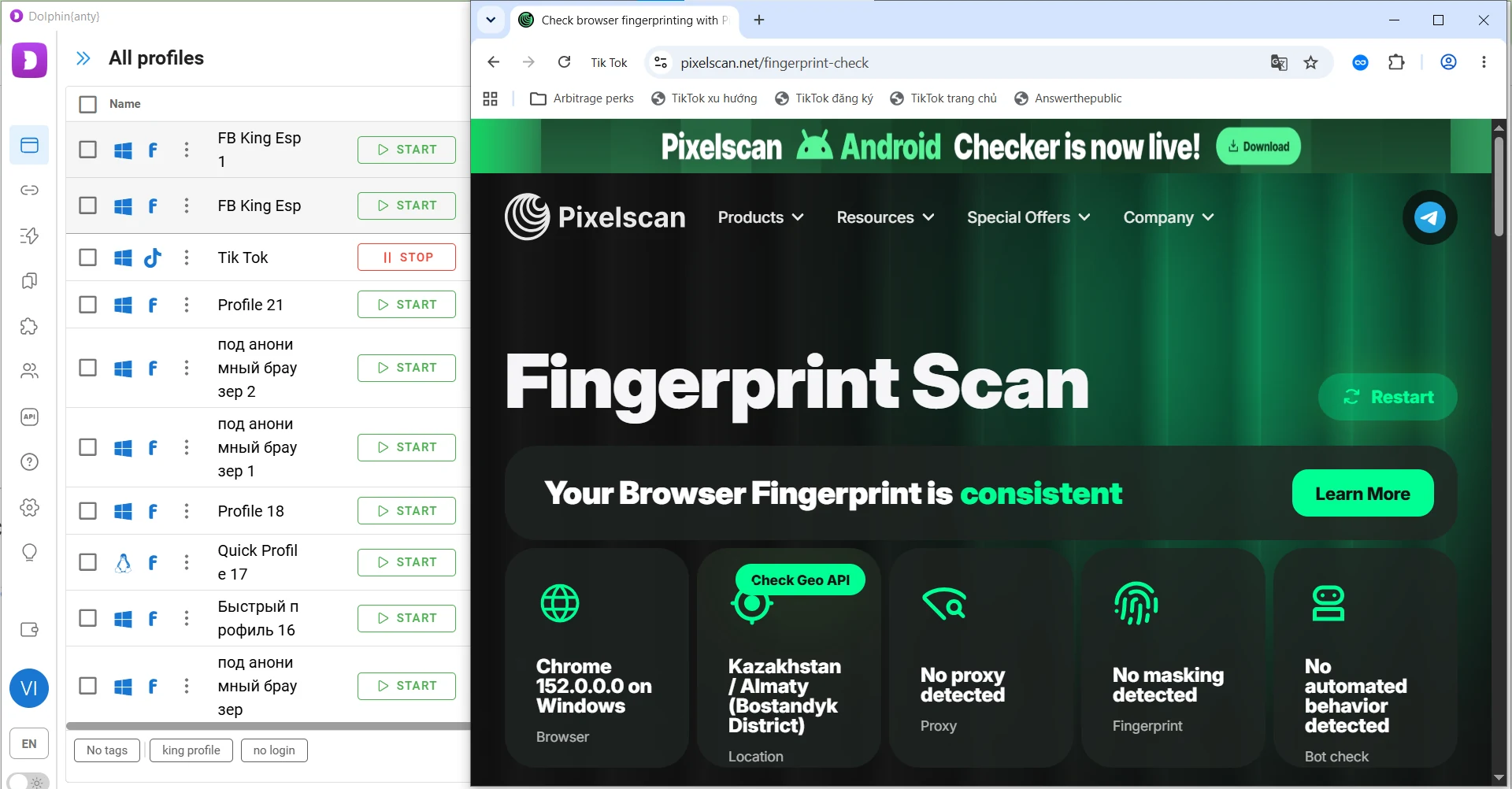
Regla n.º 1: verifica los perfiles recién creados con Pixelscan. Lanza el perfil de navegador, abre Pixelscan y ejecuta la verificación. Si el perfil y el proxy están configurados correctamente, el resultado debería parecerse a la captura de pantalla siguiente.
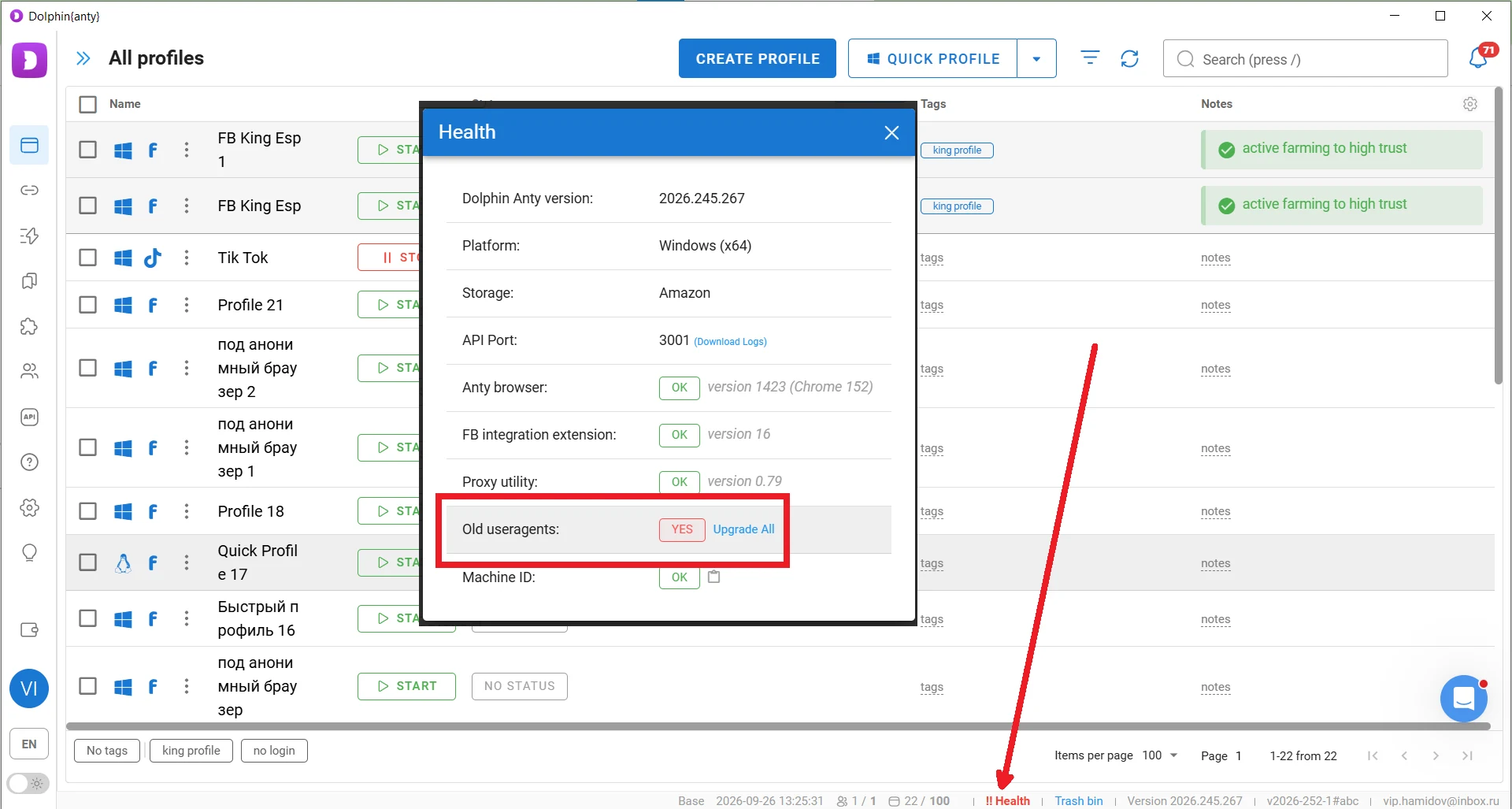
Regla n.º 2: actualiza regularmente el User-Agent. Revisa la sección Health en el panel inferior de Dolphin Anty. Si ves una advertencia de Old User Agents, haz clic en Upgrade All para actualizar los User-Agents obsoletos en tus perfiles.
Regla n.º 3: usa la opción de lanzamiento de perfiles de uno en uno. Puedes activar esta función en la configuración de Dolphin Anty.
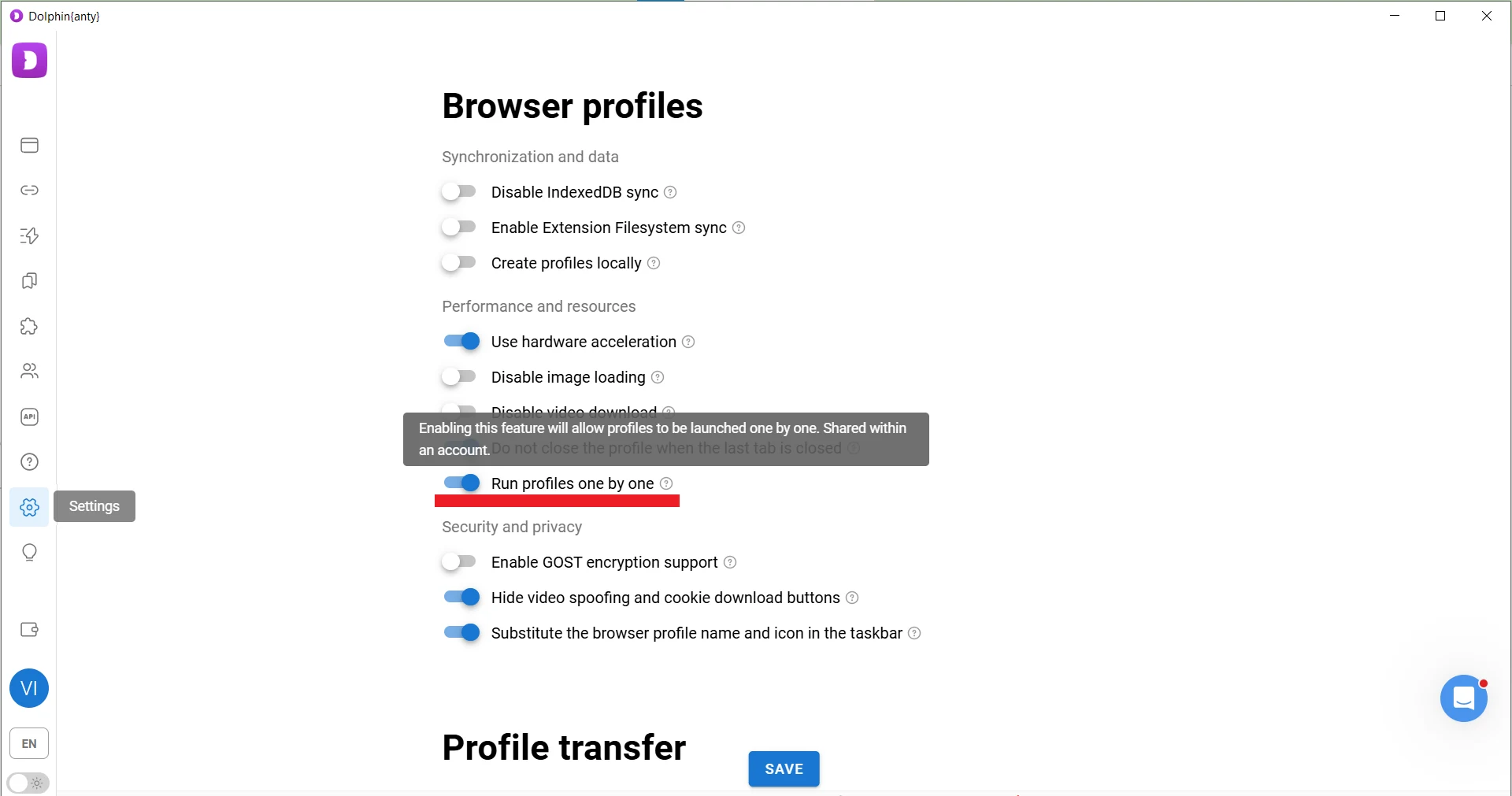
Al lanzar varios perfiles, se abrirán de forma secuencial en lugar de simultáneamente, por ejemplo al ejecutar escenarios. El lanzamiento secuencial puede reducir el riesgo de activar sistemas antifraude, ya que iniciar sesión en varias cuentas al mismo tiempo puede parecer sospechoso.
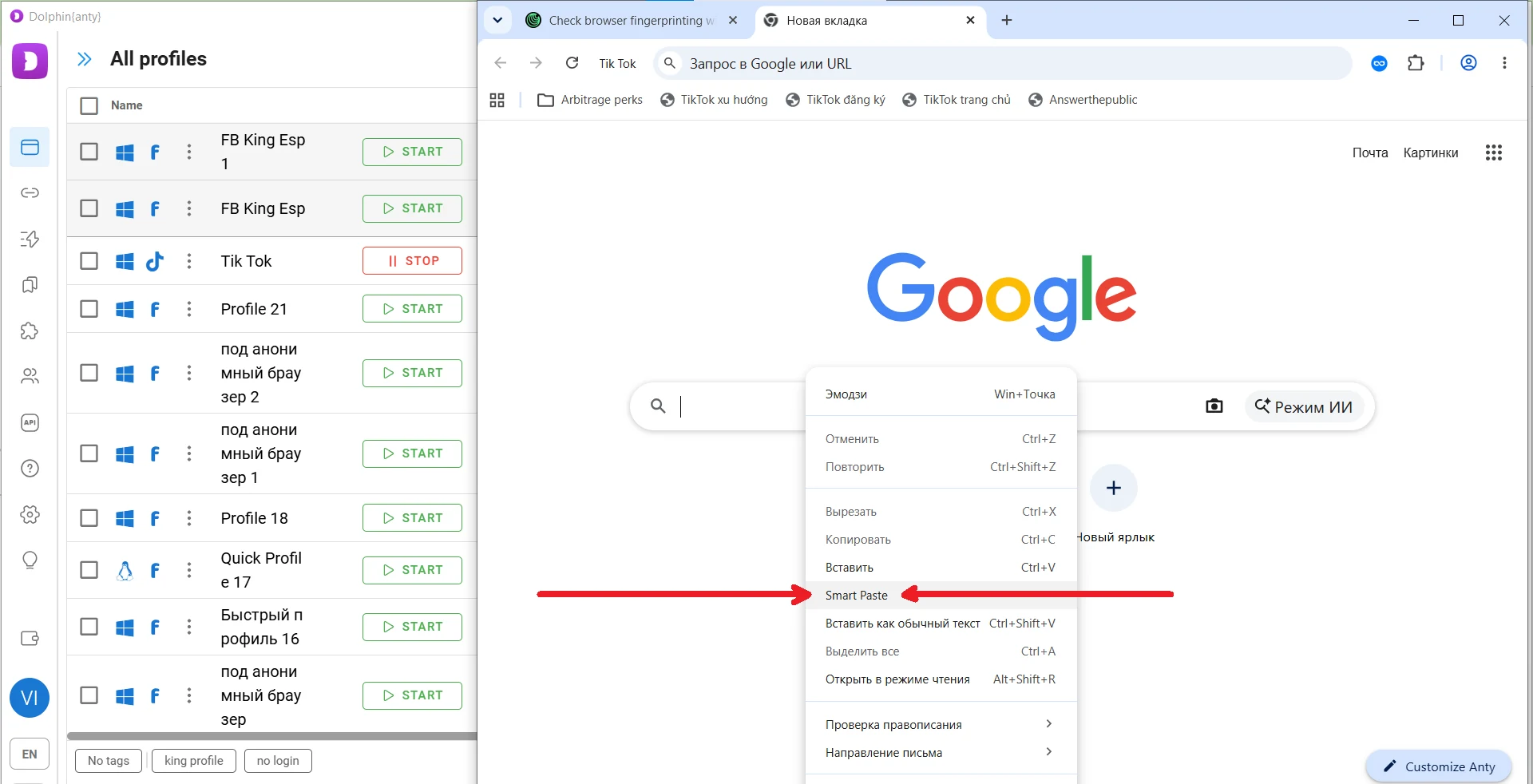
Regla n.º 4: usa Smart Paste al introducir credenciales de inicio de sesión y otros datos similares. A diferencia del pegado normal, Smart Paste simula la escritura manual carácter por carácter con intervalos variables entre pulsaciones. Esto hace que la introducción de datos se parezca más al comportamiento de un usuario real.
Conclusión
La combinación de Dolphin Anty y SotaProxy es adecuada para tareas que requieren trabajar con un gran número de perfiles de navegador y direcciones IP independientes. Puede usarse para multiaccount en marketing de afiliación y comercio electrónico, SMM, gestión de cuentas publicitarias, web scraping, gestión de reputación y otras tareas. SotaProxy se encarga del cambio de direcciones IP y del acceso a las GEO requeridas, mientras que Dolphin Anty aísla los perfiles de navegador, modifica las huellas digitales y proporciona herramientas para la gestión masiva y la automatización.
Artículos relacionados

Lo que realmente cuesta un stack de multi-accounting en 2026
Cifras mensuales reales para 10, 50 y 200 cuentas: perfiles antidetect, proxies, números, teléfonos en la nube y comisiones de tarjetas, con la partida que se come tres cuartas partes del presupuesto.

Balanceo de Carga de Proxies Explicado para Profesionales
Aprende cómo funciona el balanceo de carga de proxies para Facebook, TikTok y flujos de trabajo con múltiples cuentas. Cubre algoritmos, arquitecturas y mejores prácticas.
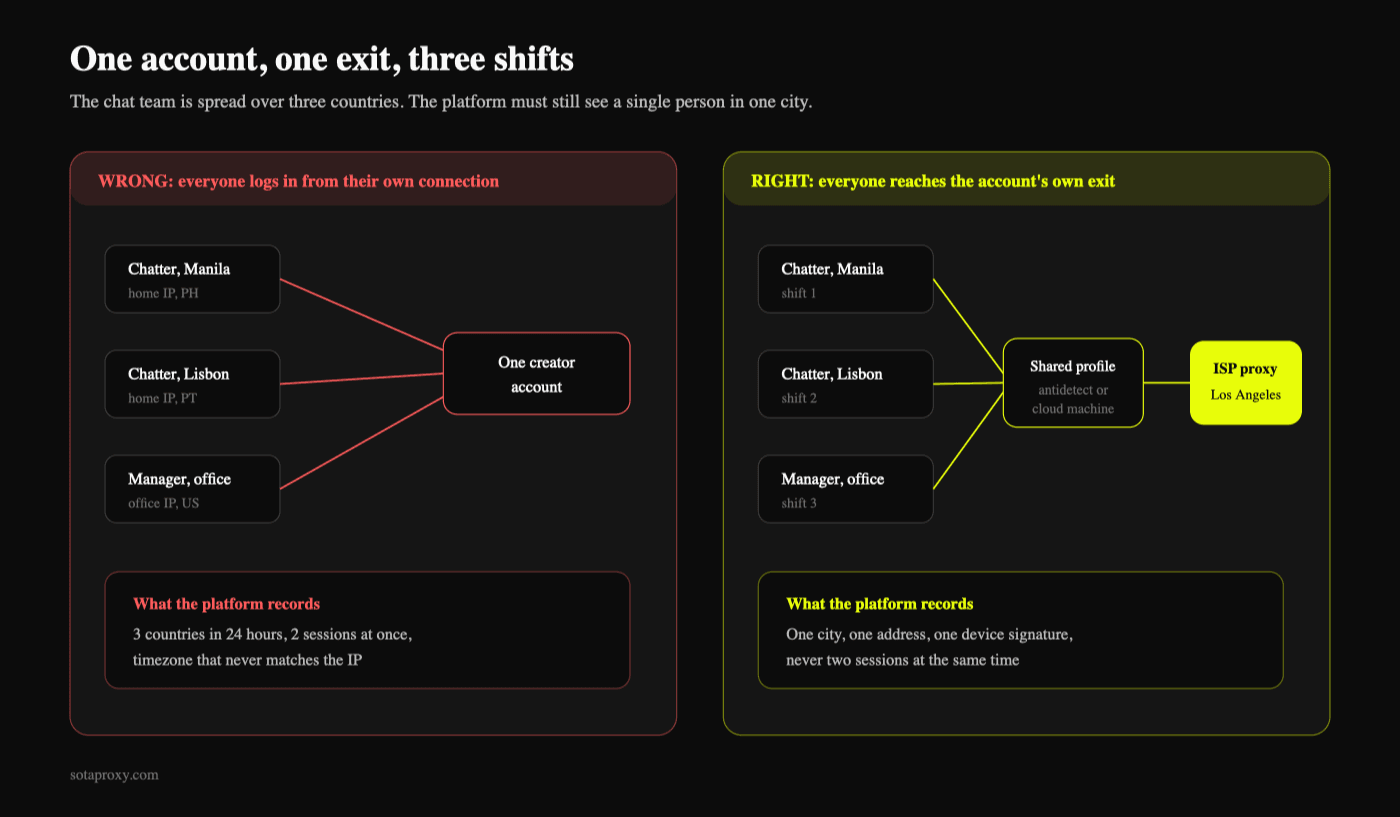
Cómo las agencias de OnlyFans gestionan 20 cuentas de creadores sin vincularlas
Qué vincula realmente las cuentas de creadores, qué tipo de proxy necesita cada una, cómo los chatters en tres países comparten un único inicio de sesión, y cuánto cuesta la capa de aislamiento frente a una comisión de agencia del 20 al 50 por ciento.

Compra Proxies para Geo Surfing que Realmente Funcionan
Aprende cómo comprar proxies para geo surfing de la manera correcta: elige tipos, selecciona ciudades objetivo, configura navegadores antidetect y valida resultados geo.

Cómo construir una infraestructura de protección de tráfico publicitario con Cloaking.House y SotaProxy
Aprende a construir un stack confiable de tráfico publicitario con proxies, perfiles de navegador y cloaking para pruebas GEO, filtrado y resolución de problemas de campañas.

Suplantación de Huella Digital: Métodos, Detección y Uso de Antidetect
Descubre cómo funciona la suplantación de huella digital, los métodos utilizados para eludir la detección y cómo los navegadores antidetect con proxies gestionan operaciones multi-cuenta de forma segura.