Por qué un proxy que funciona no es suficiente: checklist de ToDetect antes del lanzamiento
Un proxy que funciona no garantiza un entorno de navegador coherente. Descubre cómo ToDetect verifica la IP, el DNS, WebRTC y las señales de huella digital del navegador antes del lanzamiento.

Al preparar un perfil de navegador para un flujo de trabajo multicuenta, no considero la configuración terminada solo porque el proxy se conecta y el sitio web de destino carga. Una conexión que funciona no muestra todo lo que exponen el navegador y la red.
Me he encontrado con esto más de una vez. El proxy puede mostrar el país esperado, mientras que una verificación más profunda revela información inesperada de DNS, WebRTC o un desajuste de zona horaria.
Por eso pruebo el entorno completo antes de empezar el flujo de trabajo. Reviso cuatro capas: IP e información de red, DNS y WebRTC, características del navegador y coherencia general. Uso ToDetect para revisar el entorno antes de pasar al sitio de destino.
Índice
El verdadero problema de un proxy que funciona
La identidad de red y la identidad del navegador son capas diferentes
Capa 1: verificar la IP de salida
Capa 2: verificar DNS y WebRTC
Capa 3: inspeccionar el entorno del navegador
Capa 4: verificar incoherencias entre capas
Elegir un proxy antes de probar
Cómo reviso un nuevo perfil de navegador
Problemas comunes que encuentro
Cuándo reemplazo el proxy
Preguntas frecuentes
Regla práctica final
El verdadero problema de un proxy que funciona
El error más fácil es tratar al proxy como si fuera todo el entorno del navegador.
Un proxy cambia la ruta de red y la IP pública, pero el navegador sigue exponiendo muchas otras características. Un perfil podría tener una IP y un ISP de EE. UU. mientras usa una zona horaria europea, un idioma de navegador diferente o información inesperada de WebRTC.
Eso no significa automáticamente que el proxy sea malo. La pregunta más útil es si las distintas capas tienen sentido entre sí.
Esto es más fácil de pasar por alto cuando se gestionan varios perfiles de navegador por separado.
Por eso separo dos preguntas:
¿Funciona el proxy?
¿Se comporta todo el entorno del navegador como se espera?
La primera es una comprobación de conectividad. La segunda requiere mirar la red y el navegador juntos.
Regla práctica: una conexión de proxy exitosa es una prueba de conectividad, no una validación del entorno.
La identidad de red y la identidad del navegador son capas diferentes
Cuando diagnostico un perfil de navegador, normalmente divido el entorno en cuatro capas.
Capa | Qué reviso | Por qué lo reviso | Herramienta |
IP y red | IP, país, ciudad, ISP, ASN, tipo de red | Verificar la ruta de red real | ToDetect IP Detection |
DNS | Información del resolutor DNS | Revisar la configuración de red | ToDetect DNS Leak Test |
WebRTC | Información de red de WebRTC | Revisar el comportamiento de red del navegador | ToDetect WebRTC Test |
Navegador | UA, SO, idioma, zona horaria, pantalla, señales de huella digital | Revisar las características del navegador | ToDetect Browser Checker |
Esta estructura también facilita el diagnóstico.
Si la IP es incorrecta, reviso el proxy. Si la IP es correcta pero el DNS se ve inesperado, reviso la configuración de red. Si la red se ve bien pero el perfil del navegador es incoherente, me centro en la capa del navegador.
En lugar de cambiar toda la configuración, normalmente puedo reducir el problema a una sola capa.
Capa 1: verificar la IP de salida
La IP pública es el punto de partida habitual porque proporciona una línea base para el resto de las comprobaciones.
Después de conectar el proxy, la primera comprobación es la página de IP Detection de ToDetect:
Dirección IP pública
País
Ciudad o ubicación aproximada
ISP
ASN
Tipo de red
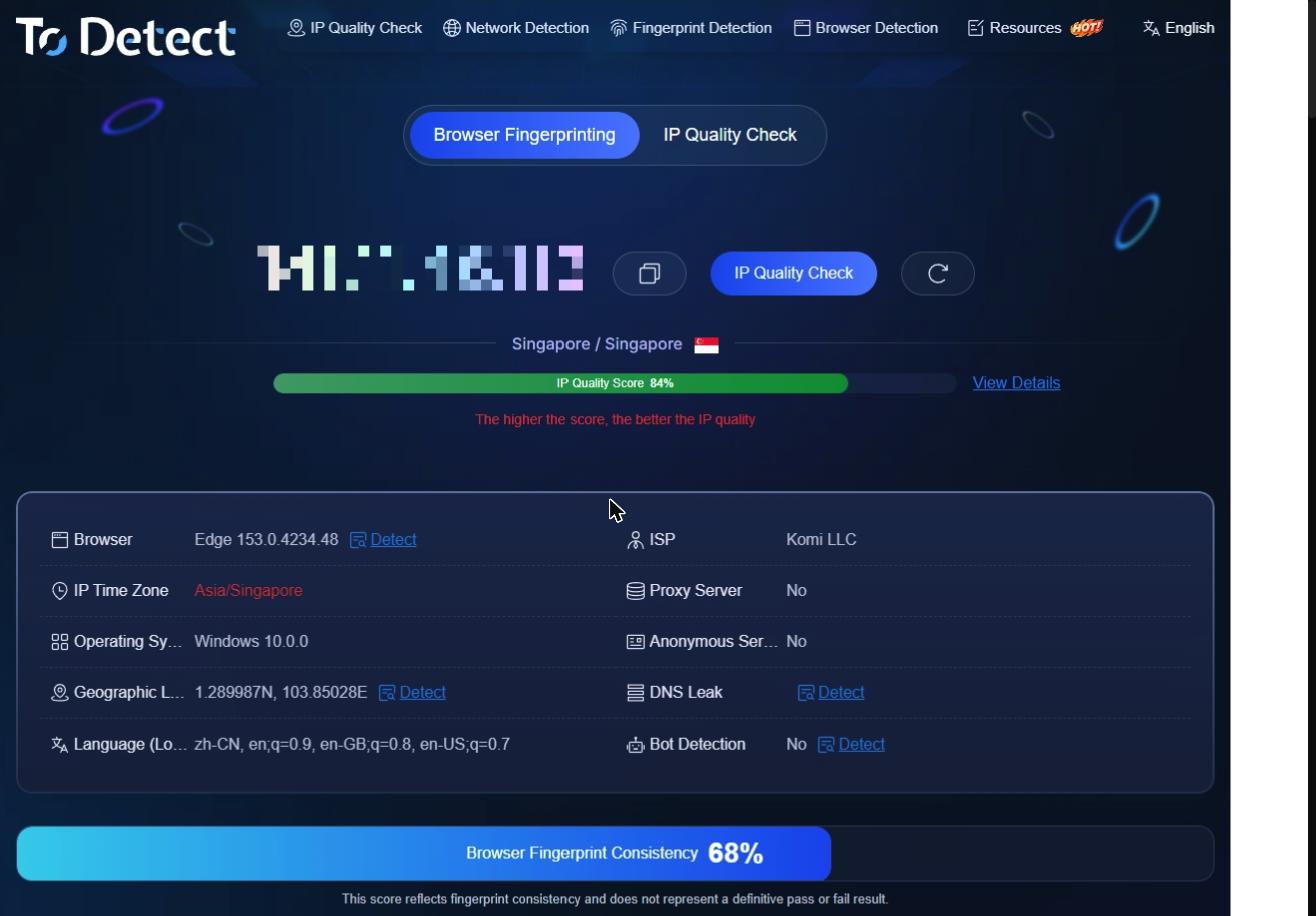
El país es solo una parte de la comprobación.
Para un flujo de trabajo geolocalizado, el ISP y el ASN aportan contexto adicional sobre la conexión. El tipo de red también puede indicar si la conexión es residencial, móvil u otro tipo de red.
Para perfiles estables, registro la IP como parte de la línea base. Si el mismo perfil muestra después una IP distinta, puedo determinar si la configuración del proxy ha cambiado en lugar de adivinar.
Tampoco trato los datos de ubicación como una dirección física exacta. La geolocalización por IP es aproximada, y distintas bases de datos pueden devolver resultados diferentes a nivel de ciudad. Lo que importa para mis pruebas es si el resultado encaja con la configuración de red prevista.
Qué registro
Para un perfil que debe permanecer estable, normalmente basta con un conjunto básico de referencia:
Dirección IP
País y ciudad
ISP
ASN
Tipo de red
Fecha y hora de la comprobación
No necesito un sistema de monitoreo complicado para una pequeña cantidad de perfiles. Una línea base sencilla es suficiente para comparar cambios más adelante.
Capa 2: verificar DNS y WebRTC
Una vez que la IP se ve correcta, paso a la capa de comportamiento de red del navegador.
Aquí es donde muchas comprobaciones rápidas de proxy se detienen demasiado pronto.
DNS
Después se puede usar el DNS Leak Test de ToDetect para inspeccionar el entorno DNS.
El objetivo no es forzar que cada resultado de DNS coincida con la IP pública. Distintas configuraciones de red pueden producir distintas disposiciones de resolución.
En cambio, el enfoque está en identificar resultados que no tienen sentido para la configuración prevista.
Si espero que un perfil de navegador opere a través de un entorno de red particular, pero la información de DNS apunta a algo inesperado, reviso la configuración de DNS, los ajustes de VPN, la configuración del navegador o el enrutamiento.
Esto es útil porque evita que culpe de inmediato al proxy por algo que ocurre en otra parte de la pila de red.
WebRTC
A continuación ejecuto el WebRTC Test de ToDetect.
WebRTC tiene su propio comportamiento de red en el navegador, así que no doy por hecho que un proxy que funciona signifique automáticamente que todas las rutas de red del navegador están configuradas como se espera.
Reviso qué información se expone y la comparo con los datos de IP y del entorno del navegador.
Si algo se ve inesperado, reviso la configuración del navegador antes de cambiar el proxy.
El propósito aquí es diagnóstico: entender qué expone el navegador y de dónde puede venir una incoherencia.
Capa 3: inspeccionar el entorno del navegador
El siguiente paso es el propio navegador.
Aquí es donde una prueba centrada solo en el proxy resulta insuficiente.
El Browser Checker de ToDetect permite inspeccionar información del navegador y del dispositivo, incluyendo:
User-Agent
Navegador
Sistema operativo
Idioma
Zona horaria
Información de pantalla
Canvas
WebGL
Audio
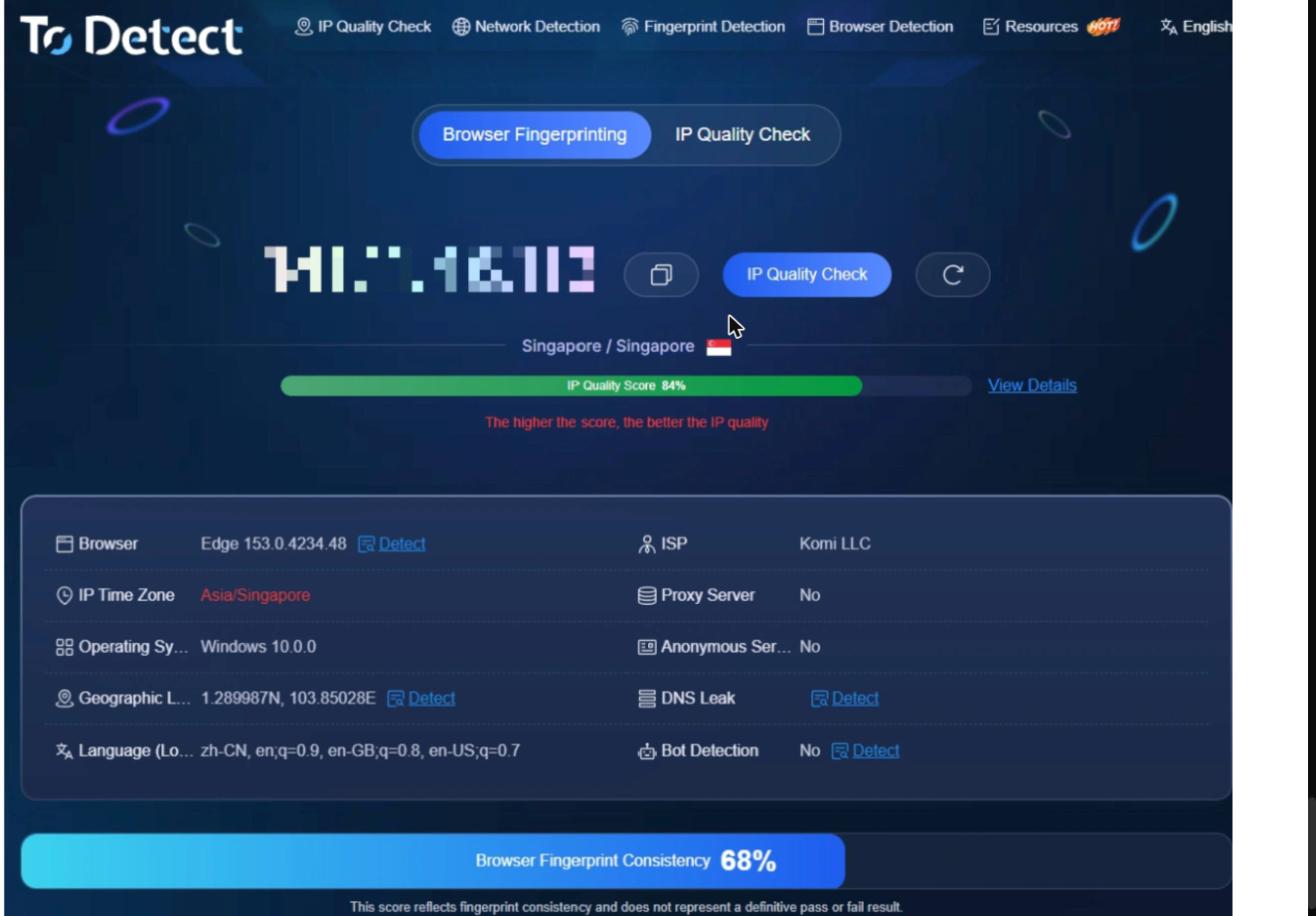
Normalmente es mejor empezar por los valores evidentes antes de mirar señales de huella digital más profundas.
User-Agent y sistema operativo
El User-Agent, el navegador y el sistema operativo deben tener sentido en conjunto.
Si el perfil del navegador está configurado para un entorno pero la información detectada muestra algo inesperado, investigo primero la configuración del perfil.
Lo mismo aplica a las versiones del navegador. Un desajuste de versión no indica automáticamente un problema, pero vale la pena entenderlo cuando intento establecer una línea base estable.
Idioma y zona horaria
El idioma y la zona horaria son fáciles de pasar por alto porque no afectan si un sitio web carga.
Aun así, vale la pena revisarlos porque forman parte del entorno del navegador.
Un perfil orientado a EE. UU. con una zona horaria europea no es automáticamente un error. Puede haber razones legítimas para esa configuración. Lo importante es saber qué expone el navegador y asegurarse de que el ajuste sea intencional.
Información de pantalla y dispositivo
También comparo la información de pantalla y de dispositivo con el perfil del navegador.
Si el perfil configurado dice una cosa mientras el navegador expone algo diferente, corrijo la configuración antes de comenzar el flujo de trabajo.
Esto es especialmente útil cuando se gestionan varios perfiles al mismo tiempo. De lo contrario, las pequeñas diferencias de configuración se vuelven difíciles de rastrear más adelante.
Canvas, WebGL, Audio
Para una revisión más profunda a nivel de navegador, Canvas, WebGL y Audio aportan señales de huella digital adicionales.
Una señal de huella digital individual no debe tratarse como un simple resultado de aprobado o reprobado. Los entornos de navegador contienen muchas señales relacionadas, y un valor inusual no explica todo el entorno.
Estos resultados son más útiles para entender qué expone el navegador y si el perfil se comporta como se espera.
Regla práctica: no juzgues un perfil de navegador por una sola señal de huella digital. Observa las señales relacionadas en conjunto.
Capa 4: verificar incoherencias entre capas
Después de revisar cada capa por separado, comparo los resultados para ver si cuentan una historia coherente.
Por ejemplo, si la IP, el ISP y el ASN apuntan todos a la ubicación esperada pero el resultado de DNS se ve diferente, me centro primero en el DNS o en la configuración de enrutamiento. No hay razón para reemplazar el proxy sin antes revisar la capa de red.
Lo mismo aplica al entorno del navegador. Si la información de red se ve correcta pero la zona horaria, el idioma o los datos del navegador no coinciden con la configuración del perfil, investigo en cambio los ajustes del navegador.
Los valores no necesitan ser idénticos. Lo que importa es entender qué expone cada capa e identificar cualquier cosa que parezca inesperada.
Por eso reviso las capas por separado antes de compararlas. Esto me da una ruta de diagnóstico más clara y me ayuda a evitar cambiar varias partes de la configuración a la vez.
Elegir un proxy antes de probar
El tipo de proxy también afecta lo que espero ver durante las pruebas.
Normalmente elijo el proxy según el flujo de trabajo, en lugar de asumir que un solo tipo sirve para todo.
Tipo de proxy | Uso típico | Qué reviso primero |
Residencial | Flujos de trabajo de navegador geolocalizados | Ubicación, ISP, estabilidad |
ISP / residencial estático | Sesiones de larga duración | Coherencia de IP, ubicación |
Móvil | Flujos de trabajo orientados a móvil | Operador, ubicación, estabilidad |
Centro de datos | Automatización y pruebas de alto volumen | Velocidad, estabilidad, tipo de red |
Al evaluar un proveedor de proxy como SotaProxy, sigo verificando de forma independiente la conexión real después de configurar el proxy.
El proveedor suministra la conexión de proxy, pero es mi proceso de prueba el que me dice qué exponen realmente el navegador y la red.
Esa distinción importa al diagnosticar. Si la IP es correcta pero la configuración del navegador es incorrecta, cambiar de proveedor no resolverá necesariamente el problema.
Cómo reviso un nuevo perfil de navegador
Cuando configuro un nuevo perfil, mantengo el proceso de prueba sencillo.
1. Conectar el proxy
Configura el proxy en el navegador o en la herramienta de perfiles de navegador y asegúrate de que la conexión esté activa.
2. Ejecutar las comprobaciones de ToDetect
Reviso la IP, la ubicación, el ISP, el ASN, el tipo de red, el DNS, WebRTC y el entorno del navegador.
No necesito ejecutar estas pruebas repetidamente. Una comprobación completa me da un punto de partida útil.
3. Comparar los resultados
Junto los resultados de red y de navegador y busco algo inesperado.
Si encuentro una incoherencia, investigo esa capa específica en lugar de cambiar toda la configuración.
4. Guardar la línea base
Cuando el entorno se ve como se espera, guardo los resultados para los perfiles importantes.
Después puedo comparar el entorno actual con la configuración original si algo cambia más adelante.
Después de eso, paso al sitio de destino y al flujo de trabajo real.
Problemas comunes que encuentro
La IP es correcta, pero la zona horaria es diferente
El perfil del navegador es el primer lugar donde miro.
Si la zona horaria simplemente estaba mal configurada, suele bastar con corregir el perfil y volver a ejecutar la comprobación del navegador.
La IP es correcta, pero el DNS se ve inesperado
Reviso la configuración de DNS, el software de VPN, la configuración del navegador y el enrutamiento.
Si el problema proviene de la configuración de red local, cambiar el proxy solo añade otra variable.
WebRTC muestra información inesperada
Reviso el comportamiento de WebRTC del navegador y la configuración del perfil, y luego vuelvo a ejecutar la prueba.
Trato el resultado como una señal de diagnóstico en lugar de clasificar de inmediato toda la configuración del proxy como un fallo.
Todo se ve bien, pero el flujo de trabajo se comporta de forma diferente
Aquí es donde ayuda tener una línea base.
Comparo el perfil actual con los resultados originales:
¿Cambió la IP?
¿Cambió la configuración del proxy?
¿Cambió el navegador o el User-Agent?
¿Cambió la zona horaria o el idioma?
¿Cambió el perfil del navegador?
Intento cambiar una variable a la vez. De lo contrario, se vuelve difícil saber qué cambio afectó realmente al flujo de trabajo.
Problema | Lo primero que investigo |
Ubicación de IP incorrecta | Proxy |
ISP o ASN inesperado | Proxy / IP |
Conexión inestable | Proxy / red |
DNS inesperado | DNS / enrutamiento |
Datos de WebRTC inesperados | Navegador / red |
Zona horaria incorrecta | Perfil del navegador |
Idioma incorrecto | Perfil del navegador |
Información del navegador inesperada | Perfil del navegador |
Cuándo reemplazo el proxy
No reemplazo un proxy cada vez que encuentro un resultado inusual en el navegador.
Considero reemplazar el proxy en sí cuando veo repetidamente problemas como:
Ubicación de IP incorrecta
ISP o ASN inesperado
Conectividad inestable
Una IP que no cumple los requisitos del flujo de trabajo
Cambios inesperados de IP en una configuración que debería permanecer estable
En problemas del lado del navegador, primero diagnostico el perfil.
El principio básico es simple: cambia la capa que está causando el problema.
Preguntas frecuentes
1. ¿Un proxy que funciona garantiza un entorno de navegador coherente?
No. Un proxy afecta principalmente a la conexión de red y a la IP pública. El navegador todavía puede exponer DNS, WebRTC, idioma, zona horaria, pantalla y otra información del navegador.
2. ¿Con qué frecuencia debo ejecutar estas pruebas?
Normalmente realizo una comprobación completa al crear un nuevo perfil o al cambiar una parte importante de la configuración. Para perfiles estables, repito la comprobación cuando cambia la configuración o cuando el flujo de trabajo empieza a comportarse de forma diferente.
3. ¿Debe cada señal del navegador coincidir con la ubicación del proxy?
No necesariamente. El idioma, la zona horaria y los ajustes del dispositivo pueden diferir por razones legítimas. Lo útil es entender qué expone el navegador y si la configuración es intencional.
4. ¿Debo reemplazar el proxy si una prueba se ve inusual?
No automáticamente. Primero identifica qué capa produjo el resultado. El problema puede estar en el navegador o en la configuración de red local en lugar del proxy.
5. ¿Qué puedo revisar con ToDetect?
ToDetect permite revisar la IP y la información de red, el DNS, WebRTC y señales relacionadas con la huella digital del navegador. Uso estas pruebas juntas para establecer una línea base para todo el entorno.
Regla práctica final
No trato las pruebas de proxy como una simple comprobación de "conectado o no".
Mi secuencia habitual es:
Proxy → IP → DNS → WebRTC → Navegador → Verificación cruzada → Flujo de trabajo de destino
Esto me da una imagen más clara del entorno antes de empezar a trabajar con un perfil. Y lo que es más importante, cuando algo cambia más adelante, tengo una línea base y una capa definida que investigar.
Esto hace que el diagnóstico de perfiles de navegador sea mucho más sencillo que cambiar el proxy, el navegador y la configuración de red todos a la vez.
Artículos relacionados
Cómo Probar un Proxy Antes de Comprarlo: Lista de Verificación de 10 Minutos
Diez comprobaciones que te indican si un proxy de prueba vale la pena: ASN de salida, indicadores de hosting, comportamiento de rotación, distribución de subredes, fugas de DNS y WebRTC, y tasa de éxito en tu objetivo específico.
Mejora el Rendimiento de Proxies: Guía de Pruebas de Confiabilidad
Asegura el máximo rendimiento de tus proxies con pruebas de confiabilidad efectivas. Aprende métricas clave, tipos de pruebas y casos prácticos para arbitraje publicitario y gestión de cuentas.
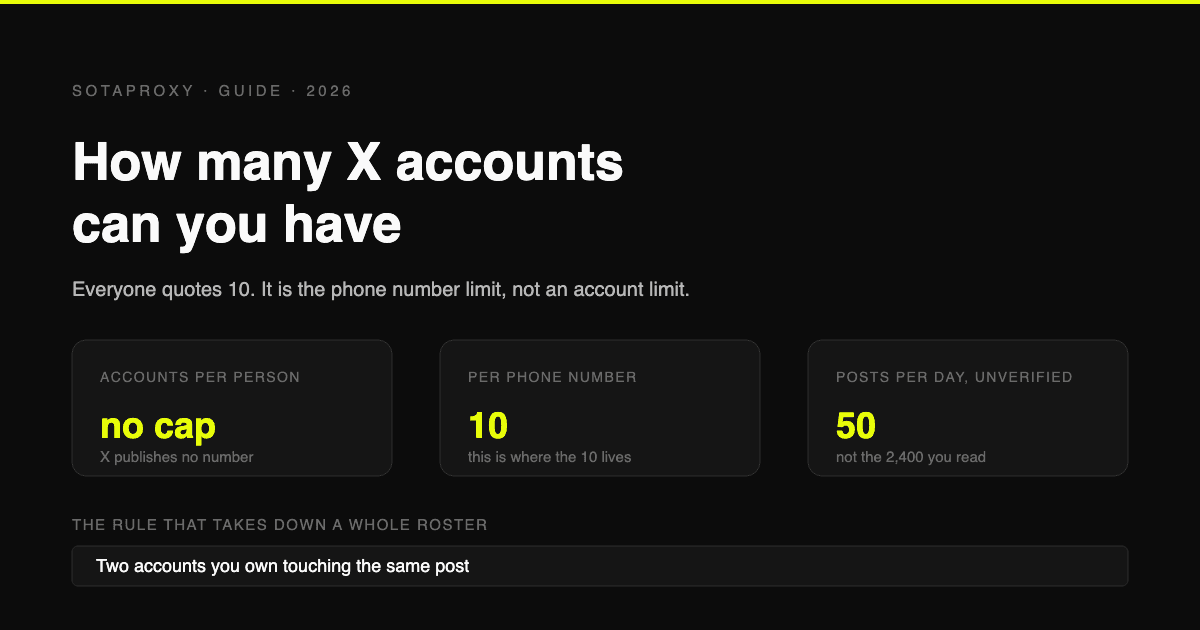
¿Cuántas cuentas de X (Twitter) puedes tener en 2026? (El límite de 10 es por teléfono, no por persona)
X no establece límite oficial de cuentas por usuario. El número 10 que todos mencionan se refiere a cuántas cuentas puedes asociar a un mismo número de teléfono. Las restricciones reales son los 50 posts diarios en cuentas gratuitas, casos de uso duplicados y cuentas que interactúan entre sí.
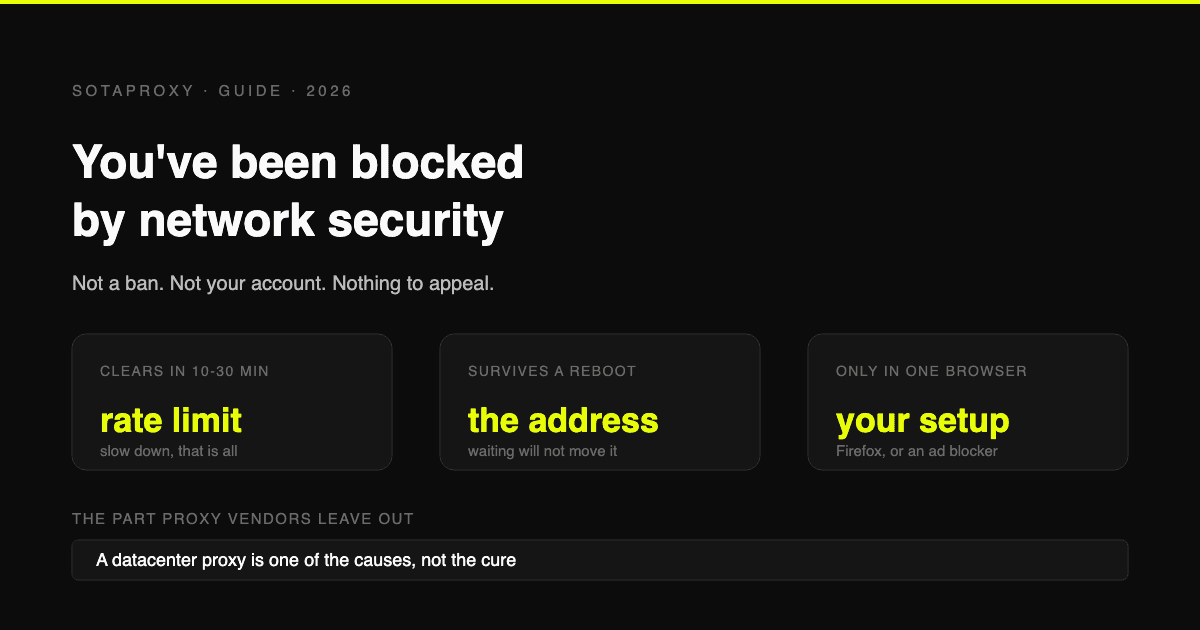
Reddit "You've Been Blocked by Network Security": Todas las causas y la solución para cada una
No es un baneo y no hay nada que apelar. Proviene del edge de Reddit, se aplica a tu conexión y tiene seis causas. Aquí te mostramos cómo identificar cuál tienes y cuánto dura cada una.
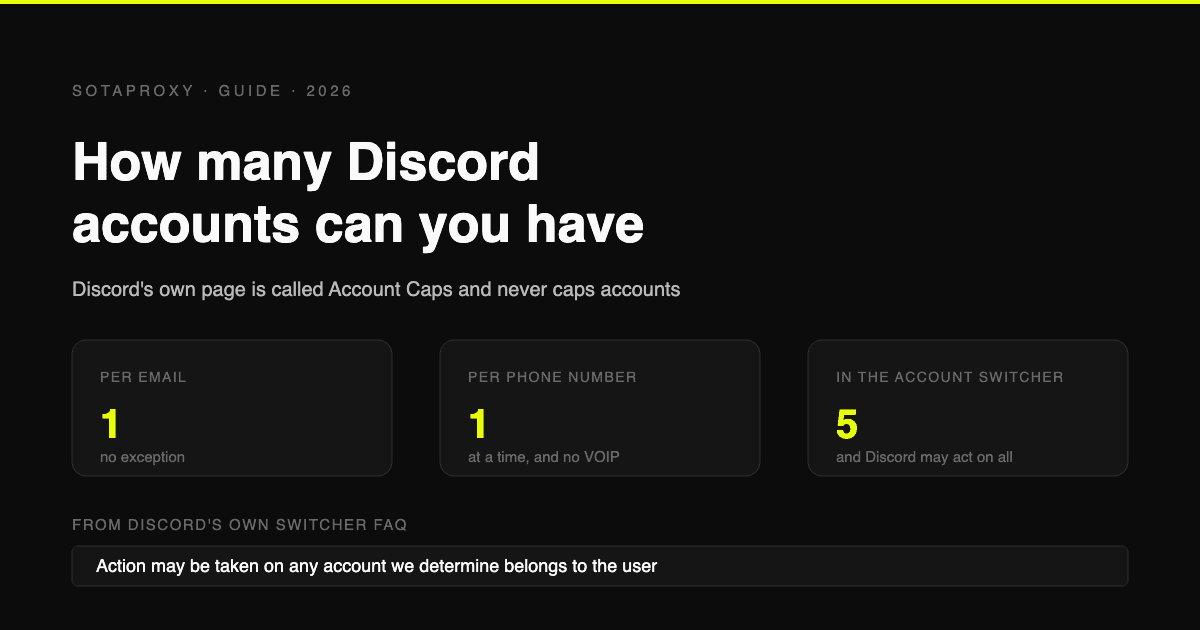
Cuántas Cuentas de Discord Puedes Tener en 2026 (Por Email, Por Teléfono, Por Dispositivo)
Discord no publica ningún límite en las cuentas. Los límites reales son uno por email, un número de teléfono a la vez sin VOIP, y cinco en el Cambio de Cuentas, que Discord indica que puede hacer cumplir de forma general.