Настройка прокси в Firefox в 2026 году: десктоп, Android, правила для отдельных сайтов и about:config
Все способы настроить прокси в Firefox - проверено по исходному коду браузера и документации Mozilla: диалоговые окна в десктопной версии, Android, маршрутизация для отдельных сайтов и вкладок, about:config и типичные ошибки при подключении.
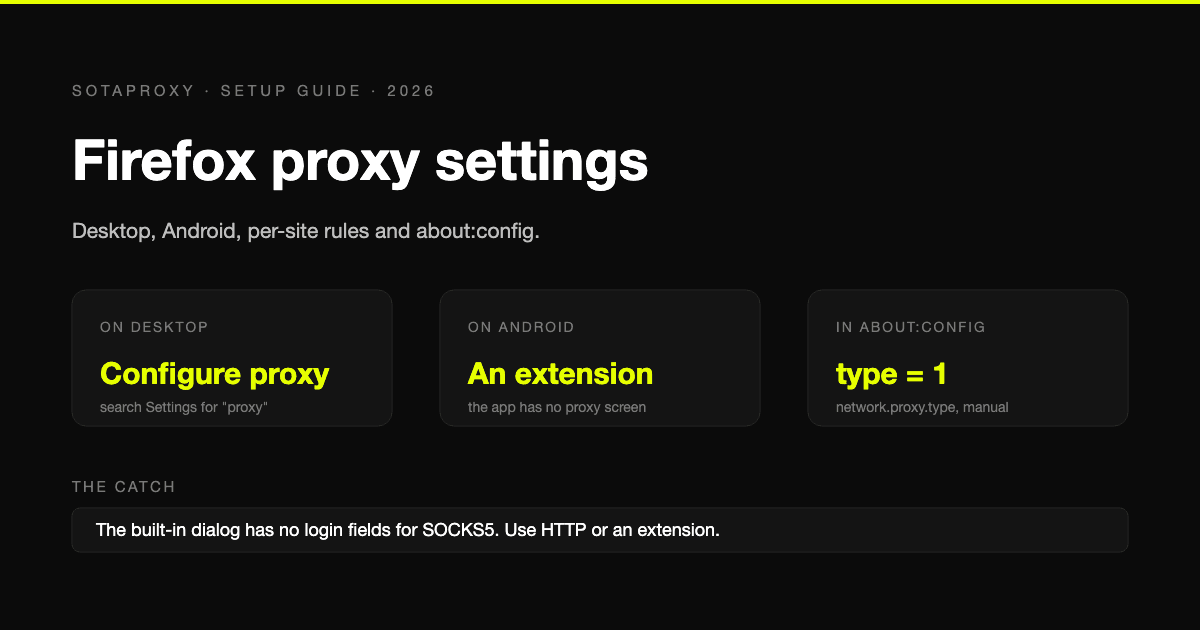
Firefox - единственный из массовых браузеров, который хранит настройки прокси отдельно от операционной системы. Поэтому его проще всего направить через прокси, не трогая остальные программы, и поэтому же настройка часто вызывает вопросы: диалог переехал, в Android его вообще нет, а SOCKS5 с паролем работает не так, как подсказывает форма.
Все названия полей и параметры ниже сверены с исходным кодом Firefox и документацией Mozilla на 30 сентября 2026 года.
Коротко
| Задача | Что делать |
|---|---|
| Настроить прокси в десктопной версии Firefox | Настройки, поиск по слову «прокси», открыть диалог параметров соединения, выбрать ручную настройку |
| Использовать прокси в Firefox для Android | Установить расширение FoxyProxy. В приложении для Android нет экрана настройки прокси |
| Пропускать через прокси только отдельные сайты | Файл автоматической настройки прокси (PAC) или паттерны в FoxyProxy |
| Работать с разными прокси в разных вкладках | Multi-Account Containers, по одному прокси на контейнер |
| Использовать SOCKS5 с логином и паролем | Расширение либо поля HTTP. Встроенный диалог не принимает учетные данные для SOCKS |
| Отключить прокси | Выбрать «Без прокси» в том же диалоге |
Десктоп: где находится настройка и что вводить
В актуальных версиях Firefox путь такой: Настройки, затем Приватность и защита, затем Подключение и защита ПО, затем Дополнительные настройки, затем Настройки прокси-сервера и кнопка «Настроить прокси-сервер». В старых версиях это лежит в разделе Основные, в блоке Параметры сети в самом низу страницы. В любой версии поиск по слову «прокси» в верхней части страницы настроек ведет прямо туда.
Диалог называется «Параметры соединения» и предлагает пять режимов:
- Без прокси. Прямое соединение.
- Определять настройки прокси для этой сети автоматически. Firefox ищет конфигурацию, опубликованную сетью.
- Использовать системные настройки прокси. Вариант по умолчанию. Firefox следует за тем, что установлено в операционной системе.
- Ручная настройка прокси. Вы вводите прокси самостоятельно.
- URL автоматической настройки прокси. Вы указываете Firefox на PAC-файл.
Для купленного прокси выберите «Ручная настройка прокси» и заполните так:
- Введите адрес в поле HTTP-прокси, а порт в Порт.
- Поставьте галочку Использовать этот прокси-сервер для всех протоколов. Без нее через прокси пойдут только страницы по чистому HTTP, которых сегодня почти не осталось.
- Оставьте поле SOCKS-узел пустым, если только вы специально не хотите использовать SOCKS.
- Нажмите ОК и откройте любую страницу. Firefox попросит логин и пароль от прокси при первом запросе.
Для наших прокси значения такие:
| Продукт | Адрес | Порт |
|---|---|---|
| Residential | proxy.sotaproxy.com | 10000 |
| ISP, datacenter, IPv6 | выданный вам адрес | 50100 для HTTP, 50101 для SOCKS5 |
В Residential страна, город и сессия указываются в логине, поэтому в окно авторизации нужно вводить что-то вроде login_c_US_s_1_ttl_1h. Синтаксис описан в справке по строкам подключения.
Чтобы окно авторизации не всплывало каждый раз, сохраните пароль, когда Firefox предложит, а затем поставьте галочку Не запрашивать аутентификацию, если пароль сохранен внизу диалога. Сохраненные данные появятся в менеджере паролей под адресом, начинающимся с moz-proxy://. Это нормально, и чтобы Firefox снова спросил логин, достаточно удалить эту запись.
SOCKS5 в Firefox и проблема с паролем
В диалоге есть поля SOCKS-узел, порт и выбор между SOCKS v4 и SOCKS v5. Полей для логина и пароля там нет. Если ваш SOCKS5-прокси требует авторизацию, а платные как раз требуют, встроенная форма не позволит ее передать.
Есть два выхода. Использовать поля HTTP, что в большинстве случаев, включая наши прокси, работает с тем же адресом. Или взять расширение: Firefox разрешает расширениям передавать учетные данные для SOCKS, хотя собственный диалог этого не умеет, и оба инструмента из следующих разделов это поддерживают.
Если все же используете SOCKS5, включите Отправлять DNS-запросы через прокси SOCKS v5. Начиная с Firefox 128 эта опция включена по умолчанию. Если она выключена, Firefox разрешает имена хостов на вашей машине, и ваш DNS-провайдер видит все сайты, которые вы открываете через прокси.
Firefox на Android
В Firefox для Android нет экрана настройки прокси. Варианты такие:
FoxyProxy - практичное решение. FoxyProxy Standard устанавливается в Firefox для Android начиная с версии 128, из меню расширений или с addons.mozilla.org. Добавьте прокси с адресом, портом, логином и паролем, включите его в расширении. Это единственный способ чисто работать с авторизацией прокси на телефоне.
Прокси Wi-Fi в настройках Android. Откройте параметры сети Wi-Fi, нажмите «Изменить», в расширенных настройках установите «Прокси» в «Вручную» и введите адрес с портом. Firefox по умолчанию следует системным настройкам. Два ограничения: в форме Android нет полей для логина и пароля, и настройка работает только для этой Wi-Fi сети, а не для мобильных данных.
about:config в Firefox Beta или Nightly. Релизная сборка не открывает about:config. Beta и Nightly открывают, и там работают те же параметры, что на десктопе. Они перечислены дальше.
На iPhone Firefox использует сетевой стек системы, поэтому прокси настраивается в параметрах Wi-Fi в iOS, в разделе «Настроить прокси», где есть поля для авторизации.
Прокси только для отдельных сайтов
Встроенный способ - PAC-файл: небольшая JavaScript-функция, которую Firefox вызывает для каждого запроса, чтобы узнать, какой прокси использовать.
function FindProxyForURL(url, host) {
  if (host === "example.com" || dnsDomainIs(host, ".example.com")) {
    return "PROXY 198.51.100.20:50100";
  }
  return "DIRECT";
}
Сохраните его как файл и введите путь к нему в поле URL автоматической настройки прокси. Документация Mozilla подтверждает, что там принимаются адреса file: и data:, то есть размещать файл на сервере не обязательно. После правки нажмите Обновить в диалоге.
В PAC-файл нельзя встроить пароль. Firefox запросит его, как и для ручной настройки.
Обратная задача решается проще. Чтобы пустить через прокси все, кроме нескольких сайтов, оставьте ручную настройку и перечислите исключения в поле Не использовать прокси для, через запятую. Собственный пример Firefox там выглядит как .mozilla.org, .net.nz, 192.168.1.0/24.
Если не хочется писать JavaScript, FoxyProxy делает то же самое через URL-паттерны для каждого прокси.
Разные прокси в разных вкладках
Firefox не умеет делать это встроенными средствами, но расширение Multi-Account Containers от самой Mozilla умеет. Каждый контейнер - это отдельный набор cookies, и для каждого можно задать свой прокси.
Откройте расширение, выберите «Управление контейнерами», откройте нужный контейнер и зайдите в Расширенные настройки прокси-сервера. В поле нужно ввести одну строку в таком виде:
http://login:password@198.51.100.20:50100
socks://login:password@198.51.100.20:50101
Расширение принимает http, https, socks и socks4. Есть одно ограничение, о котором стоит узнать заранее, чтобы не потратить на него час: в коде расширения имя пользователя и пароль могут содержать только буквы, цифры, символы подчёркивания и дефисы. Пароль с любым другим символом отклоняется с сообщением "Please enter a valid proxy URL".
При первом использовании расширение запросит разрешение на управление настройками прокси. Разрешите.
Некоторые расширения для прокси выдают сообщение, что им требуется разрешение для работы в приватном режиме. Firefox позволяет расширению менять прокси браузера только если оно разрешено в приватных окнах, поскольку настройка затрагивает и эти окна тоже. Откройте расширение в Менеджере дополнений и установите Запускать в приватных окнах в положение Разрешить.
Контейнеры разделяют куки и адрес. Они не меняют отпечаток браузера, поэтому для сайта, который снимает отпечатки, каждый контейнер остаётся одним и тем же браузером. Для работы с раздельными аккаунтами этот пробел заполняют антидетект-браузеры, об этом написано в разделе мультиаккаунтинг.
Те же настройки через about:config
Всё, что находится в диалоге, сохраняется в виде параметров, что удобно для скриптования профиля или для сборок Firefox, где диалога нет.
| Параметр | Значение |
|---|---|
network.proxy.type | 0 без прокси, 1 ручная настройка, 2 URL-адрес PAC, 4 автоопределение, 5 системные настройки. По умолчанию 5 |
network.proxy.http, network.proxy.http_port | Хост и порт HTTP-прокси |
network.proxy.ssl, network.proxy.ssl_port | Прокси, используемый для HTTPS-страниц |
network.proxy.share_proxy_settings | Галочка "Использовать этот прокси также для HTTPS" |
network.proxy.socks, network.proxy.socks_port | Хост и порт SOCKS |
network.proxy.socks_version | 4 или 5. По умолчанию 5 |
network.proxy.socks5_remote_dns | Разрешать имена через SOCKS5-прокси. По умолчанию true |
network.proxy.no_proxies_on | Список "Не использовать прокси для" |
network.proxy.autoconfig_url | Адрес PAC, используется только при типе 2 |
signon.autologin.proxy | Пропускать запрос логина, если пароль сохранён |
Чтобы задать прокси для одного профиля без открытия диалога, поместите это в файл с именем user.js в папке профиля:
user_pref("network.proxy.type", 1);
user_pref("network.proxy.http", "proxy.sotaproxy.com");
user_pref("network.proxy.http_port", 10000);
user_pref("network.proxy.ssl", "proxy.sotaproxy.com");
user_pref("network.proxy.ssl_port", 10000);
user_pref("network.proxy.share_proxy_settings", true);
У каждого профиля Firefox свои параметры, куки и расширения, поэтому второй профиль с другим прокси - простой способ держать две конфигурации раздельно. Профилями управляют по адресу about:profiles.
Проверьте, что работает и ничего не утекает
- Адрес. Откройте наш проверятор IP. Должен отобразиться адрес и страна прокси, а не ваши.
- DNS. С HTTP-прокси прокси разрешает имена хостов. С SOCKS5 это зависит от галочки Proxy DNS, описанной выше.
- WebRTC. Технология видеозвонков в браузере может раскрыть ваш настоящий адрес в обход прокси. В
about:configустановитеmedia.peerconnection.ice.proxy_only_if_behind_proxyв true. Если вы никогда не используете звонки в этом профиле, установкаmedia.peerconnection.enabledв false отключает WebRTC полностью.
Прокси меняет ваш адрес и больше ничего. Часовой пояс, язык и отпечаток браузера всё равно идут с вашей машины.
Когда не работает
"Firefox настроен на использование прокси-сервера, который отказывается принимать соединения." Firefox дошёл до хоста, но порт не отвечает. Проверьте порт, проверьте, что прокси не истёк, и проверьте, что вы не указали порт SOCKS в поле HTTP. С нашими статическими адресами это означает 50101 там, где должен быть 50100.
"Firefox настроен на использование прокси-сервера, который не может быть найден." Имя хоста не разрешается. Почти всегда это опечатка в поле хоста.
Запрос логина возвращается снова и снова. Прокси отклоняет учётные данные. При входе в резидентный прокси неправильный суффикс считается неверным именем пользователя. См. ошибка 407.
Настройки неактивны или постоянно сбрасываются. Что-то ещё управляет ими. Расширение показывается в диалоге Параметры соединения с кнопкой Отключить расширение рядом с ним. Корпоративная политика показывается по адресу about:policies.
Страницы загружаются, но сайт всё равно знает, где вы находитесь. Это браузер, а не прокси: WebRTC, часовой пояс или аккаунт, в который вы уже вошли.
Отключение прокси
Откройте диалог и выберите Без прокси или установите network.proxy.type в 0. Выбор Использовать системные настройки прокси возвращает Firefox к значению по умолчанию, которое на большинстве домашних машин является прямым подключением, а на управляемых - корпоративным прокси.
FAQ
Где находятся настройки прокси в Firefox?
В Настройках, в разделе Приватность и защита, в блоке Подключение и безопасность ПО: Дополнительные настройки, Параметры прокси, Настроить прокси. В старых версиях это находится в разделе Основные, в блоке Параметры сети. Поиск в Настройках по слову "прокси" работает в обоих случаях.
Как настроить прокси в Firefox на Android?
Установите расширение FoxyProxy и добавьте прокси там. В приложении для Android нет собственного экрана прокси. Альтернативы - это поле прокси в настройках Wi-Fi в Android, которое не может содержать пароль, или about:config в Firefox Beta и Nightly.
Что означают значения network.proxy.type?
0 - без прокси, 1 - ручная настройка, 2 - URL PAC, 4 - автоопределение и 5 - системная настройка, которая установлена по умолчанию.
Может ли Firefox использовать прокси только для определённых сайтов?
Да, с помощью PAC-файла, указанного в поле URL автоматической настройки прокси, или с расширением FoxyProxy. Чтобы исключить несколько сайтов из прокси, используйте список Не использовать прокси для.
Почему Firefox не запрашивает мой пароль SOCKS5?
Встроенный диалог не поддерживает аутентификацию SOCKS. Используйте поля HTTP-прокси с тем же прокси или расширение вроде FoxyProxy или Multi-Account Containers, которые могут передавать учётные данные SOCKS.
Влияет ли прокси в Firefox на другие программы?
Нет. Ручные настройки прокси в Firefox применяются только к Firefox и только к профилю, в котором вы их задали.
Похожие статьи

Подмена цифровых отпечатков: методы, обнаружение и использование антидетект-браузеров
Узнайте, как работает подмена цифровых отпечатков, какие методы используются для обхода систем обнаружения, и как антидетект-браузеры вместе с прокси обеспечивают безопасную работу с множеством аккаунтов.

Что такое Sticky Session: техническое руководство для пользователей прокси
Узнайте, что такое sticky session, как работает привязка сессий в балансировщиках нагрузки и прокси, и когда её использовать для мультиаккаунтинга, скрейпинга и рекламных кампаний.

Как избежать CAPTCHA в автоматизированных рабочих процессах
Узнайте, как избежать CAPTCHA в автоматизированных рабочих процессах с помощью прокси-тактик, антидетект-браузеров, управления темпом запросов и резервных решателей, созданных для реальных специалистов.

Интеграция прокси в AdsPower: Полное руководство по настройке
Пошаговая интеграция прокси AdsPower с SotaProxy. Охватывает настройку, типы прокси, ротацию, устранение неполадок и лучшие практики для работы с множественными аккаунтами.

7 лучших провайдеров прокси для арбитража и скрейпинга
Сравните 7 ведущих провайдеров прокси по типам IP, таргетингу, ротации, uptime, ценовым показателям и применимости для скрейпинга, рекламных аккаунтов, фарминга и арбитража.

10 лучших прокси-сервисов для рекламы, скрейпинга и автоматизации
Сравните лучшие прокси-сервисы для проверки рекламы, скрейпинга, управления аккаунтами и геотаргетинга по типу IP, цене, надёжности и возможностям управления.