Налаштування проксі у Firefox 2026: комп'ютер, Android, правила для окремих сайтів та about:config
Усі способи налаштувати проксі у Firefox, звірені з вихідним кодом браузера та документацією Mozilla: діалог на комп'ютері, Android, маршрутизація для окремих сайтів і вкладок, about:config та помилки, з якими ви зіткнетеся.
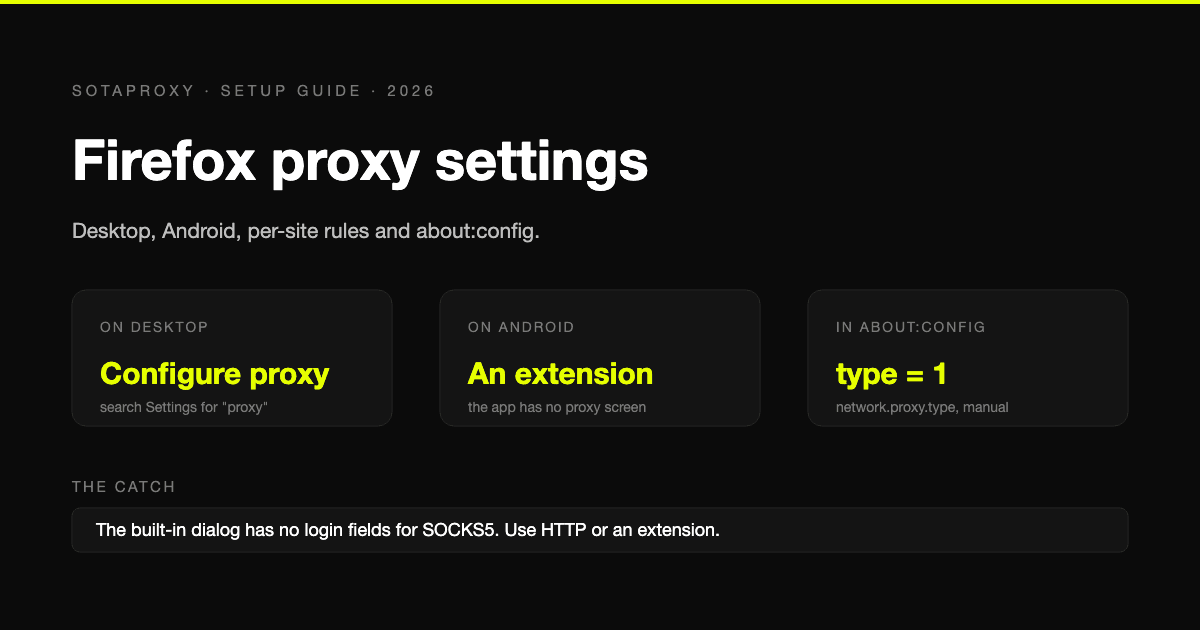
Firefox – єдиний популярний браузер, який зберігає власні налаштування проксі замість того, щоб запозичувати їх у операційної системи. Завдяки цьому Firefox найлегше налаштувати для роботи через проксі, не чіпаючи інші програми на комп'ютері. Але саме через це ж користувачі плутаються: діалогове вікно переїхало в інше місце, в Android його взагалі немає, а SOCKS5 з паролем працює не так, як натякає форма.
Усі назви полів і параметрів нижче звірені з вихідним кодом Firefox і документацією Mozilla станом на 30 вересня 2026 року.
Коротка версія
| Що потрібно зробити | Як саме |
|---|---|
| Підключити Firefox на комп'ютері до одного проксі | Налаштування, пошук за словом "проксі", відкрити діалог параметрів з'єднання, вибрати ручне налаштування |
| Використовувати проксі у Firefox на Android | Встановити розширення FoxyProxy. У версії для Android немає екрана проксі |
| Відправляти через проксі тільки певні сайти | Файл автоматичного налаштування проксі (PAC) або правила в FoxyProxy |
| Використовувати окремий проксі для кожної вкладки | Розширення Multi-Account Containers, один проксі на контейнер |
| Використовувати SOCKS5 з логіном і паролем | Розширення або поля для HTTP. У вбудованому діалозі немає полів для входу в SOCKS |
| Вимкнути проксі | Вибрати "Без проксі" в тому самому діалозі |
На комп'ютері: де знайти налаштування і що вводити
У поточній версії Firefox шлях такий: Налаштування, далі Приватність і безпека, потім Безпека з'єднання і програмного забезпечення, далі Додаткові параметри, потім Параметри проксі та кнопка Налаштувати проксі. У старіших версіях це знаходиться в розділі Основні, в блоці Параметри мережі внизу сторінки. У будь-якій версії можна ввести слово "проксі" в пошуковому полі зверху і відразу потрапити куди треба.
Діалог називається Параметри з'єднання і пропонує п'ять режимів:
- Без проксі. Пряме з'єднання.
- Автоматично виявляти параметри проксі для цієї мережі. Firefox шукає конфігурацію, опубліковану мережею.
- Використовувати системні параметри проксі. Режим за замовчуванням. Firefox використовує те, що встановлено в операційній системі.
- Ручне налаштування проксі. Ви вводите адресу проксі самостійно.
- URL автоматичного налаштування проксі. Ви вказуєте Firefox на PAC-файл.
Якщо ви придбали проксі, виберіть ручне налаштування і заповніть так:
- Вкажіть хост у полі HTTP-проксі, а порт у полі Порт.
- Поставте галочку Використовувати цей проксі також для HTTPS. Без неї через проксі йдуть лише сторінки HTTP, яких сьогодні майже не залишилося.
- Залиште поле Вузол SOCKS порожнім, якщо ви не використовуєте SOCKS навмисно.
- Натисніть OK і відкрийте будь-яку сторінку. Firefox запитає логін і пароль проксі при першому запиті.
Для наших проксі значення такі:
| Продукт | Хост | Порт |
|---|---|---|
| Резидентні | proxy.sotaproxy.com | 10000 |
| ISP, дата-центр, IPv6 | адреса, яку вам видали | 50100 для HTTP, 50101 для SOCKS5 |
Для резидентних проксі країна, місто і сесія вказуються в логіні, тому у вікні входу ви вводите щось на кшталт login_c_US_s_1_ttl_1h. Синтаксис описано в довіднику рядків підключення.
Щоб Firefox не запитував пароль щоразу, збережіть його, коли браузер запропонує, а потім поставте галочку Не запитувати автентифікацію, якщо пароль збережено внизу діалогу. Збережений логін з'явиться в менеджері паролів під адресою, що починається з moz-proxy://. Це нормально, і щоб Firefox знову почав питати пароль, потрібно видалити цей запис.
SOCKS5 у Firefox і проблема з паролем
Діалог приймає вузол SOCKS, порт і вибір між SOCKS v4 та SOCKS v5. Полів для логіна чи пароля там немає. Якщо ваш SOCKS5-проксі вимагає вхід, а платні проксі його вимагають, вбудована форма не зможе передати дані.
Є два виходи. Використовуйте поля для HTTP, що працює з тим самим проксі у більшості випадків, включно з нашим. Або встановіть розширення: Firefox дозволяє розширенням передавати облікові дані для SOCKS, хоча власний діалог цього не вміє. Обидва інструменти з наступних розділів це підтримують.
Якщо все-таки використовуєте SOCKS5, увімкніть Проксі DNS при використанні SOCKS v5. Починаючи з Firefox 128 цей параметр увімкнено за замовчуванням. Якщо його вимкнути, Firefox розв'язуватиме доменні імена на вашій машині, і ваш DNS-провайдер бачитиме всі сайти, які ви відвідуєте через проксі.
Firefox на Android
У Firefox для Android немає екрана налаштувань проксі. Варіанти такі:
FoxyProxy, що є практичним рішенням. FoxyProxy Standard встановлюється в Firefox для Android версії 128 і новіших через меню розширень або з addons.mozilla.org. Додайте проксі з його хостом, портом, логіном і паролем, увімкніть через розширення. Це єдиний спосіб, який акуратно обробляє автентифікацію проксі на телефоні.
Проксі Wi-Fi у налаштуваннях Android. Відкрийте деталі мережі Wi-Fi, відредагуйте її, у розширених параметрах встановіть "Проксі" на "Вручну" з хостом і портом. Firefox за замовчуванням використовує системне налаштування. Два обмеження: форма Android не має полів для логіна чи пароля, і налаштування діє лише для цієї мережі Wi-Fi, а не для мобільного інтернету.
about:config у Firefox Beta або Nightly. У релізній версії about:config не відкривається. У Beta і Nightly відкривається, і там працюють ті самі параметри, що й на комп'ютері. Вони наведені нижче.
На iPhone Firefox використовує системний мережевий стек, тому проксі налаштовується в параметрах Wi-Fi iOS у розділі "Налаштувати проксі", де є поля для автентифікації.
Проксі лише для певних сайтів
Вбудований спосіб – це PAC-файл: невелика JavaScript-функція, яку Firefox викликає для кожного запиту, щоб дізнатися, який проксі використовувати.
function FindProxyForURL(url, host) {
  if (host === "example.com" || dnsDomainIs(host, ".example.com")) {
    return "PROXY 198.51.100.20:50100";
  }
  return "DIRECT";
}
Збережіть це у файл і вкажіть його розташування в полі URL автоматичного налаштування проксі. Документація Mozilla підтверджує, що там приймаються адреси file: і data:, тому файл не обов'язково розміщувати на сервері. Після редагування натисніть Оновити у діалозі.
PAC-файл не може містити пароль. Firefox запитає його так само, як для ручного проксі.
Зворотна ситуація простіша. Щоб проксіювати все, крім кількох сайтів, залишіть ручне налаштування і перерахуйте винятки в полі Не використовувати проксі для, розділені комами. Власний приклад Firefox: .mozilla.org, .net.nz, 192.168.1.0/24.
Якщо краще клацати мишкою, ніж писати JavaScript, FoxyProxy робить те саме за допомогою URL-шаблонів для кожного проксі.
Окремий проксі для кожної вкладки
Firefox не вміє цього сам по собі, але розширення Multi-Account Containers від Mozilla вміє. Кожен контейнер – це окремий набір кукі, і для кожного можна встановити власний проксі.
Відкрийте розширення, виберіть "Керувати контейнерами", оберіть контейнер і відкрийте Розширені налаштування проксі. Поле приймає один рядок у такому форматі:
http://login:password@198.51.100.20:50100
socks://login:password@198.51.100.20:50101
Розширення приймає http, https, socks та socks4. Є одне обмеження, про яке варто знати, щоб не втратити годину: в коді розширення ім'я користувача та пароль можуть містити лише літери, цифри, підкреслення та дефіси. Пароль з будь-яким іншим символом відхиляється з повідомленням «Please enter a valid proxy URL».
Коли ви використовуєте це вперше, розширення запитує дозвіл на керування налаштуваннями проксі. Дозвольте.
Деякі розширення для проксі натомість показують повідомлення, що їм потрібен дозвіл на приватний перегляд. Firefox дозволяє розширенню змінювати налаштування проксі браузера лише якщо воно має дозвіл у приватних вікнах, бо налаштування впливає і на них теж. Відкрийте розширення в Менеджері додатків і встановіть Виконувати у приватних вікнах на Дозволити.
Контейнери відокремлюють куки та адресу. Вони не змінюють відбиток браузера, тому для сайту, який знімає відбитки, кожен контейнер - це все ще той самий браузер. Для роботи з окремими акаунтами саме цю прогалину заповнюють антидетект-браузери, це розглядається в матеріалі про мультиакаунтинг.
Ті самі налаштування в about:config
Усе з діалогового вікна зберігається як параметри, що зручно для скриптування профілю або для збірок Firefox, де діалог відсутній.
| Параметр | Значення |
|---|---|
network.proxy.type | 0 без проксі, 1 ручне налаштування, 2 URL PAC, 4 автовиявлення, 5 системні налаштування. Типово 5 |
network.proxy.http, network.proxy.http_port | Хост і порт HTTP-проксі |
network.proxy.ssl, network.proxy.ssl_port | Проксі для HTTPS-сторінок |
network.proxy.share_proxy_settings | Чекбокс «Також використовувати цей проксі для HTTPS» |
network.proxy.socks, network.proxy.socks_port | Хост і порт SOCKS |
network.proxy.socks_version | 4 або 5. Типово 5 |
network.proxy.socks5_remote_dns | Розв'язувати імена через SOCKS5-проксі. Типово true |
network.proxy.no_proxies_on | Список «Не використовувати проксі для» |
network.proxy.autoconfig_url | Адреса PAC, використовується лише коли тип 2 |
signon.autologin.proxy | Пропустити запит на вхід, коли пароль збережено |
Щоб встановити проксі для одного профілю без відкриття діалогу, помістіть це у файл user.js у папці профілю:
user_pref("network.proxy.type", 1);
user_pref("network.proxy.http", "proxy.sotaproxy.com");
user_pref("network.proxy.http_port", 10000);
user_pref("network.proxy.ssl", "proxy.sotaproxy.com");
user_pref("network.proxy.ssl_port", 10000);
user_pref("network.proxy.share_proxy_settings", true);
Кожен профіль Firefox має власні параметри, куки та розширення, тому другий профіль з іншим проксі - простий спосіб тримати два налаштування окремо. Профілями можна керувати на сторінці about:profiles.
Перевірте, що це працює і нічого не протікає
- Адреса. Відкрийте наш IP-чекер. Він має показувати адресу та країну проксі, а не вашу.
- DNS. З HTTP-проксі проксі розв'язує імена хостів. З SOCKS5 це залежить від чекбоксу Proxy DNS, описаного вище.
- WebRTC. Технологія відеодзвінків у браузері може розкрити вашу справжню адресу в обхід проксі. У
about:configвстановітьmedia.peerconnection.ice.proxy_only_if_behind_proxyна true. Якщо ви ніколи не використовуєте дзвінки в цьому профілі, встановленняmedia.peerconnection.enabledна false вимикає WebRTC повністю.
Проксі змінює вашу адресу і більше нічого. Часовий пояс, мова та відбиток браузера все ще походять від вашої машини.
Коли це не працює
«Firefox налаштовано на використання проксі-сервера, який відхиляє з'єднання». Firefox дістався до хоста, але порт не відповів. Перевірте порт, перевірте, що проксі не вичерпаний, і перевірте, що ви не помістили SOCKS-порт у поле HTTP. З нашими статичними адресами це означає 50101 замість 50100.
«Firefox налаштовано на використання проксі-сервера, який не вдалося знайти». Ім'я хоста не розв'язується. Майже завжди це друкарська помилка в полі хоста.
Запит на вхід постійно повертається. Проксі відхиляє облікові дані. Для residential-логіну неправильно сформований суфікс вважається помилковим іменем користувача. Дивіться помилка 407.
Налаштування неактивні або постійно повертаються назад. Щось інше керує ними. Розширення з'являється в діалозі Connection Settings з кнопкою Disable Extension поряд. Корпоративна політика з'являється на сторінці about:policies.
Сторінки завантажуються, але сайт все одно знає, де ви. Це браузер, а не проксі: WebRTC, часовий пояс або акаунт, в який ви вже увійшли.
Вимкнення проксі
Відкрийте діалог і виберіть Без проксі, або встановіть network.proxy.type на 0. Вибір Використовувати системні налаштування проксі повертає Firefox до типового стану, що є прямим з'єднанням на більшості домашніх машин і корпоративним проксі на керованих.
FAQ
Де знаходяться налаштування проксі у Firefox?
У Налаштуваннях, під Приватність і безпека, у розділі Підключення та безпека ПЗ: Додаткові налаштування, Налаштування проксі, Налаштувати проксі. У старіших версіях це під Загальні, у Мережевих налаштуваннях. Пошук «проксі» в Налаштуваннях працює в обох випадках.
Як встановити проксі у Firefox на Android?
Встановіть розширення FoxyProxy і додайте проксі там. У програмі для Android немає власного екрана проксі. Альтернативи - це поле проксі в налаштуваннях Wi-Fi Android, яке не може містити пароль, або about:config у Firefox Beta та Nightly.
Що означають значення network.proxy.type?
0 - без проксі, 1 - ручне налаштування, 2 - URL PAC, 4 - автовиявлення, 5 - системне налаштування, що є типовим.
Чи може Firefox використовувати проксі лише для конкретних сайтів?
Так, через PAC-файл, введений під Automatic proxy configuration URL, або через розширення FoxyProxy. Щоб виключити кілька сайтів з проксі, використовуйте список «Не використовувати проксі для».
Чому Firefox не запитує мій пароль SOCKS5?
Вбудований діалог не підтримує автентифікацію SOCKS. Використовуйте поля HTTP-проксі з тим самим проксі або розширення на кшталт FoxyProxy чи Multi-Account Containers, які можуть передавати облікові дані SOCKS.
Чи впливає проксі у Firefox на інші програми?
Ні. Ручні налаштування проксі у Firefox застосовуються лише до Firefox і лише до профілю, в якому ви їх встановили.
Схожі статті

Підробка цифрових відбитків: методи, виявлення та використання антидетект браузерів
Дізнайтеся, як працює підробка цифрових відбитків, які методи використовуються для обходу виявлення, і як антидетект браузери з проксі безпечно керують мультиакаунтними операціями.

Що таке Sticky Session: технічний посібник для користувачів проксі
Дізнайтеся, що таке sticky session, як працює прив'язка сесій у балансувальниках навантаження та проксі-серверах, і коли її використовувати для мультиакаунтингу, скрейпінгу та рекламних кампаній.

Як уникнути CAPTCHA в автоматизованих процесах
Дізнайтеся, як уникнути CAPTCHA в автоматизованих процесах за допомогою тактик проксі, антидетект-браузерів, темпування запитів та резервних рішень для справжніх операторів.

Інтеграція проксі з AdsPower: Повний посібник з налаштування
Покрокова інтеграція проксі AdsPower з SotaProxy. Охоплює налаштування, типи проксі, ротацію, усунення несправностей та найкращі практики для роботи з кількома обліковими записами.

7 кращих провайдерів проксі для арбітражу та скрейпінгу
Порівняння 7 кращих провайдерів проксі за типами IP, таргетингом, ротацією, аптаймом, ціновими сигналами та придатністю для скрейпінгу, рекламних акаунтів, фармінгу та арбітражу.

10 найкращих проксі-сервісів для реклами, скрейпінгу та автоматизації
Порівняйте найкращі проксі-сервіси для перевірки реклами, скрейпінгу, операцій з обліковими записами та гео-таргетингу за типом IP, ціною, аптаймом та можливостями керування.