Проксі в Chrome: де знаходиться налаштування, як встановити окремий проксі для профілю та всі коди помилок
Chrome використовує проксі-налаштування операційної системи, тому в ньому немає власного екрана налаштувань проксі й окремих параметрів для профілів. Чотири способи це обійти, перевірені на Chrome 154, з кодами помилок для кожної проблеми.
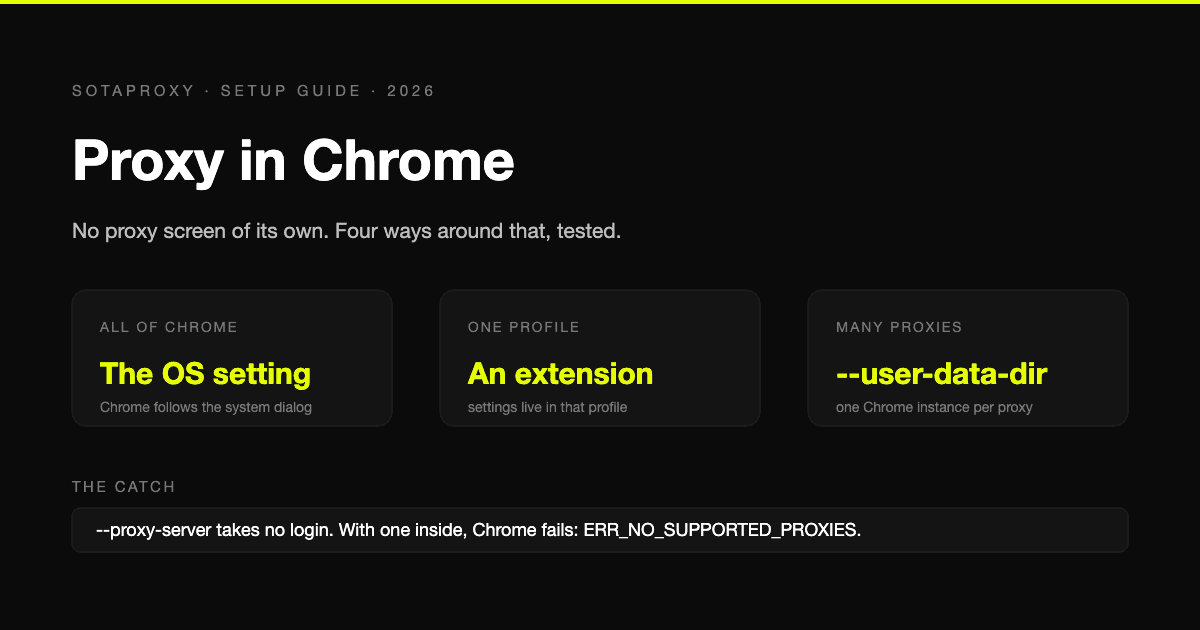
Chrome не має власних налаштувань проксі. У Windows, macOS і Linux він використовує те, що налаштовано в операційній системі, а єдиний елемент керування проксі в налаштуваннях Chrome - це кнопка, яка відкриває діалогове вікно операційної системи. Саме це проєктне рішення пояснює більшість питань користувачів: чому немає окремого екрана проксі, чому два профілі Chrome не можуть мати різні проксі та чому ім'я користувача у прапорці запуску нічого не змінює.
Існує чотири способи все ж таки налаштувати проксі для Chrome. Ми перевірили кожен на Chrome 154 30 вересня 2026 року через проксі, який логує отримані дані, тому коди помилок нижче - справжні.
Коротка версія
| Потрібно | Що робити |
|---|---|
| Весь Chrome через один проксі | Налаштувати проксі в операційній системі. Chrome підхопить його автоматично |
| Один профіль Chrome через проксі | Розширення для проксі, встановлене тільки в цьому профілі |
| Різні проксі для різних вікон | Окремі екземпляри Chrome, кожен запущений з --user-data-dir і --proxy-server |
| Проксі тільки для певних сайтів | PAC-файл або правила в розширенні для проксі |
| Chrome на Android чи iPhone | Налаштування проксі Wi-Fi у телефоні. У Chrome їх немає |
Спосіб 1: налаштування операційної системи
У Chrome відкрийте Налаштування, потім Система та клацніть "Відкрити налаштування проксі-сервера комп'ютера". Це все, що пропонує вбудована підтримка Chrome. Що саме відкриється, залежить від системи:
- Windows. Параметри, Мережа та Інтернет, Проксі-сервер. У розділі "Настроювання проксі-сервера вручну" введіть адресу та порт. Цей екран приймає лише HTTP-проксі і не має поля для імені користувача: Chrome запитає логін, коли проксі його вимагатиме.
- macOS. Системні налаштування, Мережа, ваше з'єднання, Деталі, Проксі. Там окремі рядки для веб-проксі (HTTP), захищеного веб-проксі (HTTPS) і SOCKS-проксі, кожен з полями для імені користувача та пароля. Позначте HTTP і HTTPS разом та заповніть той самий сервер, інакше майже жоден сайт не пройде через проксі.
- Linux. GNOME і KDE мають налаштування мережевого проксі; без графічного середовища Chrome читає змінні оточення
http_proxyіhttps_proxy.
Це спрямовує кожне вікно Chrome, кожен профіль і більшість інших програм на машині через той самий проксі. Для одного проксі й одного користувача це підходить. Для будь-чого, що стосується окремих профілів, це не той інструмент.
Спосіб 2: прапорці командного рядка
Запустіть Chrome з --proxy-server, і він ігноруватиме системні налаштування для цього екземпляра:
# macOS
"/Applications/Google Chrome.app/Contents/MacOS/Google Chrome" --proxy-server="http://proxy.sotaproxy.com:10000"# Windows
"C:\Program Files\Google\Chrome\Application\chrome.exe" --proxy-server="http://proxy.sotaproxy.com:10000"
Прапорець приймає адреси з префіксами http://, https://, socks5:// та socks4://. Ще три прапорці варті уваги:
| Прапорець | Що він робить |
|---|---|
--proxy-bypass-list="example.com;*.internal.net" | Ці хости з'єднуються напряму. У нашому тесті вказаний хост дістався до сайту без проксі |
--proxy-pac-url=file:///path/to/proxy.pac | Застосувати PAC-файл із правилами маршрутизації для окремих сайтів |
--user-data-dir=/path/to/profile | Використовувати окрему папку профілю, щоб у цього екземпляра були власні cookies і власний проксі |
Останній прапорець дає змогу отримати різні проксі для різних облікових записів без розширень: один екземпляр Chrome на одну папку профілю, кожен зі своїм --proxy-server. Це також те, що роблять фреймворки автоматизації та антидетект-браузери під капотом.
Прапорець не приймає логін і пароль. У нашому тесті Chrome, запущений із --proxy-server="http://user:password@host:port", повністю відмовився від проксі, і кожна сторінка завершувалася помилкою net::ERR_NO_SUPPORTED_PROXIES. Вказуйте лише адресу, а облікові дані вводьте або через вікно входу Chrome, або іншим способом: розширенням чи, в автоматизації, через власні поля фреймворку.
Метод 3: розширення
Розширення керують проксі в Chrome через API chrome.proxy, а налаштування розширення належать до профілю, в якому воно встановлене. Це вбудована відповідь на питання "один проксі на профіль": встановіть FoxyProxy або подібне розширення в профіль, налаштуйте там проксі, і лише цей профіль буде його використовувати. Розширення також зберігають логін і пароль та відповідають на запит автентифікації від проксі замість вас, і можуть маршрутизувати лише певні сайти за шаблоном.
Два обмеження. Розширення може проксіювати лише трафік, який Chrome надсилає після запуску, тож нічого поза Chrome не охоплюється. А якщо розширення керує проксі, системне налаштування ігнорується для цього профілю, що збиває з пантелику тих, хто встановлює обидва.
Метод 4: PAC-файл
PAC-файл - це невелика JavaScript-функція, яку Chrome викликає для кожного запиту:
function FindProxyForURL(url, host) {
  if (dnsDomainIs(host, ".example.com")) {
    return "PROXY proxy.sotaproxy.com:10000";
  }
  return "DIRECT";
}
Вкажіть Chrome на нього через --proxy-pac-url або через поле автоматичної конфігурації в системних налаштуваннях. У нашому тесті PAC-файл, що повертав наш проксі, правильно направив через нього запит. PAC-файл не може містити пароль, тож для автентифікованого проксі Chrome все одно запитає.
Chrome на Android і iPhone
Chrome для Android не має власного налаштування проксі. Проксі Wi-Fi-мережі з налаштувань Android застосовується до Chrome, але там приймається лише HTTP-проксі без полів для логіна, і це стосується лише цієї однієї Wi-Fi-мережі, а не мобільного інтернету. Chrome на iPhone використовує системний мережевий стек, тож проксі задається в розділі "Налаштувати проксі" Wi-Fi-мережі, де є поля для автентифікації. На жодному з телефонів немає можливості через розширення.
Що Chrome робить із DNS і WebRTC
Де розв'язується hostname, залежить від типу проксі. Ми виміряли це на логуючому проксі: з HTTP-проксі Chrome надсилає hostname усередині запиту CONNECT, з socks5:// він надсилає hostname проксі, а з socks4:// він розв'язує ім'я локально й надсилає адресу. Якщо використовуєте SOCKS, використовуйте SOCKS5. Повне порівняння між інструментами є в статті що таке DNS-проксі.
WebRTC може розкрити вашу справжню адресу в обхід будь-якого проксі. У Chrome немає сторінки налаштувань для цього. Варіанти - власне розширення Google "WebRTC Network Limiter" або політика WebRtcIPHandling, встановлена в disable_non_proxied_udp на керованій машині. Перевірте результат на нашому IP-чекері.
Усі помилки, на які ми натрапили
| Chrome показує | Що це означає |
|---|---|
ERR_PROXY_CONNECTION_FAILED | Chrome не зміг підключитися до проксі взагалі: неправильний порт або проксі недоступний. Ми отримали це і для адрес http://, і для socks5:// на закритому порту |
ERR_INVALID_AUTH_CREDENTIALS | Проксі запитав облікові дані, а Chrome не мав чого надіслати |
ERR_HTTP_RESPONSE_CODE_FAILURE | В автоматизації облікові дані були надіслані й відхилені |
ERR_NO_SUPPORTED_PROXIES | Адреса проксі була відхилена, у нашому випадку тому, що містила логін і пароль |
| "Your proxy settings are managed by your organization" | Налаштуваннями керує політика. Дивіться chrome://policy |
Перша - та, з якою стикаються найчастіше, і виправлення нудне: перевірте порт і переконайтеся, що проксі працює, командою curl -x http://host:port https://api.ipify.org, перш ніж звинувачувати Chrome.
Автоматизація: Playwright, Puppeteer, Selenium
Оскільки прапорець відмовляється приймати облікові дані, кожен фреймворк має власний спосіб їх передати:
# Playwright: окремі поля; це те, що ми тестували
browser = p.chromium.launch(proxy={
    "server": "http://proxy.sotaproxy.com:10000",
    "username": "login_c_US",
    "password": "password",
})# Puppeteer: адреса у прапорці, облікові дані окремо для кожної сторінки
args: ["--proxy-server=http://proxy.sotaproxy.com:10000"]
await page.authenticate({ username: "login_c_US", password: "password" });
У Selenium взагалі немає поля для облікових даних проксі. Обхідні шляхи описані в розділі аутентифікація та білий список IP.
Що вказувати для наших проксі
| Продукт | Адреса для Chrome |
|---|---|
| Residential | http://proxy.sotaproxy.com:10000, країну та сесію передавати у форматі логіна |
| ISP, дата-центр, IPv6 | http://your-address:50100, або socks5://your-address:50101 |
Суфікси логіна для країни, міста та закріплених сесій наведено в довіднику рядків підключення.
Часті запитання
Де в Chrome налаштування проксі?
Власних у Chrome немає. Розділ «Налаштування», «Система», «Відкрити налаштування проксі-сервера комп'ютера» відкриває діалог операційної системи, Chrome використовує те, що там встановлено.
Чи можна встановити проксі тільки для одного профілю Chrome?
У налаштуваннях Chrome це неможливо. Встановіть розширення для проксі в цей профіль або запустіть окремий екземпляр Chrome з прапорцями --user-data-dir та --proxy-server.
Чи підтримує Chrome SOCKS5?
Так, через --proxy-server="socks5://host:port", через розширення та через системні налаштування macOS. Головний екран проксі у Windows приймає тільки HTTP-проксі.
Чому Chrome ігнорує логін у --proxy-server?
Прапорець не приймає облікові дані. У наших тестах Chrome відхиляв проксі з помилкою ERR_NO_SUPPORTED_PROXIES. Вказуйте тільки адресу, а логін передавайте через діалог запиту, розширення або поля вашого фреймворку автоматизації.
Як вимкнути проксі в Chrome?
Там само, де ви його ввімкнули: видаліть із системних налаштувань, приберіть прапорець з ярлика або вимкніть розширення. Якщо налаштування неактивне, ним керує політика.
Схожі статті

Як побудувати інфраструктуру захисту рекламного трафіку з Cloaking.House та SotaProxy
Дізнайтеся, як створити надійний стек для рекламного трафіку з проксі, браузерними профілями та клоакінгом для тестування GEO, фільтрації та усунення проблем у кампаніях.

Підробка цифрових відбитків: методи, виявлення та використання антидетект браузерів
Дізнайтеся, як працює підробка цифрових відбитків, які методи використовуються для обходу виявлення, і як антидетект браузери з проксі безпечно керують мультиакаунтними операціями.

Що таке Sticky Session: технічний посібник для користувачів проксі
Дізнайтеся, що таке sticky session, як працює прив'язка сесій у балансувальниках навантаження та проксі-серверах, і коли її використовувати для мультиакаунтингу, скрейпінгу та рекламних кампаній.

Як уникнути CAPTCHA в автоматизованих процесах
Дізнайтеся, як уникнути CAPTCHA в автоматизованих процесах за допомогою тактик проксі, антидетект-браузерів, темпування запитів та резервних рішень для справжніх операторів.

Інтеграція проксі з AdsPower: Повний посібник з налаштування
Покрокова інтеграція проксі AdsPower з SotaProxy. Охоплює налаштування, типи проксі, ротацію, усунення несправностей та найкращі практики для роботи з кількома обліковими записами.

7 кращих провайдерів проксі для арбітражу та скрейпінгу
Порівняння 7 кращих провайдерів проксі за типами IP, таргетингом, ротацією, аптаймом, ціновими сигналами та придатністю для скрейпінгу, рекламних акаунтів, фармінгу та арбітражу.