Настройка прокси в Chrome: где находится, как задать отдельный на профиль и все коды ошибок
Chrome берёт настройки прокси из операционной системы, поэтому в нём нет собственного экрана для прокси и нет настройки на уровне профиля. Четыре способа обойти это ограничение, протестированные на Chrome 154, с кодами ошибок для каждой из возможных проблем.
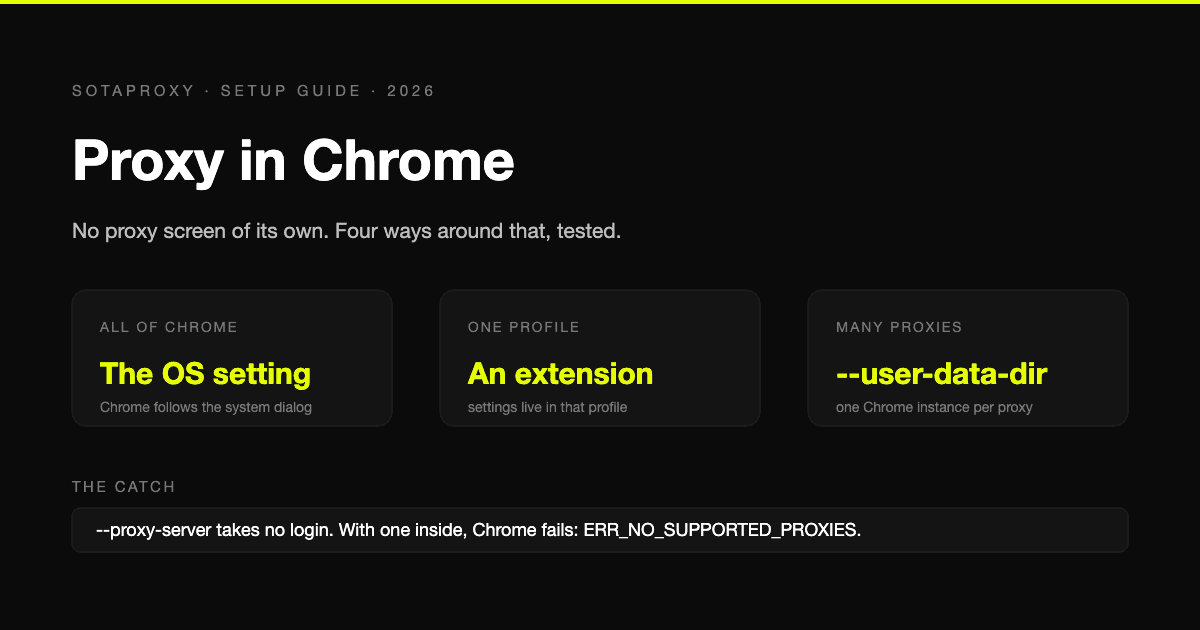
В Chrome нет собственных настроек прокси. В Windows, macOS и Linux браузер использует то, что настроено в операционной системе, а единственный элемент управления прокси в настройках Chrome - это кнопка, открывающая системный диалог. Это архитектурное решение объясняет большинство вопросов: почему нет отдельного экрана настройки прокси, почему у двух профилей Chrome не может быть двух разных прокси и почему имя пользователя в флаге запуска ничего не даёт.
Тем не менее существует четыре способа заставить Chrome работать через прокси. Мы проверили каждый из них 30 сентября 2026 года на Chrome 154, используя прокси с логированием запросов, так что коды ошибок ниже - настоящие.
Коротко
| Задача | Решение |
|---|---|
| Весь Chrome через один прокси | Настроить прокси в операционной системе. Chrome подхватит его автоматически |
| Один профиль Chrome через прокси | Прокси-расширение, установленное только в этом профиле |
| Разные прокси для разных окон | Отдельные экземпляры Chrome, каждый запущен с флагами --user-data-dir и --proxy-server |
| Прокси только для определённых сайтов | PAC-файл или правила в прокси-расширении |
| Chrome на Android или iPhone | Настройка прокси Wi-Fi в телефоне. В самом Chrome её нет |
Способ 1: системная настройка
В Chrome откройте «Настройки», затем «Система» и нажмите «Открыть настройки прокси-сервера компьютера». На этом встроенная поддержка прокси в Chrome заканчивается. Что именно откроется, зависит от системы:
- Windows. Параметры, «Сеть и Интернет», «Прокси-сервер». В разделе «Настройка прокси-сервера вручную» введите адрес и порт. Этот экран принимает только HTTP-прокси, поля для имени пользователя там нет: Chrome запросит логин, когда прокси потребует авторизацию.
- macOS. «Системные настройки», «Сеть», ваше подключение, «Подробнее», «Прокси-серверы». Там есть отдельные строки для веб-прокси (HTTP), защищённого веб-прокси (HTTPS) и SOCKS-прокси, у каждой свои поля для имени пользователя и пароля. Отметьте галочками и HTTP, и HTTPS, и укажите один и тот же сервер, иначе почти ни один сайт не пройдёт через прокси.
- Linux. В GNOME и KDE есть настройка сетевого прокси. Без графического окружения Chrome читает переменные среды
http_proxyиhttps_proxy.
Этот метод направляет через один и тот же прокси каждое окно Chrome, каждый профиль и большинство других программ на машине. Для одного прокси и одного пользователя этого достаточно. Для задач, где нужны разные прокси на профиль, этот инструмент не подходит.
Способ 2: флаги командной строки
Если запустить Chrome с флагом --proxy-server, этот экземпляр проигнорирует системные настройки:
# macOS
"/Applications/Google Chrome.app/Contents/MacOS/Google Chrome" --proxy-server="http://proxy.sotaproxy.com:10000"# Windows
"C:\Program Files\Google\Chrome\Application\chrome.exe" --proxy-server="http://proxy.sotaproxy.com:10000"
Флаг принимает адреса http://, https://, socks5:// и socks4://. Ещё три флага имеют значение:
| Флаг | Что делает |
|---|---|
--proxy-bypass-list="example.com;*.internal.net" | Эти хосты обходят прокси напрямую. В нашем тесте указанный хост обращался к сайту без участия прокси |
--proxy-pac-url=file:///path/to/proxy.pac | Использовать PAC-файл для правил маршрутизации по каждому сайту |
--user-data-dir=/path/to/profile | Использовать отдельную папку профиля, чтобы у этого экземпляра были собственные куки и собственный прокси |
Последний флаг позволяет назначить разные прокси разным аккаунтам без расширений: один экземпляр Chrome на папку профиля, каждый со своим --proxy-server. Именно так работают фреймворки автоматизации и антидетект-браузеры.
Флаг не принимает логин и пароль. В нашем тесте Chrome, запущенный с --proxy-server="http://user:password@host:port", отказался работать с прокси полностью, и каждая страница падала с ошибкой net::ERR_NO_SUPPORTED_PROXIES. Передайте только адрес, а учётные данные введите в окне запроса Chrome или передайте их иначе: через расширение либо в автоматизации через соответствующие поля фреймворка.
Метод 3: расширение
Расширения управляют прокси Chrome через API chrome.proxy, и настройки расширения относятся к тому профилю, куда оно установлено. Это встроенное решение для задачи «один прокси на профиль»: установите FoxyProxy или аналог в профиль, настройте прокси там, и только этот профиль будет его использовать. Расширения также хранят логин и пароль и автоматически отвечают на запрос аутентификации от прокси, и могут маршрутизировать по шаблону только определённые сайты.
Два ограничения. Расширение контролирует только трафик, который Chrome генерирует после запуска, поэтому всё, что находится вне Chrome, не охватывается. И если расширение управляет прокси, системная настройка игнорируется для этого профиля, что вызывает путаницу у тех, кто задал оба способа.
Метод 4: PAC-файл
PAC-файл содержит небольшую JavaScript-функцию, которую Chrome вызывает для каждого запроса:
function FindProxyForURL(url, host) {
  if (dnsDomainIs(host, ".example.com")) {
    return "PROXY proxy.sotaproxy.com:10000";
  }
  return "DIRECT";
}
Укажите путь к нему через --proxy-pac-url или в поле «автоматическая настройка» системных параметров. В нашем тесте PAC-файл, возвращающий наш прокси, корректно направил запрос через него. PAC-файл не может содержать пароль, поэтому для прокси с аутентификацией Chrome всё равно потребует ввести учётные данные.
Chrome на Android и iPhone
Chrome для Android не имеет настройки прокси. Прокси сети Wi-Fi в настройках Android применяется к Chrome, но принимает только HTTP-прокси, не имеет полей для логина и действует только на эту сеть Wi-Fi, а не на мобильные данные. Chrome на iPhone использует системный сетевой стек, поэтому прокси настраивается в разделе «Настроить прокси» для сети Wi-Fi, где поля аутентификации есть. Расширения недоступны на обеих платформах.
Что Chrome делает с DNS и WebRTC
Где разрешается имя хоста, зависит от типа прокси. Мы проверили это на прокси с логированием: при HTTP-прокси Chrome отправляет имя хоста внутри запроса CONNECT, при socks5:// отправляет имя хоста прокси, а при socks4:// разрешает имя локально и отправляет адрес. Если используете SOCKS, используйте SOCKS5. Полное сравнение по инструментам приведено в что такое DNS-прокси.
WebRTC может раскрыть ваш реальный адрес в обход любого прокси. В Chrome нет страницы настроек для этого. Варианты: собственное расширение Google «WebRTC Network Limiter» или политика WebRtcIPHandling со значением disable_non_proxied_udp на управляемой машине. Проверьте результат на нашем IP-чекере.
Все ошибки, с которыми мы столкнулись
| Chrome показывает | Что это значит |
|---|---|
ERR_PROXY_CONNECTION_FAILED | Chrome не смог подключиться к прокси: неверный порт или прокси недоступен. Мы получили это для адресов http:// и socks5:// на закрытом порту |
ERR_INVALID_AUTH_CREDENTIALS | Прокси запросил логин, а Chrome не имел учётных данных для отправки |
ERR_HTTP_RESPONSE_CODE_FAILURE | В автоматизации учётные данные были отправлены и отклонены |
ERR_NO_SUPPORTED_PROXIES | Адрес прокси был отклонён, в нашем случае потому что содержал логин и пароль |
| «Настройки прокси-сервера управляются вашей организацией» (Your proxy settings are managed by your organization) | Настройками управляет политика. Смотрите chrome://policy |
Первая ошибка встречается чаще всего, и решение банально: проверьте порт и убедитесь, что прокси работает, выполнив curl -x http://host:port https://api.ipify.org, прежде чем обвинять Chrome.
Автоматизация: Playwright, Puppeteer, Selenium
Поскольку флаг не принимает учётные данные, у каждого фреймворка есть свой способ их передачи:
# Playwright: отдельные поля; это то, что мы тестировали
browser = p.chromium.launch(proxy={
    "server": "http://proxy.sotaproxy.com:10000",
    "username": "login_c_US",
    "password": "password",
})# Puppeteer: адрес во флаге, учётные данные на каждую страницу
args: ["--proxy-server=http://proxy.sotaproxy.com:10000"]
await page.authenticate({ username: "login_c_US", password: "password" });
В Selenium полей для учётных данных прокси вообще нет. Способы обойти это описаны в разделе аутентификация и привязка по IP.
Что указывать для наших прокси
| Продукт | Адрес для Chrome |
|---|---|
| Резидентские | http://proxy.sotaproxy.com:10000, страна и сессия передаются в имени пользователя |
| ISP, дата-центр, IPv6 | http://your-address:50100 или socks5://your-address:50101 |
Суффиксы в имени пользователя для страны, города и закрепления сессии собраны в справочнике строк подключения.
FAQ
Где в Chrome настройки прокси?
Собственных у Chrome нет. Раздел «Настройки», «Система», «Открыть настройки прокси-сервера для компьютера» открывает окно операционной системы, Chrome использует то, что там установлено.
Можно ли задать прокси только для одного профиля Chrome?
В настройках самого браузера нельзя. Установите расширение для прокси в нужный профиль либо запускайте для него отдельный экземпляр Chrome с флагами --user-data-dir и --proxy-server.
Поддерживает ли Chrome протокол SOCKS5?
Да, через флаг --proxy-server="socks5://host:port", через расширение и через системные настройки macOS. Основной экран прокси в Windows принимает только HTTP.
Почему Chrome игнорирует логин в --proxy-server?
Флаг не принимает учётные данные. В нашем тесте Chrome отклонил такой прокси с ошибкой ERR_NO_SUPPORTED_PROXIES. Передавайте только адрес, а логин вводите по запросу браузера, через расширение или через поля вашего фреймворка для автоматизации.
Как отключить прокси в Chrome?
Там, где вы его включили: удалите из системных настроек ОС, уберите флаг из ярлыка или выключите расширение. Если параметр заблокирован, им управляет политика.
Похожие статьи

How to Build an Advertising Traffic Protection Infrastructure with Cloaking.House and SotaProxy
Learn how to build a reliable ad traffic stack with proxies, browser profiles and cloaking for GEO testing, filtering and campaign troubleshooting.

Подмена цифровых отпечатков: методы, обнаружение и использование антидетект-браузеров
Узнайте, как работает подмена цифровых отпечатков, какие методы используются для обхода систем обнаружения, и как антидетект-браузеры вместе с прокси обеспечивают безопасную работу с множеством аккаунтов.

Что такое Sticky Session: техническое руководство для пользователей прокси
Узнайте, что такое sticky session, как работает привязка сессий в балансировщиках нагрузки и прокси, и когда её использовать для мультиаккаунтинга, скрейпинга и рекламных кампаний.

Как избежать CAPTCHA в автоматизированных рабочих процессах
Узнайте, как избежать CAPTCHA в автоматизированных рабочих процессах с помощью прокси-тактик, антидетект-браузеров, управления темпом запросов и резервных решателей, созданных для реальных специалистов.

Интеграция прокси в AdsPower: Полное руководство по настройке
Пошаговая интеграция прокси AdsPower с SotaProxy. Охватывает настройку, типы прокси, ротацию, устранение неполадок и лучшие практики для работы с множественными аккаунтами.

7 лучших провайдеров прокси для арбитража и скрейпинга
Сравните 7 ведущих провайдеров прокси по типам IP, таргетингу, ротации, uptime, ценовым показателям и применимости для скрейпинга, рекламных аккаунтов, фарминга и арбитража.