Configurar proxy en Firefox en 2026: escritorio, Android, reglas por sitio y about:config
Todas las formas de configurar un proxy en Firefox, verificadas contra el código fuente del navegador y la documentación de Mozilla: el cuadro de diálogo de escritorio, Android, enrutamiento por sitio y por pestaña, about:config y los errores que encontrarás.
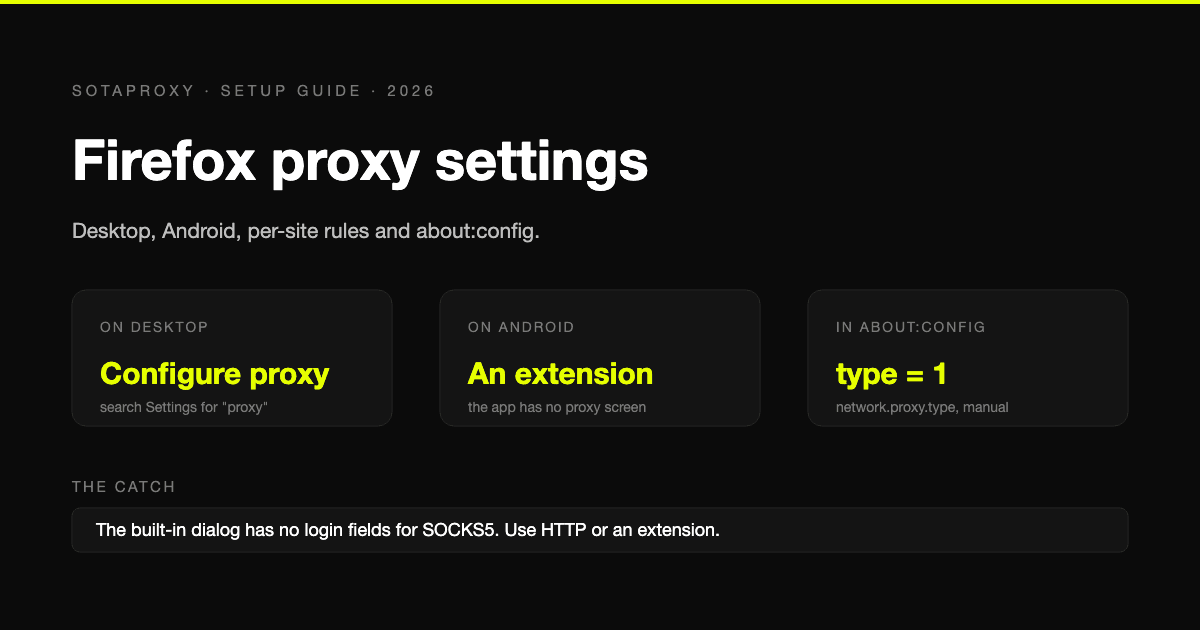
Firefox es el único navegador de uso masivo que conserva su propia configuración de proxy en lugar de heredar la del sistema operativo. Gracias a eso, conectarlo a un proxy resulta sencillo sin alterar el resto del equipo, pero también explica por qué la configuración desconcierta a tantos: el diálogo cambió de ubicación, Android no tiene diálogo alguno, y SOCKS5 con contraseña no funciona de la forma que sugiere el formulario.
Todas las etiquetas y nombres de preferencias que aparecen a continuación se verificaron contra el código fuente de Firefox y la documentación de Mozilla el 30 de septiembre de 2026.
La versión rápida
| Quieres | Haz esto |
|---|---|
| Poner Firefox de escritorio detrás de un proxy | Ajustes, busca "proxy", abre Configuración de conexión, elige Configuración manual del proxy |
| Usar un proxy en Firefox para Android | Instala la extensión FoxyProxy. La app de Android no tiene pantalla de proxy |
| Enviar solo ciertos sitios por el proxy | Un archivo de configuración automática de proxy (PAC), o patrones de FoxyProxy |
| Usar un proxy distinto por pestaña | Multi-Account Containers, un proxy por contenedor |
| Usar SOCKS5 con usuario y contraseña | Una extensión, o los campos HTTP en su lugar. El diálogo nativo no tiene campos de autenticación para SOCKS |
| Desactivar el proxy | Elige Sin proxy en el mismo diálogo |
Escritorio: dónde está el ajuste y qué escribir
En las versiones actuales de Firefox la ruta es Ajustes, luego Privacidad y seguridad, después Seguridad de conexión y software, luego Ajustes avanzados, después Configuración del proxy y el botón Configurar proxy. Las versiones anteriores lo guardan en General, en Configuración de red al final de la página. En cualquier versión, escribir "proxy" en el cuadro de búsqueda arriba de Ajustes te lleva directo allí.
El diálogo se llama Configuración de conexión y ofrece cinco modos:
- Sin proxy. Una conexión directa.
- Detectar automáticamente la configuración del proxy para esta red. Firefox busca una configuración publicada por la red.
- Usar la configuración de proxy del sistema. La opción por defecto. Firefox sigue lo que tenga el sistema operativo.
- Configuración manual del proxy. Tú mismo introduces el proxy.
- URL de configuración automática del proxy. Apuntas Firefox a un archivo PAC.
Para un proxy que compraste, elige Configuración manual del proxy y complétalo así:
- Escribe el host en Proxy HTTP y el puerto en Puerto.
- Marca Usar también este proxy para HTTPS. Sin eso, solo las páginas HTTP planas pasan por el proxy, lo que hoy significa que prácticamente nada lo hace.
- Deja Host SOCKS vacío salvo que estés usando SOCKS deliberadamente.
- Haz clic en Aceptar y abre cualquier página. Firefox te pide el usuario y la contraseña del proxy en la primera solicitud.
Con nuestros proxies los valores son:
| Producto | Host | Puerto |
|---|---|---|
| Residencial | proxy.sotaproxy.com | 10000 |
| ISP, datacenter, IPv6 | la dirección que se te asignó | 50100 para HTTP, 50101 para SOCKS5 |
En residencial, el país, la ciudad y la sesión se eligen en el nombre de usuario, así que lo que escribes en el cuadro de autenticación es algo como login_c_US_s_1_ttl_1h. La sintaxis está en la referencia de cadenas de conexión.
Para evitar que aparezca el cuadro de autenticación en cada sesión, guarda la contraseña cuando Firefox lo proponga y luego marca No solicitar autenticación si la contraseña está guardada al final del diálogo. El inicio de sesión guardado aparece en el administrador de contraseñas bajo una dirección que empieza con moz-proxy://. Eso es normal, y borrar esa entrada es la forma de que Firefox pregunte de nuevo.
SOCKS5 en Firefox y el problema de la contraseña
El diálogo admite un Host SOCKS, un puerto y una elección entre SOCKS v4 y SOCKS v5. No tiene campos para usuario o contraseña. Si tu proxy SOCKS5 requiere autenticación, como hacen los de pago, el formulario integrado no puede proporcionarla.
Tienes dos salidas. Usar los campos HTTP en su lugar, lo que funciona con el mismo proxy en la mayoría de los casos, los nuestros incluidos. O usar una extensión: Firefox permite que las extensiones pasen credenciales SOCKS aunque su propio diálogo no lo haga, y ambas herramientas de las próximas secciones lo hacen.
Si usas SOCKS5, marca Proxy DNS al usar SOCKS v5. Está activado por defecto desde Firefox 128. Si está desactivado, Firefox resuelve los nombres de dominio en tu máquina, así que tu proveedor DNS ve cada sitio que visitas a través del proxy.
Firefox en Android
Firefox para Android no tiene pantalla de configuración de proxy. Las opciones son:
FoxyProxy, que es la respuesta práctica. FoxyProxy Standard se instala en Firefox para Android 128 y posteriores, desde el menú de Extensiones o desde addons.mozilla.org. Añade el proxy con su host, puerto, usuario y contraseña, y actívalo desde la extensión. Esta es la única vía que maneja la autenticación de proxy de forma limpia en un teléfono.
El proxy Wi-Fi en los ajustes de Android. Abre los detalles de la red Wi-Fi, edítala y bajo las opciones avanzadas configura Proxy en Manual con un nombre de host y puerto. Firefox sigue el ajuste del sistema por defecto. Dos limitaciones: el formulario de Android no tiene campos para usuario o contraseña, y solo se aplica a esa red Wi-Fi, no a los datos móviles.
about:config en Firefox Beta o Nightly. La versión estable no abre about:config. Beta y Nightly sí lo hacen, y las mismas preferencias funcionan allí que en escritorio. Se listan más abajo.
En un iPhone, Firefox usa la pila de red del sistema, así que el proxy se configura en los ajustes Wi-Fi de iOS bajo Configurar proxy, que sí tiene campos de autenticación.
Un proxy solo para ciertos sitios
La forma integrada es un archivo PAC: una pequeña función JavaScript que Firefox llama en cada solicitud para preguntar qué proxy usar.
function FindProxyForURL(url, host) {
  if (host === "example.com" || dnsDomainIs(host, ".example.com")) {
    return "PROXY 198.51.100.20:50100";
  }
  return "DIRECT";
}
Guárdalo como archivo e introduce su ubicación en URL de configuración automática del proxy. La documentación de Mozilla confirma que allí se aceptan direcciones file: y data:, así que el archivo no tiene que estar alojado en ningún sitio. Tras editarlo, presiona Recargar en el diálogo.
Un archivo PAC no puede llevar contraseña. Firefox la solicita, igual que hace con un proxy manual.
El caso inverso es más simple. Para enviar todo por el proxy excepto unos pocos sitios, conserva la configuración manual y lista las excepciones en Sin proxy para, separadas por comas. El ejemplo propio de Firefox allí es .mozilla.org, .net.nz, 192.168.1.0/24.
Si prefieres hacer clic en lugar de escribir JavaScript, FoxyProxy hace el mismo trabajo con patrones de URL por proxy.
Un proxy diferente por pestaña
Firefox no puede hacer esto de forma nativa, pero la extensión Multi-Account Containers de la propia Mozilla sí puede. Cada contenedor es un conjunto separado de cookies, y cada uno puede tener su propio proxy.
Abre la extensión, elige Administrar contenedores, selecciona un contenedor y abre Configuración avanzada de proxy. El campo acepta una línea en esta forma:
http://login:password@198.51.100.20:50100
socks://login:password@198.51.100.20:50101
La extensión acepta http, https, socks y socks4. Hay una limitación que conviene conocer antes de perder una hora: en el código de la extensión, el nombre de usuario y la contraseña solo pueden contener letras, dígitos, guiones bajos y guiones. Una contraseña con cualquier otro símbolo se rechaza con el mensaje "Please enter a valid proxy URL".
La primera vez que uses esto, la extensión solicita permiso para controlar la configuración del proxy. Concédelo.
Algunas extensiones de proxy muestran en cambio un mensaje indicando que requieren permiso para navegación privada. Firefox permite a una extensión modificar la configuración del proxy del navegador solo si está autorizada en ventanas privadas, porque ese ajuste afecta también a esas ventanas. Abre la extensión en el Administrador de complementos y establece Ejecutar en ventanas privadas en Permitir.
Los contenedores separan las cookies y la dirección. No modifican la huella digital del navegador, de modo que para un sitio que hace fingerprinting, cada contenedor sigue siendo el mismo navegador. Para gestionar cuentas separadas, esa brecha es lo que cubren los navegadores antidetect, tema tratado en multi-accounting.
Los mismos ajustes en about:config
Todo lo que hay en el diálogo se almacena como preferencias, lo cual resulta útil para automatizar un perfil o para compilaciones de Firefox donde falta el diálogo.
| Preferencia | Significado |
|---|---|
network.proxy.type | 0 sin proxy, 1 manual, 2 URL PAC, 4 autodetección, 5 configuración del sistema. El valor predeterminado es 5 |
network.proxy.http, network.proxy.http_port | Host y puerto del proxy HTTP |
network.proxy.ssl, network.proxy.ssl_port | El proxy utilizado para páginas HTTPS |
network.proxy.share_proxy_settings | La casilla "También usar este proxy para HTTPS" |
network.proxy.socks, network.proxy.socks_port | Host y puerto SOCKS |
network.proxy.socks_version | 4 o 5. El valor predeterminado es 5 |
network.proxy.socks5_remote_dns | Resolver nombres a través de un proxy SOCKS5. El valor predeterminado es true |
network.proxy.no_proxies_on | La lista "No usar proxy para" |
network.proxy.autoconfig_url | La dirección PAC, usada solo cuando el tipo es 2 |
signon.autologin.proxy | Omitir el aviso de inicio de sesión cuando hay una contraseña guardada |
Para configurar un proxy en un perfil sin abrir el diálogo, coloca esto en un archivo llamado user.js en la carpeta del perfil:
user_pref("network.proxy.type", 1);
user_pref("network.proxy.http", "proxy.sotaproxy.com");
user_pref("network.proxy.http_port", 10000);
user_pref("network.proxy.ssl", "proxy.sotaproxy.com");
user_pref("network.proxy.ssl_port", 10000);
user_pref("network.proxy.share_proxy_settings", true);
Cada perfil de Firefox tiene sus propias preferencias, cookies y extensiones, así que un segundo perfil con un proxy distinto es una forma sencilla de mantener dos configuraciones separadas. Los perfiles se gestionan en about:profiles.
Verifica que funciona y que no hay fugas
- Dirección. Abre nuestro verificador de IP. Debería mostrar la dirección y el país del proxy, no los tuyos.
- DNS. Con un proxy HTTP, el proxy resuelve los nombres de host. Con SOCKS5, eso depende de la casilla Proxy DNS descrita arriba.
- WebRTC. La tecnología de videollamadas en el navegador puede revelar tu dirección real aunque uses un proxy. En
about:config, establecemedia.peerconnection.ice.proxy_only_if_behind_proxyen true. Si nunca usas llamadas en ese perfil, establecermedia.peerconnection.enableden false desactiva WebRTC por completo.
Un proxy cambia tu dirección y nada más. La zona horaria, el idioma y la huella digital del navegador siguen proviniendo de tu máquina.
Cuando no funciona
"Firefox está configurado para usar un servidor proxy que está rechazando las conexiones." Firefox alcanzó el host pero el puerto no respondió. Verifica el puerto, confirma que el proxy no ha expirado y comprueba que no has puesto un puerto SOCKS en el campo HTTP. Con nuestras direcciones estáticas eso significa 50101 donde corresponde 50100.
"Firefox está configurado para usar un servidor proxy que no se encuentra." El nombre de host no se resuelve. Casi siempre es un error tipográfico en el campo del host.
El aviso de inicio de sesión vuelve a aparecer. El proxy está rechazando las credenciales. En un inicio de sesión residencial, un sufijo mal formado cuenta como nombre de usuario incorrecto. Consulta error 407.
Los ajustes aparecen atenuados o siguen cambiando. Algo más los controla. Una extensión aparece en el diálogo de Configuración de conexión con un botón Desactivar extensión junto a ella. Una política de empresa aparece en about:policies.
Las páginas cargan, pero el sitio sigue sabiendo dónde estás. Eso es el navegador, no el proxy: WebRTC, zona horaria o una cuenta en la que ya has iniciado sesión.
Desactivar el proxy
Abre el diálogo y elige Sin proxy, o establece network.proxy.type en 0. Elegir Usar la configuración del proxy del sistema devuelve Firefox a su valor predeterminado, que es una conexión directa en la mayoría de las máquinas domésticas y el proxy de la empresa en una gestionada.
Preguntas frecuentes
¿Dónde está la configuración del proxy en Firefox?
En Ajustes, bajo Privacidad y seguridad, en la sección Conexión y seguridad del software: Ajustes avanzados, Configuración del proxy, Configurar proxy. Las versiones anteriores lo tienen bajo General, en Configuración de red. Buscar "proxy" en Ajustes funciona en ambas.
¿Cómo configuro un proxy en Firefox para Android?
Instala la extensión FoxyProxy y añade el proxy allí. La aplicación para Android no tiene una pantalla propia de proxy. Las alternativas son el campo de proxy en la configuración de Wi-Fi de Android, que no puede contener una contraseña, o about:config en Firefox Beta y Nightly.
¿Qué significan los valores de network.proxy.type?
0 es sin proxy, 1 es configuración manual, 2 es una URL PAC, 4 es autodetección y 5 es la configuración del sistema, que es el valor predeterminado.
¿Puede Firefox usar un proxy solo para sitios específicos?
Sí, con un archivo PAC introducido bajo URL de configuración automática del proxy, o con la extensión FoxyProxy. Para excluir algunos sitios de un proxy, usa la lista No usar proxy para.
¿Por qué Firefox no pide mi contraseña de SOCKS5?
El diálogo integrado no admite autenticación SOCKS. Usa los campos de proxy HTTP con el mismo proxy, o una extensión como FoxyProxy o Multi-Account Containers, que pueden pasar credenciales SOCKS.
¿Afecta un proxy en Firefox a otros programas?
No. Los ajustes manuales de proxy en Firefox se aplican solo a Firefox, y solo al perfil en el que los configuraste.
Artículos relacionados

Suplantación de Huella Digital: Métodos, Detección y Uso de Antidetect
Descubre cómo funciona la suplantación de huella digital, los métodos utilizados para eludir la detección y cómo los navegadores antidetect con proxies gestionan operaciones multi-cuenta de forma segura.
Qué es Sticky Session: Guía Técnica para Usuarios de Proxies
Descubre qué es sticky session, cómo funciona la afinidad de sesión en balanceadores de carga y proxies, y cuándo usarla para multi-accounting, scraping y campañas publicitarias.

Cómo Evitar CAPTCHA en Flujos de Trabajo Automatizados
Aprende cómo evitar CAPTCHA en flujos de trabajo automatizados con tácticas de proxies, navegadores antidetección, control de ritmo de solicitudes y respaldos de resolución diseñados para operadores reales.

Integración de Proxy en AdsPower: La Guía Completa de Configuración
Integración paso a paso de proxy en AdsPower con SotaProxy. Cubre configuración, tipos de proxy, rotación, solución de problemas y mejores prácticas para flujos de trabajo con múltiples cuentas.

7 Mejores Proveedores de Proxies para Arbitraje y Scraping
Compara 7 proveedores de proxies destacados según tipos de IP, segmentación, rotación, uptime, señales de precios y adecuación para scraping, cuentas publicitarias, farming y arbitraje.

Los 10 Mejores Servicios de Proxy para Anuncios, Scraping y Automatización
Compara los mejores servicios de proxy para verificación de anuncios, scraping, operaciones de cuentas y geo-targeting según tipo de IP, precio, tiempo de actividad y controles.