Configurar Proxy en Firefox: Domina tu Navegador
Configura el proxy del navegador Firefox para operaciones multi-cuenta. Guía paso a paso para configuración manual, SOCKS5, archivos PAC y FoxyProxy en cuentas publicitarias.

No siempre quieres abrir AdsPower, GoLogin, Multilogin, Dolphin Anty o Hidemyacc solo para revisar una landing page, validar una geo o confirmar cómo una cuenta publicitaria de Facebook o TikTok ve una ruta. A veces necesitas un perfil limpio de Firefox, un proxy y una respuesta rápida. Eso sucede todo el tiempo en equipos de tráfico, configuraciones de farming de cuentas, verificaciones de cloaking y QA regional.
Por eso la configuración de proxy del navegador en Firefox sigue importando. El Firefox nativo no reemplazará un stack antidetect completo para trabajo multi-cuenta sensible. Sí te da un entorno de control rápido para pruebas de proxy, verificaciones puntuales y aislar si un problema viene del proxy, el perfil del navegador o el sitio destino.
Tabla de Contenidos
- Por Qué el Firefox Nativo Sigue Importando para Usuarios de Proxy
- Configuración Manual y Automática de Proxy en Firefox
- Ajustar los Tipos de Proxy a tu Caso de Uso
- Más Allá de la Configuración Nativa con FoxyProxy
- Verificar tu Conexión y Prevenir Fugas
- Resolución de Problemas y Escenarios Avanzados
Por Qué el Firefox Nativo Sigue Importando para Usuarios de Proxy
Si gestionas múltiples cuentas publicitarias de Facebook, cuentas publicitarias de TikTok, perfiles calentados o activos farmeados, Firefox te da algo que los navegadores antidetect no siempre dan limpiamente. Una línea base neutral. Puedes probar un proxy fuera del stack de fingerprinting y ver si el problema es la IP, la sesión, el conjunto de extensiones o la identidad del navegador.
Eso importa cuando una campaña geo-dirigida se ve mal en un entorno y normal en otro. También importa cuando una regla de cloaking parece correcta en tu configuración principal pero falla en un navegador más simple. Un perfil limpio de Firefox elimina el ruido.
Verificaciones rápidas que no necesitan un perfil antidetect completo
Usa el Firefox nativo cuando la tarea sea específica:
- Verificación de geo: Confirmar si una página, vista previa de anuncio u oferta se renderiza diferente en otra región.
- Prueba de salud del proxy: Verificar si el endpoint funciona antes de conectarlo a AdsPower o GoLogin.
- Aislamiento de extensiones: Descartar si tu stack principal de navegador está rompiendo redirecciones, cookies o scripts.
- Verificaciones sin sesión: Cargar un destino sin el lastre de cookies antiguas, extensiones o residuos de perfil.
Regla práctica: Si el problema se reproduce en Firefox nativo con un perfil limpio, deja de culpar primero al navegador antidetect.
Firefox también es útil cuando necesitas darle a un comprador junior u operador de farm un flujo de trabajo predecible. La configuración nativa es visible, fácil de verificar y más difícil de ocultar detrás de malas suposiciones. Si alguien dice que un proxy es "bueno", Firefox te permite probar esa afirmación rápido.
Dónde encaja el Firefox nativo y dónde no
Para operaciones multi-cuenta serias, el Firefox nativo no es tu capa de identidad. No te dará la compartimentación de perfiles que proporcionan AdsPower, Dolphin Anty, GoLogin, Multilogin o Hidemyacc. Si estás iniciando sesión en clusters de cuentas sensibles, farmeando confianza o rotando personas, usa la herramienta correcta.
Pero para todo lo que está en los bordes, Firefox se gana su lugar:
- verificar si una landing page se resuelve limpiamente a través de una ruta específica
- validar redirecciones regionales
- confirmar que un proxy no falla antes del inicio de sesión de cuenta
- probar páginas de revisión de anuncios sin cargar todo tu stack de producción
Muchos baneos ocurren porque los operadores solucionan problemas dentro de un entorno de cuenta activa. Eso está al revés. Prueba la ruta en Firefox primero, luego muévete al navegador con fingerprint solo después de que la ruta de red se comporte bien.
Configuración Manual y Automática de Proxy en Firefox
Mozilla documenta cinco modos principales de proxy en Firefox: Sin proxy, Detectar automáticamente configuración de proxy, Usar configuración de proxy del sistema, Configuración manual de proxy y URL de configuración automática de proxy. La misma área de configuración también incluye Sin Proxy Para, incluyendo la regla especial <local> para nombres de host sin puntos, que es útil para omitir recursos locales y rutas internas en entornos controlados, como se muestra en la documentación de configuración de conexión de Firefox de Mozilla.
Dónde mantiene Firefox los controles de proxy
Abre la configuración de Firefox, busca proxy y luego abre Configuración de Conexión. Ese diálogo es el núcleo de la configuración de proxy del navegador en Firefox.
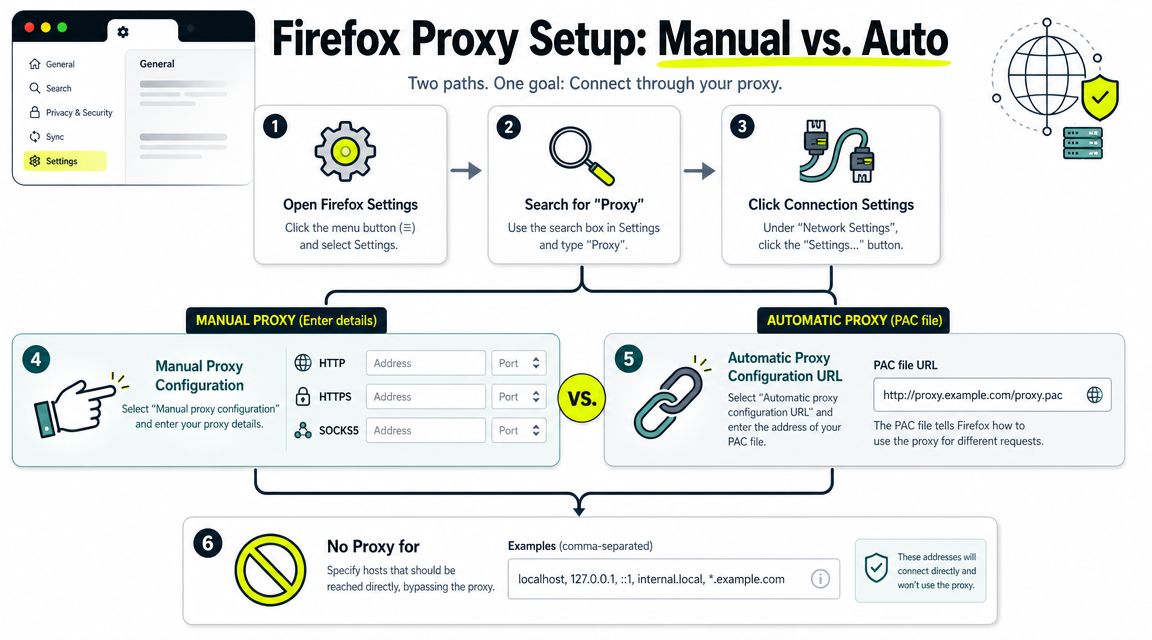
Si estás entrenando a un nuevo miembro del equipo, mantén la explicación simple. Firefox puede conectarse directamente, heredar la ruta del sistema operativo o usar una ruta que definas dentro del navegador. Para compra de medios y operaciones de cuentas, las dos últimas opciones importan más.
Cuándo la configuración manual es la opción correcta
Usa Configuración manual de proxy cuando quieras control total sobre un perfil de navegador. Esta es la mejor opción para tareas puntuales, pruebas de proxy aisladas y QA temporal de campañas.
El flujo de trabajo habitual se ve así:
- Abre Configuración de Conexión.
- Elige Configuración manual de proxy.
- Introduce el host y puerto del proxy para el protocolo que estás usando.
- Si el proveedor soporta SOCKS, selecciona SOCKS v5 cuando esa sea la ruta que quieres.
- Guarda, luego abre una pestaña nueva y verifica la ruta antes de tocar cualquier cuenta.
Si tu proxy usa autenticación con usuario y contraseña, Firefox usualmente solicitará credenciales cuando el navegador haga la primera solicitud a través de ese endpoint. Eso es más limpio que incrustar credenciales en herramientas auxiliares aleatorias porque puedes ver exactamente cuándo falla la autenticación.
La configuración manual funciona bien para estos casos:
- Verificaciones de anuncios: Probar cómo se comporta un destino de Facebook o TikTok desde un país objetivo.
- Preparación de farm: Verificar la IP antes de asignarla a un perfil de cuenta.
- Revisión de cloak: Ver si una cadena de reglas sirve la versión correcta a la ruta seleccionada.
- Resolución de problemas: Separar fallo de red de fallo de fingerprint del navegador.
Aquí está lo que no funciona bien. Editar constantemente configuraciones manuales en muchas geos. Eso se convierte en error del operador rápidamente. Alguien olvida cambiar de vuelta, carga la cuenta equivocada y la cadena de sesión se vuelve desordenada.
Un breve recorrido visual ayuda si estás delegando esto a otro operador:
Cuándo una URL PAC tiene más sentido
Usa URL de configuración automática de proxy cuando la lógica de enrutamiento necesite cambiar por destino, patrón o política interna. Un archivo PAC es mejor que la entrada manual cuando un equipo necesita lógica repetible y no quiere que cada operador tome decisiones locales.
Una configuración PAC tiene sentido cuando:
- un conjunto de sitios debe ir a través de una ruta de EE.UU.
- otro conjunto debe permanecer directo
- las herramientas internas deben omitir el proxy
- tu administrador de red ya mantiene la lógica de enrutamiento centralmente
Ahí también es donde Sin Proxy Para se vuelve útil. Si Firefox está enrutando todo a través del proxy, agrega excepciones para cualquier cosa que no debería salir por esa ruta.
Ejemplos de uso inteligente de omisión:
- Herramientas internas: Mantén dashboards internos o servicios locales fuera de la ruta del proxy.
- Nombres de host locales: Usa
<local>cuando quieras que nombres de host sin puntos omitan el proxy. - Control de rendimiento: No desperdicies tráfico de proxy en destinos que no lo necesitan.
El Firefox nativo es fuerte cuando necesitas un navegador, una ruta y sin ambigüedad. Se debilita cuando tu flujo de trabajo necesita lógica por sitio.
Para operadores de alto volumen, esa es la línea divisoria. La configuración manual es excelente para pruebas controladas. PAC es mejor cuando el conjunto de reglas pertenece al equipo, no a un solo usuario del navegador.
Ajustar los Tipos de Proxy a tu Caso de Uso
La mayoría de los errores de proxy vienen de elegir por etiqueta en lugar de por tarea. Residenciales, móviles, datacenter e IPv6 encajan cada uno en diferentes trabajos. Si estás comprando tráfico, farmeando cuentas, verificando entrega de anuncios o ejecutando infraestructura de cloaking, la selección de proxy debe seguir la misión.
Elige por tarea, no por etiqueta de marketing
Usa la tabla de abajo como un atajo de trabajo.
| Tarea | Tipo de Proxy Recomendado | Razonamiento |
|---|---|---|
| Farming de cuentas de Facebook | Residencial | El tráfico residencial usualmente se mezcla mejor con el comportamiento normal del usuario y es más fácil de mapear a intención de país o ciudad. |
| Verificación de creativos de TikTok en ubicaciones con mucho móvil | Móvil | Las rutas móviles son útiles cuando necesitas ver cómo se comportan las ofertas y anuncios en contextos de red móvil. |
| Scraping de datos públicos donde la velocidad importa más que las señales de confianza | Datacenter | Los proxies de datacenter son usualmente la opción más simple cuando el rendimiento bruto y el reemplazo fácil importan más que el realismo conductual. |
| Trabajo de cuenta de e-commerce de sesión larga | ISP o residencial estable | Las sesiones estables reducen cambios innecesarios de ubicación durante checkout, inicios de sesión o gestión de cuentas. |
| QA de landing page geo-dirigida | Residencial o móvil | Elige basándote en cómo la audiencia objetivo realmente llega a la página. |
| Experimentos de asignación de IP de alto volumen | IPv6 | IPv6 puede ser útil cuando el volumen de direcciones importa más que la compatibilidad amplia del sitio. |
Si quieres una vista del lado del proveedor de formatos de proxy y características operacionales, revisa las opciones de características de proxy en Sota Proxy.
Los proxies residenciales encajan mejor cuando la confianza de la plataforma importa. Eso incluye farming de cuentas, acceso a cuentas publicitarias, calentamiento de activos sociales y verificar cómo se renderizan páginas específicas de región bajo rutas realistas de usuario. Son más lentos de abusar porque cuestan más operacionalmente, pero ahorran problemas cuando las plataformas son sensibles.
Los proxies de datacenter son diferentes. Son rápidos, predecibles y fáciles de rotar a través de sistemas. También son lo primero que elimino del stack cuando un objetivo es agresivo con el scoring de riesgo. Si estás validando un endpoint público o ejecutando scraping sin inicio de sesión, a menudo están bien. Si estás iniciando sesión en un activo empresarial frágil de Facebook, usualmente no son mi primera elección.
Los proxies móviles pertenecen a flujos de trabajo más estrechos, pero importan. Cuando los equipos verifican flujos de TikTok, redirecciones de app-store, landers móviles o comportamiento específico de telecomunicaciones, las rutas móviles pueden exponer diferencias que una ruta de estilo desktop no mostrará.
Ajusta el proxy al modelo de riesgo de la plataforma, no a tu preferencia de presupuesto.
IPv6 es el caso atípico. Es útil en entornos donde necesitas amplia disponibilidad de direcciones y el objetivo lo soporta limpiamente. Es menos útil cuando el sitio, la capa anti-fraude o el servicio de terceros se comporta inconsistentemente con tráfico IPv6.
Una forma práctica de decirlo:
- Usa residencial para sesiones de navegador sensibles a confianza.
- Usa móvil cuando el contexto de red móvil cambia lo que ves.
- Usa datacenter cuando la velocidad y el enrutamiento desechable importan más que el realismo de identidad.
- Usa IPv6 cuando la escala del espacio de direcciones importa y la compatibilidad no es el cuello de botella.
Esa decisión ahorra tiempo. También reduce el mal hábito de culpar a Firefox cuando el problema subyacente es usar el tipo de IP equivocado para el trabajo.
Más Allá de la Configuración Nativa con FoxyProxy
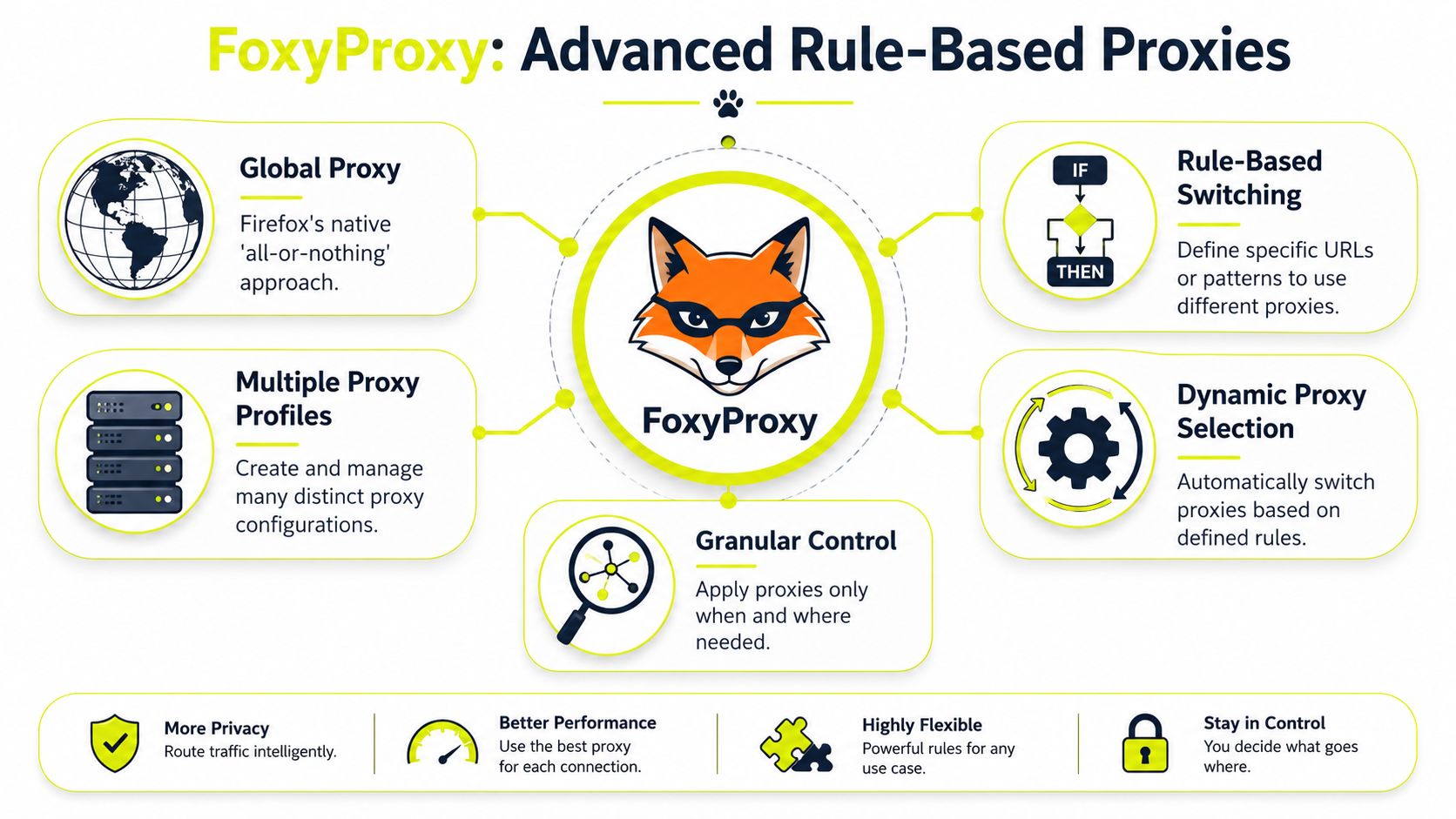
La configuración nativa de Firefox es global. Configuras una ruta y el navegador la sigue hasta que la cambias de nuevo. Eso está bien para sesiones de un solo propósito. Es torpe para compradores de medios que necesitan verificar múltiples geos, cambiar entre rutas de ofertas o enviar solo dominios seleccionados a través de un proxy.
Por qué la configuración nativa tiene un límite
Digamos que quieres esta configuración:
facebook.coma través de una ruta residencial de EE.UU.- una página de oferta alemana a través de un proxy alemán
- una verificación móvil del Reino Unido para una ruta de TikTok
- todo lo demás directo
El Firefox nativo no gestionará eso elegantemente. Puedes simularlo con cambios constantes o un archivo PAC, pero para operadores prácticos, FoxyProxy es usualmente la herramienta más limpia.
FoxyProxy te da perfiles de proxy nombrados y reglas basadas en patrones. Eso significa que el navegador puede enrutar basándose en la URL en lugar de forzarte a cambiar configuraciones globales cada vez que pruebas otro mercado.
Esto importa en el trabajo del día a día:
- verificar creativos geo-dirigidos sin abrir navegadores separados
- aislar un destino arriesgado mientras mantienes el resto de tu tráfico directo
- reducir errores humanos durante ciclos rápidos de QA
- mantener la navegación adyacente a cuentas de cruzar accidentalmente la ruta equivocada
Un flujo de trabajo práctico con FoxyProxy
Configúralo como un panel de operaciones, no como una extensión de juguete.
Primero, crea entradas de proxy separadas para cada ruta que te importe. Mantén los nombres obvios. País, tipo, uso previsto. No uses etiquetas aleatorias que nadie más en el equipo entienda.
Un esquema de nombres limpio podría verse así:
- Verificación FB EE.UU. Res
- QA Oferta Alemana Res
- TikTok Móvil Reino Unido
- Directo Sin Proxy
Luego construye reglas alrededor de destinos, no alrededor de estados de ánimo. Si el objetivo es siempre la misma clase de sitio, haz esa regla explícita.
Ejemplo de lógica de reglas:
- Envía todo el tráfico de
facebook.comal perfil residencial de EE.UU. - Envía un dominio de oferta alemán al perfil alemán.
- Enruta verificaciones relacionadas con TikTok al perfil móvil del Reino Unido.
- Deja herramientas de análisis, documentos y navegación general directos.
Si tu equipo ejecuta múltiples navegadores y necesita mayor compatibilidad de configuración, las opciones de integración en Sota Proxy valen la pena revisar para planificación de despliegue.
Lo que funciona bien en la práctica:
- Reglas por dominio: Buenas para verificaciones repetidas de campaña.
- Alternativa directa: Útil para navegación no sensible para no quemar tráfico de proxy.
- Rutas QA separadas: Mantén verificación de anuncios, verificaciones de cloaking y tareas de inicio de sesión de cuenta separadas.
- Perfiles nombrados: Reduce errores cuando otro operador hereda tu configuración.
Lo que usualmente falla:
- crear demasiados patrones superpuestos
- mezclar rutas de inicio de sesión de cuenta y rutas de navegación casual
- dejar que una regla coincida con dominios amplios que deberían quedarse directos
- olvidar que las extensiones todavía comparten un contexto de fingerprint de navegador
Si estás verificando geos en Firefox con FoxyProxy, mantén los inicios de sesión de cuenta fuera de ese mismo perfil a menos que la tarea sea deliberadamente de bajo riesgo.
Ese último punto importa. FoxyProxy resuelve el enrutamiento. No resuelve la separación de identidad. Para usuarios de AdsPower, Dolphin Anty, GoLogin, Multilogin y Hidemyacc, FoxyProxy pertenece a un flujo de trabajo de soporte. Úsalo para pruebas de ruta, QA específico de dominio y verificación de bajo riesgo. No lo confundas con aislamiento antidetect.
Verificar tu Conexión y Prevenir Fugas
Un proxy que solo cambia tu IP visible no es suficiente para trabajo de cuentas. Aún puedes filtrar comportamiento DNS, pistas de red local o datos WebRTC. Muchos operadores ejecutan una verificación de "cuál es mi IP", ven el país esperado y asumen que están seguros. No lo están.
Tu verificación de IP no es suficiente
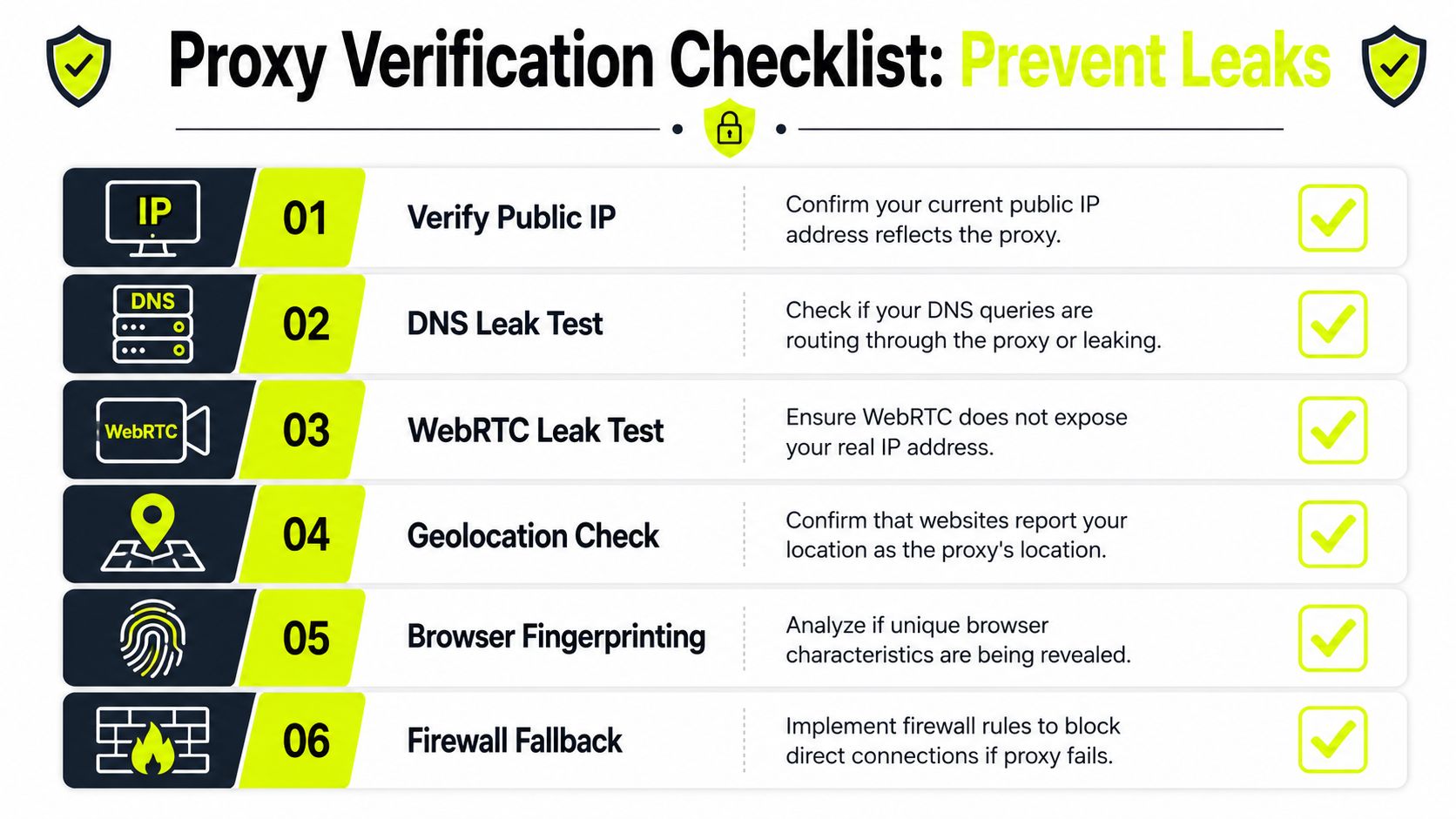
Ejecuta la verificación en capas.
- Verificación de IP pública: Confirma que el navegador muestra la ruta del proxy.
- Prueba de fuga DNS: Asegúrate de que las solicitudes no se resuelven fuera de la ruta prevista.
- Prueba de fuga WebRTC: Verifica si el navegador expone datos de red locales o alternativos.
- Verificación de cordura de geolocalización: Confirma que la experiencia del sitio coincide con la ruta que pretendías.
- Revisión de fingerprint: Busca pistas a nivel de navegador que no encajen con la sesión.
Si la ruta está destinada para acceso a cuenta publicitaria de Facebook, revisión de anuncios de TikTok, farming de cuentas o QA de cloaking, esto no es opcional. Una IP limpia con fugas sucias de canal lateral todavía crea señales inconsistentes.
Controles útiles en aboutconfig
Para Firefox, una de las primeras verificaciones es WebRTC. En muchas configuraciones, deshabilitarlo es la opción más segura para trabajo impulsado por proxy. En about:config, establece media.peerconnection.enabled a false si tu flujo de trabajo no necesita WebRTC. Eso elimina una ruta de fuga común.
Para usuarios avanzados, Firefox también expone el modo de proxy subyacente como network.proxy.type. Una guía de configuración de Firefox señala que Firefox 3.6.4 cambió el predeterminado para que Usar configuración de proxy del sistema se convirtiera en el predeterminado para todas las plataformas, y mapea modos de proxy a través de valores network.proxy.type 0, 1, 2, 4 y 5 para modos de proxy directo, manual, PAC, auto-detectar y sistema, según esta referencia de configuración de proxy de Firefox.
Eso importa porque entornos con scripts y perfiles preconstruidos a menudo fallan en la capa de preferencias, no en la ventana de configuración visible. Si una ruta sigue revirtiendo, inspecciona el estado de preferencias subyacente.
Una lista de verificación práctica para prevención de fugas:
- Deshabilita WebRTC cuando sea posible: Especialmente en flujos de trabajo sensibles solo de navegador.
- Prueba DNS por separado: No asumas que el enrutamiento de proxy también cubre el comportamiento del resolver.
- Usa aislamiento de perfil: Mantén los perfiles de prueba limpios y específicos de propósito.
- Bloquea alternativa directa en la capa de red: Si el proxy falla, el navegador no debería ir directo.
- Vuelve a probar después de cambios de extensión: Las nuevas extensiones pueden cambiar el comportamiento de red.
Muchos baneos de cuenta vienen de inconsistencia, no de un error dramático. Firefox que dice una cosa en la verificación de IP y otra cosa a través de DNS o WebRTC crea exactamente ese tipo de inconsistencia.
Resolución de Problemas y Escenarios Avanzados
Cuando Firefox arroja un error de proxy, el navegador usualmente no es el problema principal. El fallo tiende a ser uno de unos pocos infractores repetidos. Credenciales incorrectas, autenticación de sesión caducada, puerto bloqueado, entrada de endpoint incorrecta o un firewall local que rechaza la ruta.
Qué suele fallar
Si Firefox dice que el servidor proxy está rechazando conexiones, verifica primero las cosas aburridas.
- Credenciales: Vuelve a ingresarlas y fuerza un prompt de autenticación fresca.
- Método de autorización: Algunos proxies esperan autenticación usuario-contraseña, otros dependen de reglas de fuente permitida.
- Desajuste de protocolo: No apuntes Firefox a un tipo de proxy mientras asumes otro.
- Configuración obsoleta: Elimina la ruta, guarda, vuelve a abrir la configuración e ingrésala de nuevo.
- Interferencia local: Software de seguridad, filtros DNS o una VPN pueden romper la ruta.
El rendimiento lento necesita una lista de verificación diferente. No trates toda la lentitud como "proxies malos". A veces el sitio objetivo es pesado, la ruta está lejos del destino o Firefox está cargando desorden de extensiones de trabajo previo.
Una secuencia práctica:
- Prueba el proxy en un perfil limpio de Firefox.
- Carga un sitio simple y un sitio pesado.
- Compara el comportamiento de conexión directa.
- Deshabilita extensiones innecesarias.
- Prueba la misma ruta en tu navegador antidetect solo después de que Firefox se comporte normalmente.
La mala resolución de problemas quema cuentas. La buena resolución de problemas comienza fuera de la cuenta.
Cómo los equipos mantienen Firefox utilizable a escala
Para operaciones repetidas, crea un perfil de Firefox dedicado para cada rol de proxy. Uno para verificaciones de geo. Uno para QA de cloaking. Uno para pruebas de renderización de página limpia. Si un equipo insiste en usar Firefox para trabajo ligero adyacente a cuentas, separa perfiles por propósito y nunca mezcles cookies entre ellos.
Esa estructura ayuda también con el manejo de cuentas de e-commerce. Un perfil por contexto de tienda es mucho más seguro que un navegador desordenado con rutas cambiantes y sesiones antiguas.
Cuando los operadores dependen de proxies todos los días, el control de costos también importa. Si tu equipo ya recomienda un proveedor internamente o a compradores socios, la sección de preguntas frecuentes de Sota Proxy es un lugar útil para revisar preguntas comunes de configuración y facturación antes de formalizar nada. Su programa de referencias puede pagar hasta 40% de comisión, que es una compensación práctica para equipos que ya están enviando a otros operadores a la misma infraestructura.
El punto más importante es operacional. Trata los proxies como infraestructura, no como complementos desechables del navegador. Documenta rutas. Nombra perfiles claramente. Mantén Firefox para validación y tareas de soporte. Mantén tu stack antidetect para sesiones sensibles a identidad.
Si necesitas infraestructura de proxy estable para verificación de anuncios, campañas geo-dirigidas, farming de cuentas, scraping u operaciones multi-cuenta, echa un vistazo a Sota Proxy. Cubre casos de uso residenciales, móviles, ISP, datacenter e IPv6, y encaja bien en el tipo de flujo de trabajo Firefox-más-antidetect que los operadores serios usan.
Artículos relacionados

Cómo construir una infraestructura de protección de tráfico publicitario con Cloaking.House y SotaProxy
Aprende a construir un stack confiable de tráfico publicitario con proxies, perfiles de navegador y cloaking para pruebas GEO, filtrado y resolución de problemas de campañas.

Suplantación de Huella Digital: Métodos, Detección y Uso de Antidetect
Descubre cómo funciona la suplantación de huella digital, los métodos utilizados para eludir la detección y cómo los navegadores antidetect con proxies gestionan operaciones multi-cuenta de forma segura.
Monitoreo en Tiempo Real
Monitoreo en tiempo real. Supervisión en tiempo real para redes de proxies, cuentas publicitarias y stacks de scraping. Métricas, alertas, SLAs y tácticas prácticas
Redundancia de Red para Plataformas de Proxy y Automatización
Descubre cómo la redundancia de red mantiene en línea las plataformas de proxy y automatización. Cubre configuraciones activo/pasivo, clústeres multirregión, ajuste de conmutación por error y disponibilidad del 99.9%

Distribución Geográfica para Infraestructura de Proxy
Domina la distribución geográfica para infraestructura de proxy. Aprende a elegir ubicaciones, tipos de proxy y estrategias de enrutamiento para verificación de anuncios y scraping
Qué es Sticky Session: Guía Técnica para Usuarios de Proxies
Descubre qué es sticky session, cómo funciona la afinidad de sesión en balanceadores de carga y proxies, y cuándo usarla para multi-accounting, scraping y campañas publicitarias.