Proxy en Chrome: dónde vive la configuración, cómo usar uno distinto por perfil y todos los códigos de error
Chrome toma la configuración de proxy del sistema operativo, por eso no tiene pantalla propia de proxy ni opción separada por perfil. Las cuatro formas de lograrlo probadas en Chrome 154, con los códigos de error que genera cada fallo.
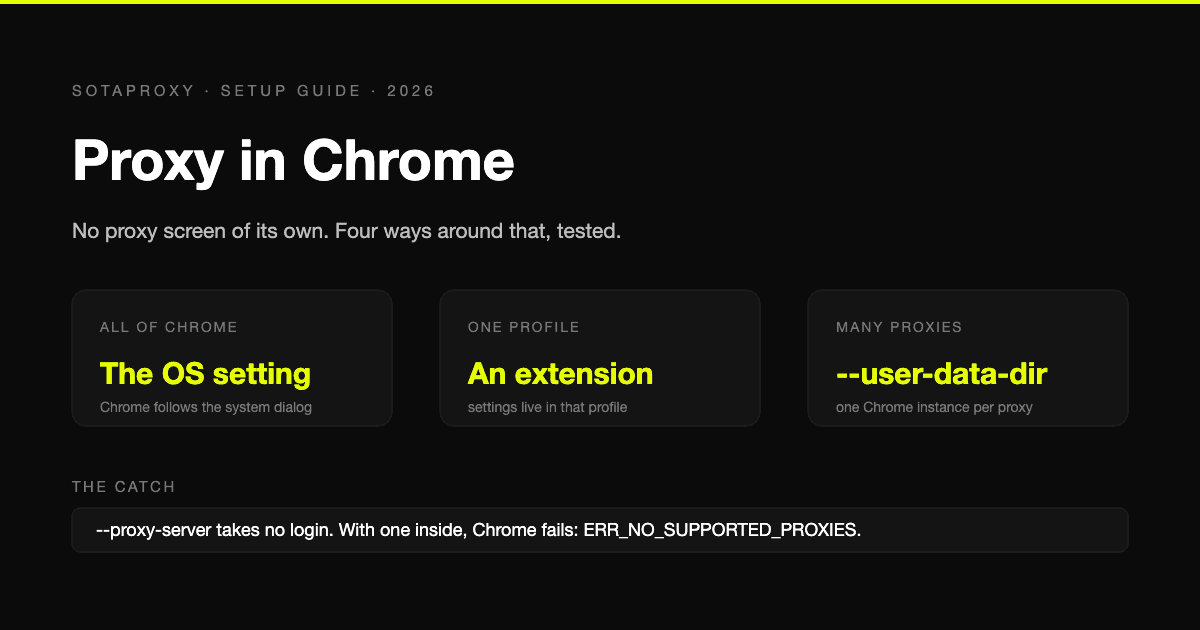
Chrome no tiene ajustes de proxy propios. En Windows, macOS y Linux utiliza la configuración que tenga el sistema operativo, y el único control de proxy que aparece en los ajustes de Chrome es un botón que abre el cuadro de diálogo del sistema. Esa única decisión de diseño explica la mayoría de las dudas que surgen: por qué no hay una pantalla específica de proxy, por qué dos perfiles de Chrome no pueden usar proxies distintos, y por qué incluir un nombre de usuario en el parámetro de inicio no sirve de nada.
Existen cuatro formas de configurar un proxy en Chrome de todas maneras. Probamos cada una en Chrome 154 el 30 de septiembre de 2026, contra un proxy que registra lo que recibe, así que los códigos de error que aparecen abajo son los reales.
Versión rápida
| Qué necesitas | Cómo hacerlo |
|---|---|
| Todo Chrome a través de un solo proxy | Configura el proxy en el sistema operativo. Chrome lo seguirá |
| Un perfil de Chrome a través de un proxy | Una extensión de proxy, instalada únicamente en ese perfil |
| Proxies diferentes para ventanas diferentes | Instancias separadas de Chrome, cada una iniciada con --user-data-dir y --proxy-server |
| Proxy solo para ciertos sitios | Un archivo PAC, o las reglas de una extensión de proxy |
| Chrome en Android o iPhone | La configuración de proxy Wi-Fi del teléfono. Chrome no tiene ninguna |
Método 1: la configuración del sistema operativo
En Chrome, abre Configuración, luego Sistema, y haz clic en "Abrir la configuración de proxy del equipo". Eso es todo el soporte integrado que ofrece Chrome. Lo que se abre depende del sistema:
- Windows. Configuración, Red e internet, Proxy. En "Configuración manual del proxy" introduce la dirección y el puerto. Esta pantalla solo acepta proxy HTTP, y no tiene campo para nombre de usuario: Chrome pide las credenciales cuando el proxy las solicita.
- macOS. Configuración del sistema, Red, tu conexión, Detalles, Proxies. Tiene filas separadas para proxy web (HTTP), proxy web seguro (HTTPS) y proxy SOCKS, cada una con campos de usuario y contraseña. Marca tanto HTTP como HTTPS e introduce el mismo servidor, o casi ningún sitio pasará por el proxy.
- Linux. GNOME y KDE tienen un ajuste de proxy de red; sin entorno de escritorio, Chrome lee las variables de entorno
http_proxyyhttps_proxy.
Esto enruta todas las ventanas de Chrome, todos los perfiles y la mayoría de los demás programas de la máquina a través del mismo proxy. Para un proxy y una sola persona funciona bien. Es la herramienta equivocada para cualquier cosa que necesites hacer por perfil.
Método 2: parámetros de línea de comandos
Inicia Chrome con --proxy-server y esa instancia ignorará la configuración del sistema:
# macOS
"/Applications/Google Chrome.app/Contents/MacOS/Google Chrome" --proxy-server="http://proxy.sotaproxy.com:10000"# Windows
```
"C:\Program Files\Google\Chrome\Application\chrome.exe" --proxy-server="http://proxy.sotaproxy.com:10000"
```
El flag admite direcciones `http://`, `https://`, `socks5://` y `socks4://`. Otros tres flags son relevantes:
Flag Qué hace --proxy-bypass-list="example.com;*.internal.net"Estos hosts van directo. En la prueba, el host indicado alcanzó el sitio sin pasar por el proxy --proxy-pac-url=file:///path/to/proxy.pacUsa un archivo PAC para reglas por sitio --user-data-dir=/path/to/profileUsa una carpeta de perfil separada, para que esta instancia tenga sus propias cookies y su propio proxy
El último flag es lo que permite distintos proxies para distintas cuentas sin necesidad de extensión: una instancia de Chrome por carpeta de perfil, cada una con su propio `--proxy-server`. Es también lo que hacen por debajo los frameworks de automatización y los navegadores antidetect.
**El flag no acepta usuario y contraseña.** En la prueba, Chrome arrancado con `--proxy-server="http://user:password@host:port"` rechazó el proxy por completo y cada página falló con `net::ERR_NO_SUPPORTED_PROXIES`. Pasa solo la dirección, y responde al diálogo de login de Chrome o entrega las credenciales de otra forma: una extensión, o en automatización los campos propios del framework.
## Método 3: una extensión
Las extensiones pueden controlar el proxy de Chrome mediante la API `chrome.proxy`, y la configuración de una extensión pertenece al perfil donde está instalada. Esa es la respuesta integrada a "un proxy por perfil": instala FoxyProxy o una extensión similar en un perfil, configura allí el proxy, y solo ese perfil lo usa. Las extensiones además guardan el usuario y la contraseña y responden al desafío de login del proxy por ti, y pueden enrutar solo ciertos sitios por patrón.
Dos límites. Una extensión solo puede hacer proxy del tráfico que Chrome envía después de arrancar, así que nada fuera de Chrome queda cubierto. Y si una extensión controla el proxy, la configuración del sistema se ignora para ese perfil, lo que confunde a quienes configuran ambos.
## Método 4: un archivo PAC
Un archivo PAC es una pequeña función JavaScript que Chrome llama para cada solicitud:
```
function FindProxyForURL(url, host) {
if (dnsDomainIs(host, ".example.com")) {
return "PROXY proxy.sotaproxy.com:10000";
}
return "DIRECT";
}
```
Apunta Chrome hacia él con `--proxy-pac-url`, o mediante el campo "configuración automática" de la configuración del sistema. En la prueba, un archivo PAC que devolvía nuestro proxy envió la solicitud correctamente a través de él. Un archivo PAC no puede llevar contraseña, así que para un proxy autenticado Chrome seguirá preguntando.
## Chrome en Android y iPhone
Chrome para Android no tiene configuración de proxy. El proxy de la red Wi-Fi en los ajustes de Android aplica a Chrome, pero solo acepta un proxy HTTP sin campos para login, y cubre solo esa red Wi-Fi, no los datos móviles. Chrome en iPhone usa la pila de red del sistema, así que el proxy se configura bajo "Configurar proxy" de la red Wi-Fi, que sí tiene campos de autenticación. No hay ruta de extensión en ninguno de los dos teléfonos.
## Qué hace Chrome con DNS y WebRTC
Dónde se resuelve el hostname depende del tipo de proxy. Lo medimos contra un proxy con logging: con un proxy HTTP, Chrome envía el hostname dentro de la solicitud `CONNECT`, con `socks5://` envía el hostname al proxy, y con `socks4://` resuelve el nombre localmente y envía una dirección. Si usas SOCKS, usa SOCKS5. La comparación completa entre herramientas está en qué es un proxy DNS.
WebRTC puede exponer tu dirección real alrededor de cualquier proxy. Chrome no tiene página de configuración para ello. Las opciones son la extensión propia de Google "WebRTC Network Limiter", o la política `WebRtcIPHandling` configurada en `disable_non_proxied_udp` en una máquina gestionada. Verifica el resultado en nuestro verificador de IP.
## Todos los errores que encontramos
Chrome muestra Qué significa ERR_PROXY_CONNECTION_FAILEDChrome no pudo conectar al proxy en absoluto: puerto incorrecto, o el proxy está caído. Lo obtuvimos tanto para direcciones http:// como socks5:// en un puerto cerrado ERR_INVALID_AUTH_CREDENTIALSEl proxy pidió login y Chrome no tenía ninguno que enviar ERR_HTTP_RESPONSE_CODE_FAILUREEn automatización, las credenciales se enviaron y fueron rechazadas ERR_NO_SUPPORTED_PROXIESLa dirección del proxy fue rechazada, en nuestro caso porque contenía usuario y contraseña "Tu organización administra la configuración del proxy" Una política los controla. Ve a chrome://policy
El primero es el que más se encuentra, y la solución es aburrida: revisa el puerto, y verifica que el proxy esté arriba con `curl -x http://host:port https://api.ipify.org` antes de culpar a Chrome.
## Automatización: Playwright, Puppeteer, Selenium
Como el flag rechaza credenciales, cada framework tiene su propia forma de pasarlas:
```
# Playwright: campos separados; esto es lo que probamos
browser = p.chromium.launch(proxy={
"server": "http://proxy.sotaproxy.com:10000",
"username": "login_c_US",
"password": "password",
})# Puppeteer: dirección en el flag, credenciales por página
args: ["--proxy-server=http://proxy.sotaproxy.com:10000"]
await page.authenticate({ username: "login_c_US", password: "password" });Selenium no tiene ningún campo para las credenciales del proxy. Las alternativas están en autenticación y lista blanca de IP.
Qué escribir para nuestros proxies
| Producto | Dirección para Chrome |
|---|---|
| Residencial | http://proxy.sotaproxy.com:10000, con el país y la sesión en el nombre de usuario |
| ISP, datacenter, IPv6 | http://tu-dirección:50100, o socks5://tu-dirección:50101 |
Los sufijos de nombre de usuario para país, ciudad y sesiones persistentes están en la referencia de cadena de conexión.
Preguntas frecuentes
¿Dónde está la configuración de proxy en Chrome?
Chrome no tiene configuración propia. En Configuración, Sistema, "Abrir la configuración de proxy del ordenador" abre el diálogo del sistema operativo, y Chrome usa lo que esté configurado allí.
¿Puedo configurar un proxy solo para un perfil de Chrome?
No desde la configuración de Chrome. Instala una extensión de proxy en ese perfil, o inicia una instancia separada de Chrome para ese perfil con --user-data-dir y --proxy-server.
¿Chrome soporta SOCKS5?
Sí, mediante --proxy-server="socks5://host:port", mediante una extensión, y mediante la configuración del sistema en macOS. La pantalla principal de proxy de Windows solo acepta proxy HTTP.
¿Por qué Chrome ignora el nombre de usuario en --proxy-server?
El flag no acepta credenciales. En nuestras pruebas Chrome rechazó el proxy con ERR_NO_SUPPORTED_PROXIES. Proporciona solo la dirección y envía las credenciales mediante el diálogo de autenticación, una extensión, o los campos de tu framework de automatización.
¿Cómo desactivo el proxy en Chrome?
Donde lo activaste: quítalo de la configuración del sistema operativo, elimina el flag del acceso directo, o desactiva la extensión. Si la configuración aparece en gris, está controlada por una política.
Artículos relacionados

Cómo construir una infraestructura de protección de tráfico publicitario con Cloaking.House y SotaProxy
Aprende a construir un stack confiable de tráfico publicitario con proxies, perfiles de navegador y cloaking para pruebas GEO, filtrado y resolución de problemas de campañas.

Suplantación de Huella Digital: Métodos, Detección y Uso de Antidetect
Descubre cómo funciona la suplantación de huella digital, los métodos utilizados para eludir la detección y cómo los navegadores antidetect con proxies gestionan operaciones multi-cuenta de forma segura.
Qué es Sticky Session: Guía Técnica para Usuarios de Proxies
Descubre qué es sticky session, cómo funciona la afinidad de sesión en balanceadores de carga y proxies, y cuándo usarla para multi-accounting, scraping y campañas publicitarias.

Cómo Evitar CAPTCHA en Flujos de Trabajo Automatizados
Aprende cómo evitar CAPTCHA en flujos de trabajo automatizados con tácticas de proxies, navegadores antidetección, control de ritmo de solicitudes y respaldos de resolución diseñados para operadores reales.

Integración de Proxy en AdsPower: La Guía Completa de Configuración
Integración paso a paso de proxy en AdsPower con SotaProxy. Cubre configuración, tipos de proxy, rotación, solución de problemas y mejores prácticas para flujos de trabajo con múltiples cuentas.
7 Mejores Proveedores de Proxies para Arbitraje y Scraping
Compara 7 proveedores de proxies destacados según tipos de IP, segmentación, rotación, uptime, señales de precios y adecuación para scraping, cuentas publicitarias, farming y arbitraje.