Proxy en iPhone: qué cubre la configuración de Wi-Fi, sus limitaciones y cómo verificar que funciona
iOS cuenta con una única configuración de proxy, ubicada dentro de cada red Wi-Fi. Te explicamos qué tráfico cubre, las tres cosas que no puede hacer, las apps que la gente usa para sortear esas limitaciones y una comprobación rápida para confirmar que el proxy está funcionando.
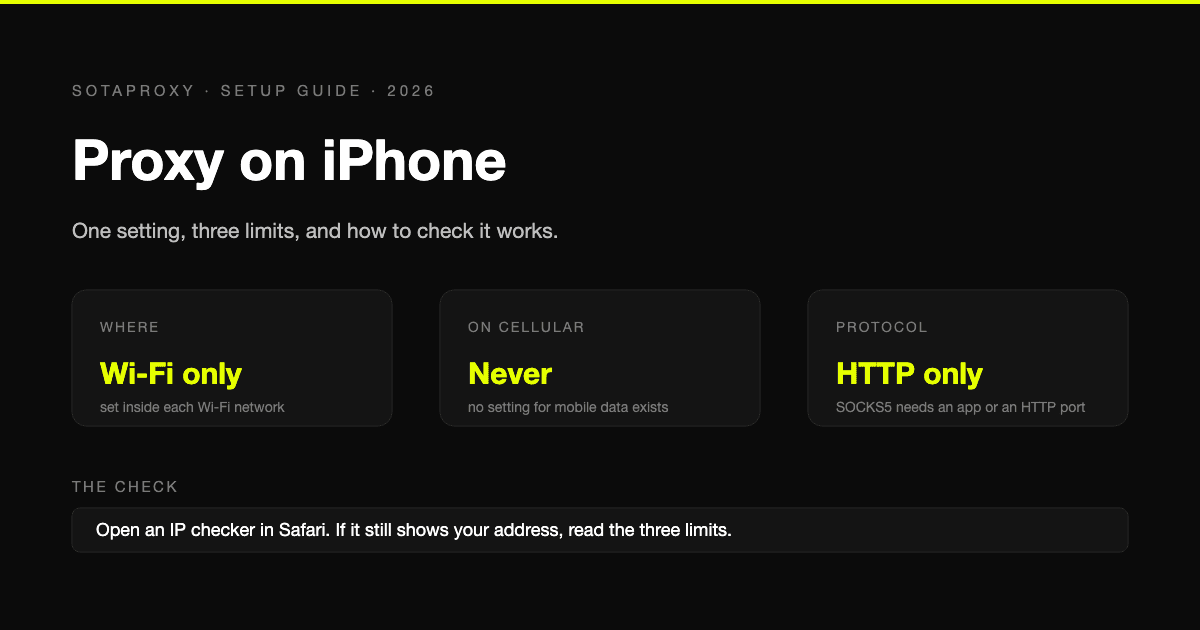
iOS tiene exactamente un lugar para configurar un proxy, y no es donde la gente busca primero. Está dentro de los ajustes de cada red Wi-Fi, se aplica únicamente a esa red y nunca funciona con datos móviles. Una vez que sabes esas tres cosas, el resto es un formulario breve.
Cómo configurarlo
- Abre Ajustes y toca Wi-Fi.
- Toca la "i" junto a la red a la que estás conectado.
- Desplázate hasta la sección Proxy HTTP y toca Configurar proxy.
- Elige Manual.
- Introduce el Servidor y el Puerto.
- Activa Autenticación e introduce el Nombre de usuario y la Contraseña.
- Toca Guardar.
Con nuestros proxies, los campos son:
| Producto | Servidor | Puerto | Nombre de usuario |
|---|---|---|---|
| Residential | proxy.sotaproxy.com | 10000 | tu login con los sufijos de país y sesión, por ejemplo login_c_US_s_1_ttl_1h |
| ISP, datacenter, IPv6 | la dirección que te asignaron | 50100 | tu login |
El campo de nombre de usuario acepta un login largo sin problemas, así que los sufijos que eligen país, ciudad o sesión fija van ahí exactamente igual que en un ordenador. La sintaxis está en la referencia de cadenas de conexión.
Elige Automático en lugar de Manual si tienes un archivo PAC, un pequeño script que decide por sitio si usar el proxy, e introduce su URL. Un archivo PAC no puede llevar contraseña, así que iOS la pedirá cuando el proxy la requiera.
Qué cubre
Una vez guardada, la configuración se aplica a Safari, a Chrome y Firefox en el iPhone (ambos usan las conexiones de red del sistema) y a la mayoría de apps, ya que usan las mismas bibliotecas de red. Los sitios ven la dirección del proxy en lugar de la tuya. Puedes confirmarlo en segundos abriendo nuestro verificador de IP en Safari: la dirección y el país mostrados deberían ser los del proxy.
Si el verificador sigue mostrando tu propia dirección, las causas habituales, en orden: estás usando datos móviles en lugar de la red Wi-Fi que configuraste, configuraste una red Wi-Fi diferente, o tienes activado iCloud Private Relay, que oculta tu dirección en Safari a su manera y no funciona bien junto con un proxy. Desactiva Private Relay para esa red primero, bajo la misma pantalla de la "i", y luego prueba de nuevo.
Las tres cosas que no puede hacer
No se aplica a la conexión celular. No existe ningún ajuste de proxy para datos móviles en iOS. En el momento en que el teléfono sale de esa red Wi-Fi, el tráfico va directo. Si necesitas un proxy mientras usas datos móviles, el ajuste integrado no te lo puede dar.
No te sigue a otras redes. El proxy pertenece a una red Wi-Fi. Conéctate a otra y empiezas de cero. Este es el error detrás de la mayoría de reportes de "el proxy dejó de funcionar" en iPhone.
No habla SOCKS5. El formulario solo acepta un proxy HTTP. Si tu proveedor te dio una dirección SOCKS5, usa su puerto HTTP en su lugar. Los nuestros responden a ambos protocolos: en el mismo puerto para residential, y en el puerto 50100 para HTTP frente al 50101 para SOCKS5 en direcciones estáticas.
Cómo sortear las limitaciones
Para un proxy que funcione con datos móviles, que siga al teléfono entre redes o que hable SOCKS5, la solución en iOS es una app que presenta tu proxy al sistema como una VPN. Shadowrocket, Potatso y Quantumult X son las más comunes. Agregas el proxy dentro de la app con su host, puerto, nombre de usuario y contraseña, eliges el protocolo y activas el interruptor VPN de la app. A partir de ahí, todo el tráfico del teléfono pasa por el proxy sin importar la red.
Dos notas honestas. Estas apps son de pago o parcialmente de pago, y no las hace Apple, así que lee qué recopila cada una antes de enrutar tu tráfico por ella. Y lo que hacen es un túnel completo del dispositivo, que es más de lo que hace el ajuste Wi-Fi y más de lo que la mayoría necesita para una verificación rápida.
Las empresas tienen una tercera opción: un perfil de gestión de dispositivos puede establecer un proxy HTTP global que se aplica a todo, incluyendo datos móviles. Apple solo permite ese payload en dispositivos supervisados, así que es para flotas administradas, no para teléfonos personales.
Cómo desactivarlo
Ajustes, Wi-Fi, la "i" junto a la red, Configurar proxy, Desactivado. Recuerda que era por red: un proxy que configuraste en otra red Wi-Fi sigue ahí hasta que lo desactives también en esa red. Si usaste una app tipo VPN, apaga su interruptor o elimina su perfil en Ajustes, General, VPN y gestión de dispositivos.
Cuándo un proxy de iPhone es la herramienta adecuada
- Verificar cómo se ve un sitio o anuncio desde otro país en un teléfono real, incluyendo diseños móviles y listados de app store. Este es el uso honesto principal.
- Probar tu propia app contra un proxy detrás del cual podrían estar tus usuarios.
- Acceder a un servicio que solo abre a cierto país desde un teléfono, cuando ya tienes una dirección allí.
Y cuándo no lo es: si intentas manejar varias cuentas desde un teléfono, el proxy cambia la dirección y nada más. El dispositivo, sus identificadores y todo lo que la app puede leer sobre él permanecen igual. Cómo se desarrolla eso está cubierto en cuántas cuentas puedes tener.
FAQ
¿Dónde están los ajustes de proxy en iPhone?
Ajustes, Wi-Fi, la "i" junto a la red conectada, luego Configurar proxy al final de esa pantalla. No hay un menú de proxy separado.
¿Funciona el proxy del iPhone con datos móviles?
No. El ajuste existe solo dentro de las redes Wi-Fi. Para datos móviles necesitas una app que presente el proxy como VPN, o un perfil de dispositivo administrado.
¿Puedo usar un proxy SOCKS5 en iPhone?
No con el ajuste integrado, que solo acepta HTTP. Usa el puerto HTTP del proveedor, o una app de proxy tipo VPN que soporte SOCKS5.
¿Configurar proxy debería estar activado o desactivado?
Desactivado, a menos que estés usando un proxy deliberadamente en este momento. Si está en Manual o Automático y tú no lo hiciste, algo más lo configuró: una red escolar o empresarial, un perfil o software que instalaste. Ponlo en Desactivado y ve si algo deja de funcionar.
¿Por qué Safari sigue pidiendo nombre de usuario y contraseña del proxy?
El proxy rechazó el login. Revisa si hay un error de escritura y un error de sufijo si el login lleva targeting. Si Autenticación está desactivada en el ajuste, actívala e introduce el login ahí para que Safari deje de preguntar.
Artículos relacionados
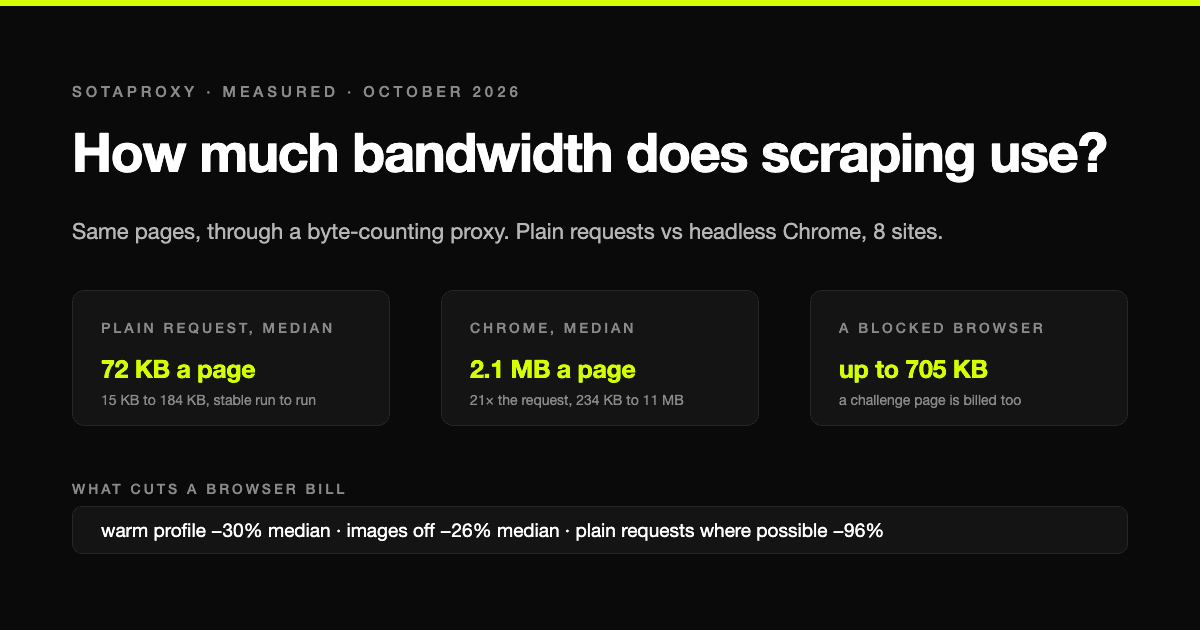
¿Cuánto ancho de banda consume el web scraping? Lo medimos: requests vs. Chrome headless
Con proxies residenciales pagas por gigabyte, así que el método de scraping decide la factura. Cargamos las mismas páginas con peticiones HTTP simples y con Chrome headless a través de un proxy que cuenta cada byte: la página mediana costó 72 KB de una forma y 2,1 MB de la otra, 21 veces más, además de lo que realmente cuestan bloquear imágenes, reutilizar el navegador y recibir un bloqueo.
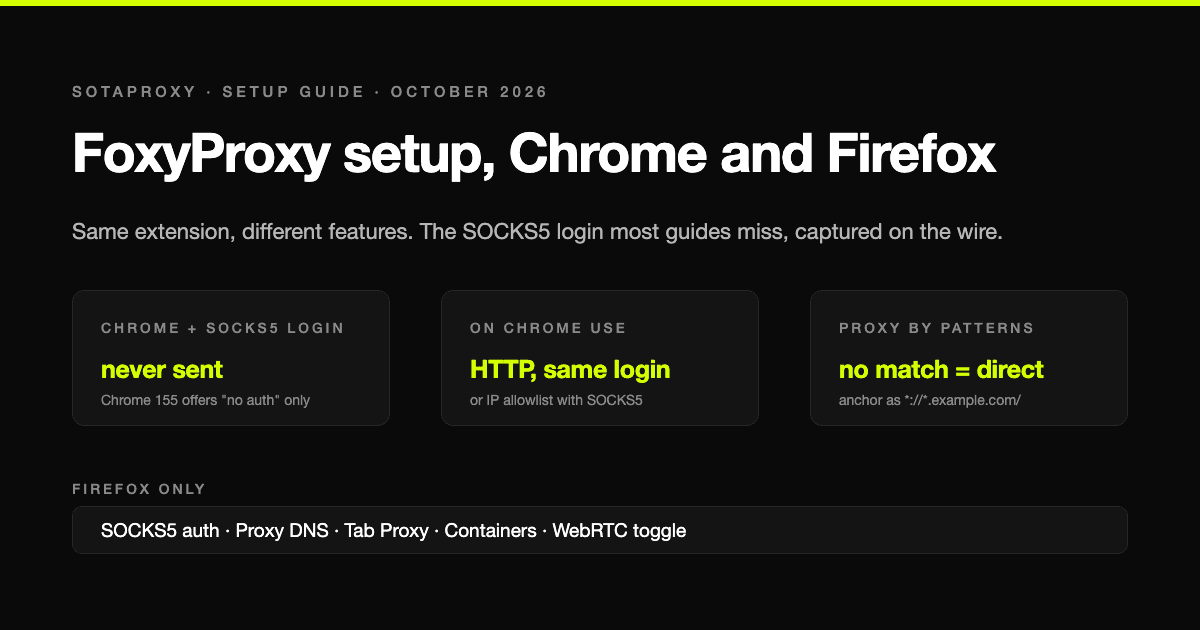
Cómo configurar FoxyProxy en 2026: Chrome, Firefox, patrones y el login SOCKS5 que Chrome ignora
FoxyProxy es la misma extensión en Chrome y en Firefox, pero no hace lo mismo en cada uno. La configuración paso a paso de la versión 9, la sintaxis de patrones que de verdad coincide y el límite que casi todas las guías omiten: en Chrome un proxy SOCKS5 con login no puede funcionar, y lo comprobamos capturando lo que envía Chrome.

¿Cuántas cuentas de Google y Steam puedes tener en 2026?
Las dos plataformas de esta serie donde el número de cuentas es de verdad ilimitado y el límite está en otra parte. Google raciona los números de teléfono y nunca dice cuántas cuentas admite cada uno. Steam te deja crear todas las cuentas que quieras y luego bloquea cada una hasta que haya gastado $5. Las reglas según las propias páginas de Google y Valve, y qué es lo que realmente vincula dos cuentas.
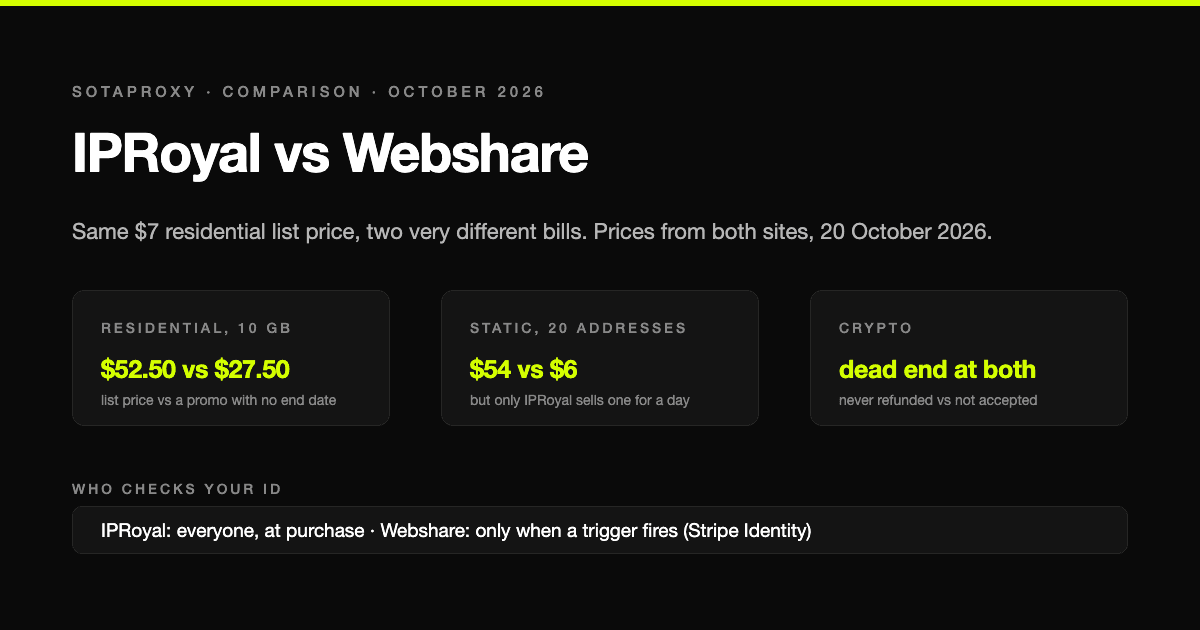
IPRoyal vs Webshare en 2026: mismo precio de lista, la mitad de factura y quién verifica tu identidad
IPRoyal y Webshare muestran los mismos $7 por gigabyte en sus páginas de residenciales y cobran cantidades muy distintas. Precios de ambas webs a 20 de octubre de 2026, qué tráfico caduca, direcciones estáticas a una décima parte del precio, quién verifica tu identidad antes de comprar y por qué las cripto son un callejón sin salida en los dos, por motivos distintos.
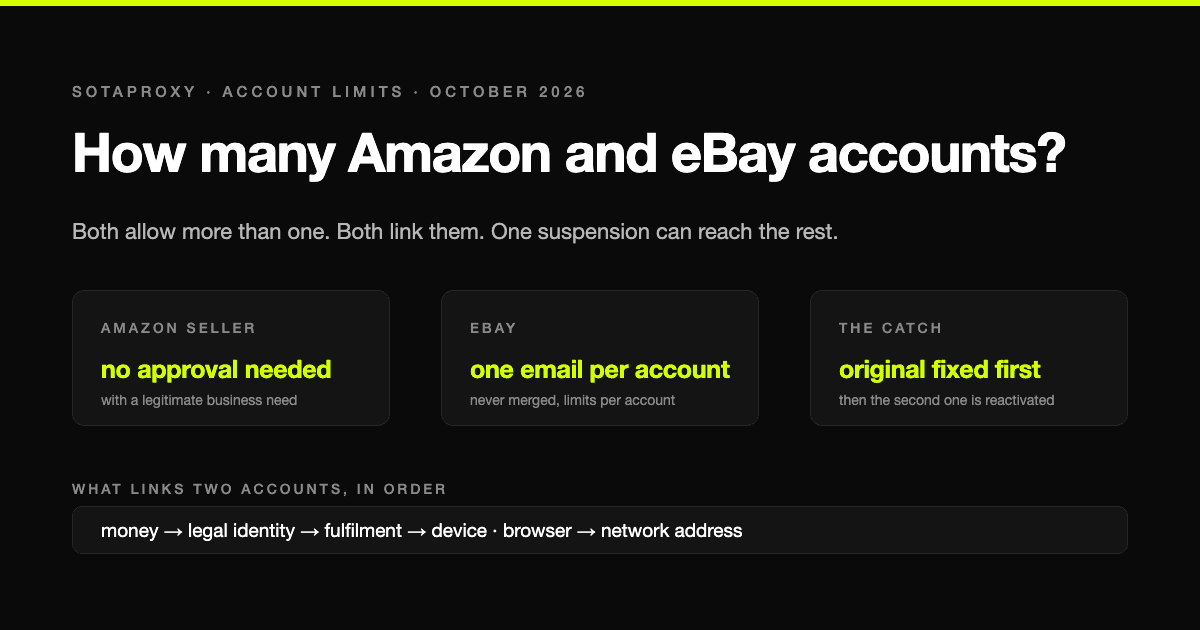
¿Cuántas cuentas de Amazon y eBay puedes tener en 2026?
Sobre el papel, Amazon y eBay son las plataformas más generosas con el límite de cuentas, y en la práctica las más duras: permiten más de una, todas quedan vinculadas y una sola suspensión puede llevárselas todas. Las reglas con las palabras de las propias plataformas y lo que realmente conecta dos cuentas.

White Page en el arbitraje de tráfico: para qué sirve y cómo funciona con el cloaking
Qué son la White Page, la Offer Page y el cloaker, cómo funciona el esquema con cloaking y por qué puede acabar con la cuenta publicitaria baneada. Además, qué revisar en tu white page antes del lanzamiento.