Cómo configurar FoxyProxy en 2026: Chrome, Firefox, patrones y el login SOCKS5 que Chrome ignora
FoxyProxy es la misma extensión en Chrome y en Firefox, pero no hace lo mismo en cada uno. La configuración paso a paso de la versión 9, la sintaxis de patrones que de verdad coincide y el límite que casi todas las guías omiten: en Chrome un proxy SOCKS5 con login no puede funcionar, y lo comprobamos capturando lo que envía Chrome.
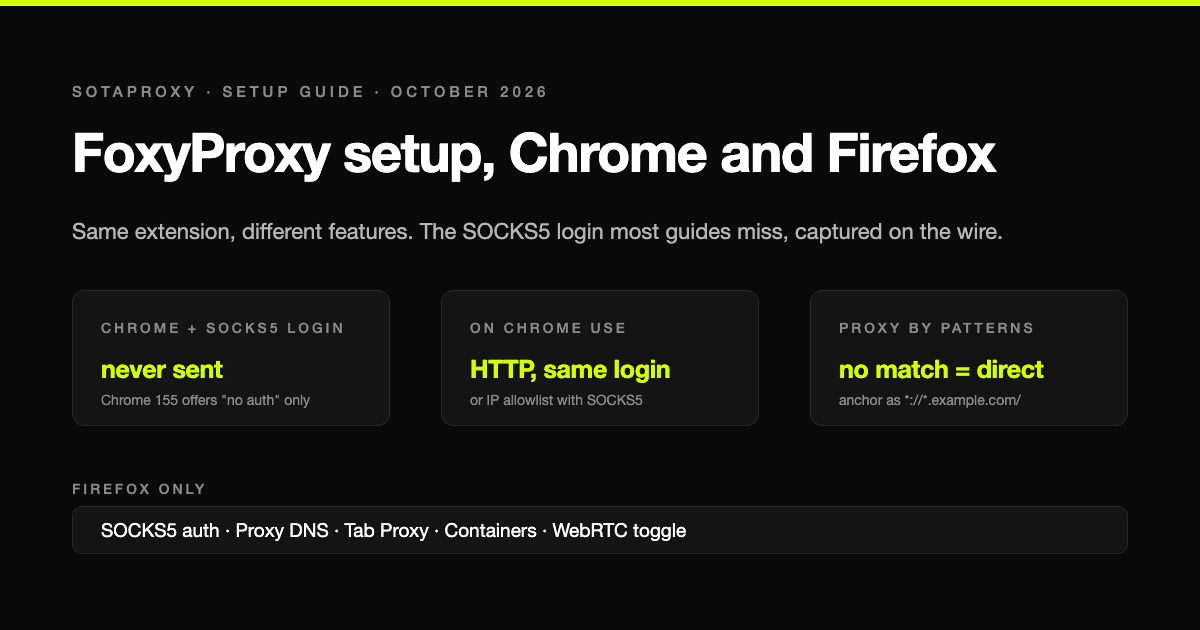
FoxyProxy es el gestor de proxies más veterano que sigue en desarrollo activo: salió en 2006 y, a partir de la versión 8, se reescribió como un único código base para Firefox, Chrome y Edge. La mayoría de las guías lo interpretan como «funciona igual en todas partes». No es así. La misma extensión, con la misma pantalla de ajustes, admite un conjunto distinto de funciones en cada navegador, y la diferencia que más tiempo hace perder está en una sola línea de la ayuda oficial de FoxyProxy: la autenticación SOCKS5 solo funciona en Firefox.
Esta guía cubre FoxyProxy 9 tal como se distribuye hoy: instalación, cómo añadir un proxy, los tres modos, la sintaxis de patrones, la importación de listas y los límites de cada navegador. El de SOCKS5 lo confirmamos capturando lo que Chrome envía realmente.
Qué versión de FoxyProxy instalar
Hay dos ediciones, compiladas desde el mismo código fuente:
- FoxyProxy Standard es la extensión completa: proxy por patrones, proxy por pestaña, importación y exportación, registro de actividad.
- FoxyProxy Basic es la misma compilación con la coincidencia por patrones desactivada. Aplica un único proxy a todo el tráfico o ninguno.
Instala Standard salvo que tengas claro que nunca vas a necesitar reglas por sitio. La versión actual es la 9 y requiere Firefox 128 o posterior, Chrome 126 o posterior, Edge 126 o posterior, o Firefox para Android 113 o posterior.
Antes de nada, hay un permiso que importa:
- Chrome: abre los detalles de la extensión y activa «Permitir en modo incógnito» si quieres usar el proxy en ventanas de incógnito.
- Firefox: activa «Ejecutar en ventanas privadas». La ayuda de FoxyProxy indica que Firefox lo exige para los ajustes de proxy.
Cómo añadir un proxy, paso a paso
- Haz clic en el icono de FoxyProxy, luego en Options, después en Proxies y por último en Add.
- El título y el color son solo para ti; el color aparece en el icono de la barra de herramientas para que veas de un vistazo qué proxy está activo.
- Tipo: elige HTTP, HTTPS, SOCKS4 o SOCKS5. Si tu proveedor te da un mismo puerto para HTTP y SOCKS5, decide según el navegador: HTTP en Chrome, SOCKS5 o HTTP en Firefox. En la siguiente sección explicamos por qué.
- Host y puerto exactamente como te los da el proveedor, sin esquema delante.
- Usuario y contraseña si el proxy usa autenticación por login. Si en su lugar usa una lista blanca de IP, déjalos vacíos; la diferencia entre ambos métodos se explica en métodos de autenticación de proxies.
- En Firefox con SOCKS5, marca Proxy DNS para que los nombres de dominio los resuelva el proxy y no tu propia conexión. Firefox ya lo hace por defecto con SOCKS v5.
- Pulsa Save y elige el proxy en el menú de la barra de herramientas.
Con un proveedor que autentica por login, la entrada queda así. El país o la sesión van en el nombre de usuario, de modo que un solo host y un solo puerto sirven para muchas salidas:
Type:      HTTP              (Chrome)   or SOCKS5 with Proxy DNS (Firefox)
Hostname:  proxy.sotaproxy.com
Port:      10000
Username:  login_c_US        (country suffix, set in your dashboard)
Password:  your password
El login SOCKS5 que nunca llega al proxy en Chrome
La ayuda de FoxyProxy lo dice sin rodeos: «el usuario y la contraseña de SOCKS5 solo los admite Firefox (no disponible en Chrome)» y «Chrome no admite autenticación SOCKS». Aun así, los campos siguen ahí en Chrome, y por eso la gente los rellena y luego pierde una tarde entera con una conexión que no puede funcionar.
El motivo está en cómo se permite a las extensiones responder cuando un proxy pide credenciales. El propio código fuente de FoxyProxy señala que el hook del navegador que usa para esto «solo se invoca para servidores proxy HTTP y HTTPS/TLS», y en Chrome la lista se acaba ahí. Firefox, además, deja que una extensión entregue las credenciales SOCKS directamente al navegador; Chrome no ofrece esa vía.
Comprobamos cómo se ve esto a nivel de red. Una conexión SOCKS5 empieza con el cliente enumerando los métodos de autenticación que admite y el servidor eligiendo uno. El 23 de octubre de 2026 levantamos un pequeño servidor SOCKS5 que exige login y registramos ese primer mensaje:
| Cliente | Métodos ofrecidos en el saludo | Resultado |
|---|---|---|
| curl, con login | sin autenticación, GSSAPI, usuario y contraseña | Envía el login y conecta |
| curl, sin login | sin autenticación, GSSAPI | Rechazado, ningún método aceptable |
| Chrome 155, sin login | solo sin autenticación | Rechazado en cada reintento |
| Chrome 155, login escrito en la dirección del proxy | ninguno, nunca conecta | net::ERR_NO_SUPPORTED_PROXIES |
Chrome no ofrece en absoluto la autenticación por usuario y contraseña, así que ninguna extensión ni ningún ajuste puede hacer que inicie sesión en un proxy SOCKS5. El script que usamos son unas pocas decenas de líneas de Python y puedes repetir la prueba tú mismo.
Qué hacer en Chrome en su lugar:
- usa el endpoint HTTP del proveedor con el mismo login; la mayoría de proveedores, nosotros incluidos, sirven HTTP y SOCKS5 en el mismo puerto;
- o cambia el proxy a autenticación por lista blanca de IP y usa SOCKS5 sin login;
- o usa Firefox para el trabajo con SOCKS5.
Si después un proxy HTTP en Chrome responde con una ventana de login o un 407, el problema es que las credenciales son incorrectas, no que no estén soportadas, y las causas están en la guía del error 407 Proxy Authentication Required.
Los tres modos
El menú de la barra de herramientas tiene tres posiciones, y la diferencia que importa es la que hay entre las dos primeras:
- Proxy by Patterns. Cada petición se compara con tus patrones. Si coincide el patrón de inclusión de un proxy, se usa ese proxy. La ayuda de FoxyProxy añade la regla que mucha gente pasa por alto: si no coincide ningún patrón, la conexión va directa, sin proxy alguno.
- Un único proxy. Todas las conexiones pasan por el proxy seleccionado y los patrones se ignoran.
- Disable. Toman el control los ajustes de proxy del propio navegador.
El menú solo muestra Proxy by Patterns cuando existe al menos un patrón de inclusión, así que añade un patrón antes de buscar el modo.
Cómo escribir patrones que coincidan
FoxyProxy 9 acepta tres tipos de patrón, y se comportan de forma tan distinta que confundirlos es la razón habitual de que una regla «no haga nada».
Wildcard. * coincide con cualquier secuencia de caracteres y ? con exactamente uno. Un wildcard puede coincidir con cualquier parte de la URL, lo cual es cómodo y a la vez la trampa: example.com coincide con https://example.com/ pero también con https://google.com/ref=help.example.com. Para capturar un dominio y sus subdominios y nada más, ánclalo al separador del esquema:
*://*.example.com/      matches https://help.example.com/
                        does not match https://example.com/
example.com             matches https://example.com/ AND a URL that merely contains it
El propio FoxyProxy advierte que un * al principio o al final es innecesario y ralentiza la comprobación.
Match pattern. Más estricto, es el formato que usan los navegadores para los permisos de extensiones. Debe cubrir la URL completa con esquema, host y ruta, el * en el host solo se admite al principio y no lleva número de puerto.
*://*.example.com/* example.com and every subdomain, any scheme, any pathExpresión regular. Se construye con RegExp de JavaScript, así que las barras no necesitan escaparse, y coincide en cualquier parte de la URL salvo que la ancles.
^https://([a-z0-9-]+\.)?example\.com/Cada proxy puede tener patrones de inclusión y de exclusión, y las exclusiones mandan. Una lista global de exclusiones envía ciertos hosts en directo pase lo que pase, y ahí es donde van las direcciones locales y tus propios paneles de administración. Antes de fiarte de una regla, pega una URL real en el probador de patrones de FoxyProxy; te muestra qué proxy la va a tomar.
Importar una lista de proxies
Si tienes más de un par de entradas, usa Import. FoxyProxy acepta una lista simple, un proxy por línea:
proxy.sotaproxy.com:10000:login_c_US:yourpassword
proxy.sotaproxy.com:10000:login_c_DE:yourpassword
o el formato extendido, en el que el tipo y el título también van en la línea:
http://login_c_US:yourpassword@proxy.sotaproxy.com:10000?title=US&color=1e90ff
socks5://proxy.sotaproxy.com:10000?title=DE&username=login_c_DE&password=yourpassword
Las entradas importadas se suman a las existentes, no las sustituyen. En Chrome, importa entradas socks5 solo para proxies sin login, por el motivo explicado arriba.
Lo que solo funciona en un navegador
La ayuda de FoxyProxy marca cada uno de estos puntos de forma explícita:
| Función | Firefox | Chrome |
|---|---|---|
| SOCKS5 con usuario y contraseña | Sí | No |
| Proxy DNS para SOCKS | Sí | Sin ajuste |
| Tab Proxy y Tab Proxy por patrones | Sí | No |
| Container Proxy | Sí | No, solo incógnito |
| Activar o desactivar WebRTC | Sí | No, solo limitar |
| Guardar un archivo PAC en local | No | Sí |
| Tipo de proxy QUIC (HTTP/3) | No | Sí |
Tab Proxy merece un comentario aparte. En Firefox puedes asignar un proxy a una sola pestaña y dejar las demás en directo, que es justo lo que busca la mayoría cuando instala FoxyProxy. Los proxies de pestaña se borran al reiniciar el navegador o la extensión, y las peticiones de los service workers no pasan por ellos.
Comprobar que funciona
- Con el proxy seleccionado, abre cualquier página que muestre tu IP y confirma el país.
- Haz una prueba de fuga WebRTC. FoxyProxy puede limitar WebRTC en ambos navegadores mediante un permiso opcional; sin él, una página puede averiguar tu dirección real a través de WebRTC aunque el proxy esté activo.
- Si el proxy es para una tarea concreta, prueba el objetivo real y no solo una página de IP. Las comprobaciones que conviene hacer, en orden, están en cómo probar un proxy antes de comprarlo.
Para configurar el proxy a nivel de navegador sin extensión, las guías de Chrome y Firefox explican lo que cada navegador puede hacer por sí solo.
Preguntas frecuentes
¿FoxyProxy admite SOCKS5 con usuario y contraseña en Chrome?
No. La propia ayuda de FoxyProxy dice que la autenticación SOCKS5 es exclusiva de Firefox, porque Chrome no admite autenticación SOCKS en absoluto. En nuestra captura, Chrome 155 solo ofrecía el método «sin autenticación» en el handshake SOCKS5. En Chrome, usa el endpoint HTTP con el mismo login o la lista blanca de IP.
¿Qué diferencia hay entre FoxyProxy Standard y Basic?
Son la misma extensión, salvo que Basic tiene desactivada la coincidencia por patrones. Basic aplica un proxy a todo el tráfico o ninguno; Standard añade el proxy por patrones y las funciones por pestaña en Firefox.
¿Por qué no funciona mi patrón de FoxyProxy?
Normalmente porque un wildcard coincidió con más o con menos de lo previsto, o porque ningún patrón coincidió y la petición fue directa, que es el comportamiento por defecto en el modo Proxy by Patterns. Ancla los wildcards de dominio como *://*.example.com/, revisa las exclusiones y pega la URL en el probador de patrones.
¿Cómo importo una lista de proxies en FoxyProxy?
Options, luego Import, y pega un proxy por línea como host:port:user:pass, o como URL del tipo http://user:pass@host:port. Los proxies importados se añaden a los que ya tienes.
¿Puede FoxyProxy usar un proxy solo en una pestaña?
En Firefox, sí, con Tab Proxy. En Chrome, no; lo más parecido es un proxy aparte para las ventanas de incógnito.
Artículos relacionados
How Much Bandwidth Does Web Scraping Use? We Measured It, Requests vs Headless Chrome
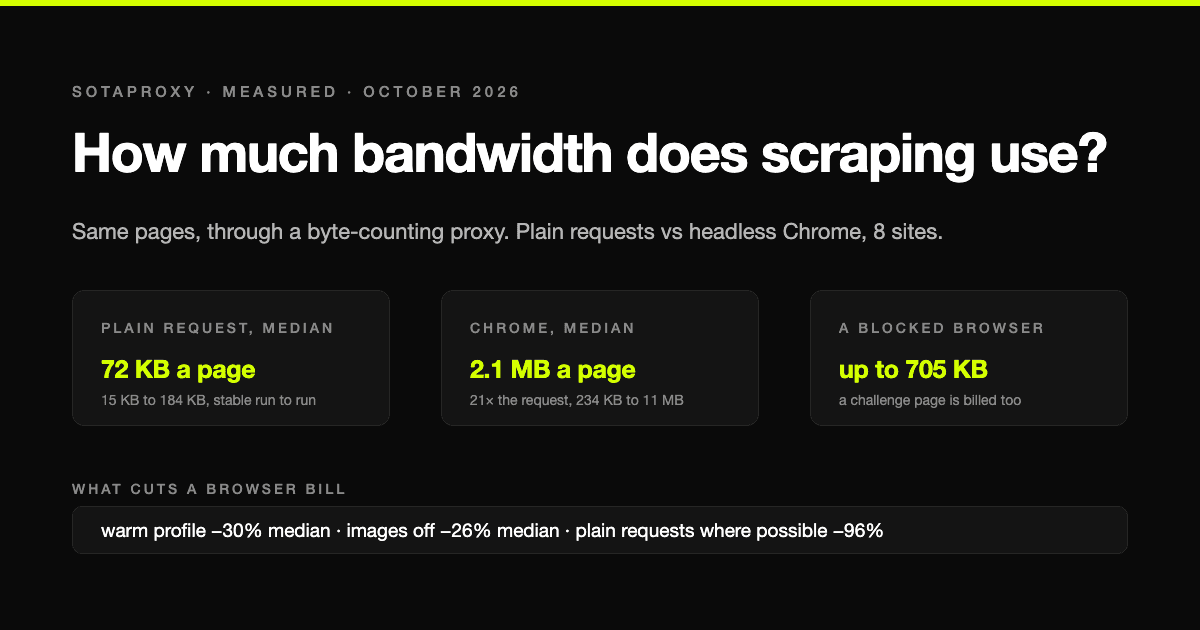
On residential proxies you pay per gigabyte, so the scraping method sets the bill. We loaded the same pages with plain HTTP requests and with headless Chrome through a proxy that counts every byte: the median page cost 72 KB one way and 2.1 MB the other, a 21-fold difference, plus what blocking images, reusing a browser and getting blocked actually cost.

¿Cuántas cuentas de Google y Steam puedes tener en 2026?
Las dos plataformas de esta serie donde el número de cuentas es de verdad ilimitado y el límite está en otra parte. Google raciona los números de teléfono y nunca dice cuántas cuentas admite cada uno. Steam te deja crear todas las cuentas que quieras y luego bloquea cada una hasta que haya gastado $5. Las reglas según las propias páginas de Google y Valve, y qué es lo que realmente vincula dos cuentas.
IPRoyal vs Webshare en 2026: mismo precio de lista, la mitad de factura y quién verifica tu identidad
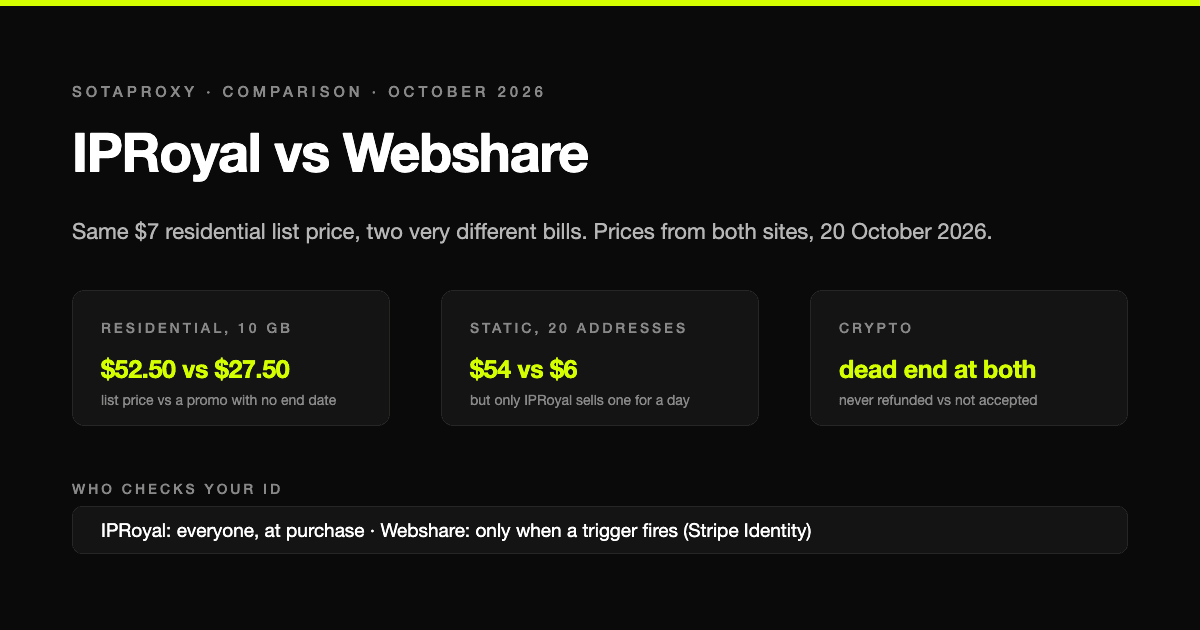
IPRoyal y Webshare muestran los mismos $7 por gigabyte en sus páginas de residenciales y cobran cantidades muy distintas. Precios de ambas webs a 20 de octubre de 2026, qué tráfico caduca, direcciones estáticas a una décima parte del precio, quién verifica tu identidad antes de comprar y por qué las cripto son un callejón sin salida en los dos, por motivos distintos.
¿Cuántas cuentas de Amazon y eBay puedes tener en 2026?
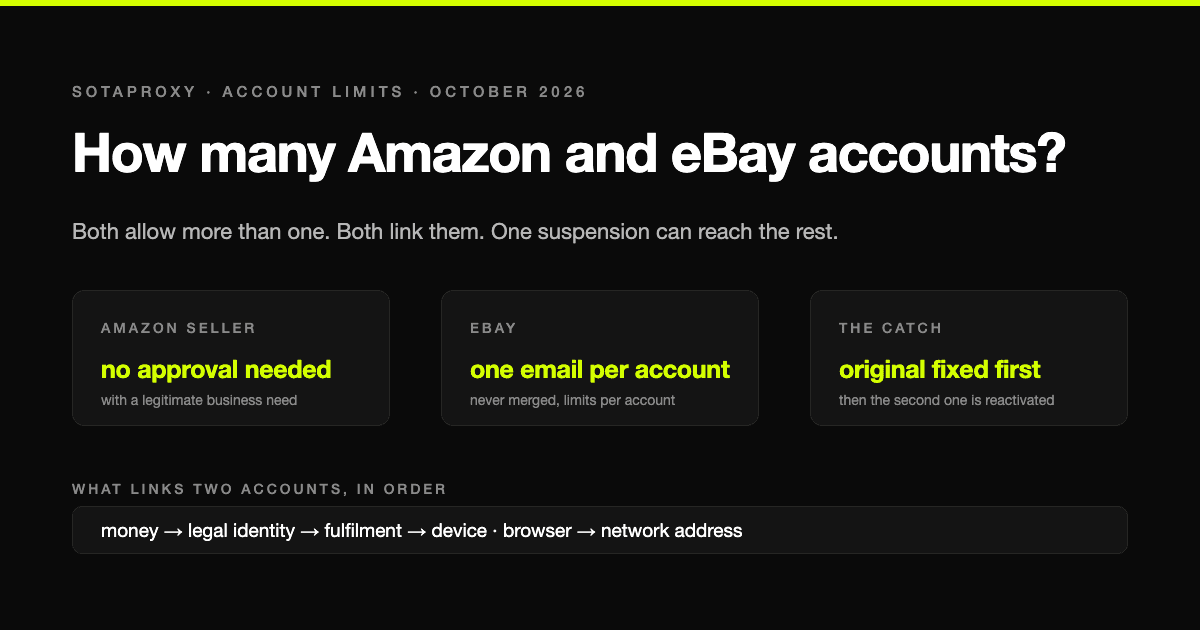
Sobre el papel, Amazon y eBay son las plataformas más generosas con el límite de cuentas, y en la práctica las más duras: permiten más de una, todas quedan vinculadas y una sola suspensión puede llevárselas todas. Las reglas con las palabras de las propias plataformas y lo que realmente conecta dos cuentas.

White Page en el arbitraje de tráfico: para qué sirve y cómo funciona con el cloaking
Qué son la White Page, la Offer Page y el cloaker, cómo funciona el esquema con cloaking y por qué puede acabar con la cuenta publicitaria baneada. Además, qué revisar en tu white page antes del lanzamiento.
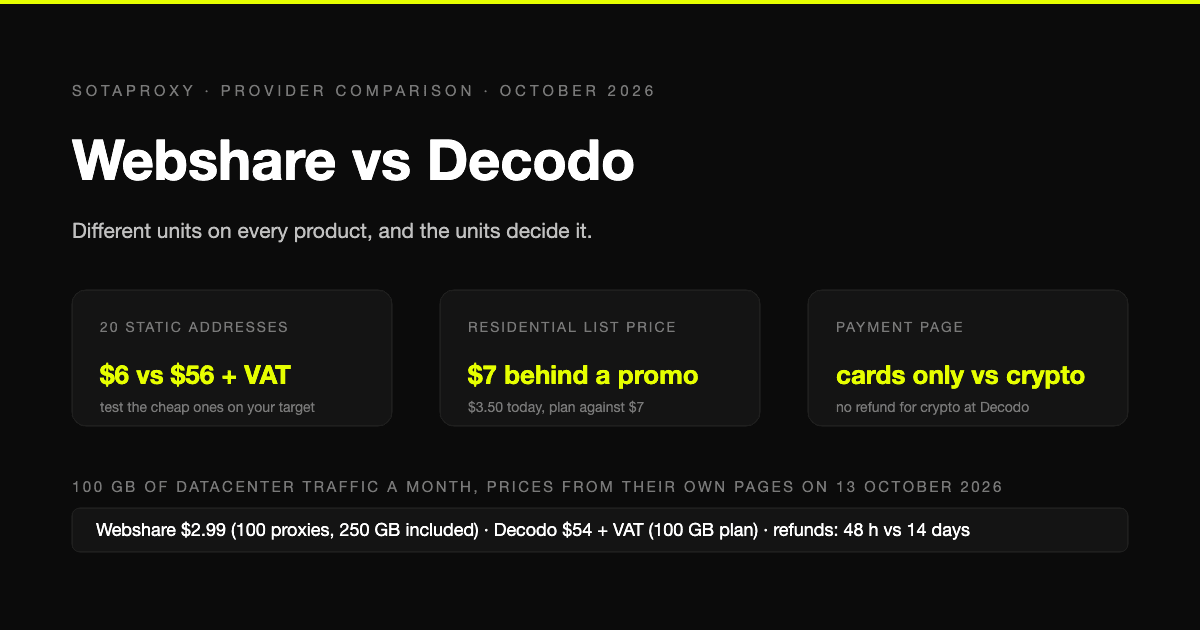
Webshare vs Decodo en 2026: datacenter barato, residenciales con tarifa de lista de $7 y pago solo con tarjeta
Webshare y Decodo venden los mismos tres productos en unidades distintas, y las unidades deciden la comparación. Datacenter por dirección frente a por gigabyte, direcciones estáticas a $0,30 frente a $3,33, una tarifa de lista residencial de $7 que nadie paga, y una página de pago sin cripto en un lado y sin reembolso para cripto en el otro.