Настройка FoxyProxy в 2026: Chrome, Firefox, шаблоны и логин SOCKS5, который Chrome игнорирует
FoxyProxy одинаково выглядит в Chrome и Firefox, но умеет в них разное. Пошаговая настройка версии 9, синтаксис шаблонов, который действительно срабатывает, и ограничение, о котором молчит большинство гайдов: в Chrome SOCKS5-прокси с логином работать не может, и мы подтвердили это, перехватив то, что отправляет Chrome.
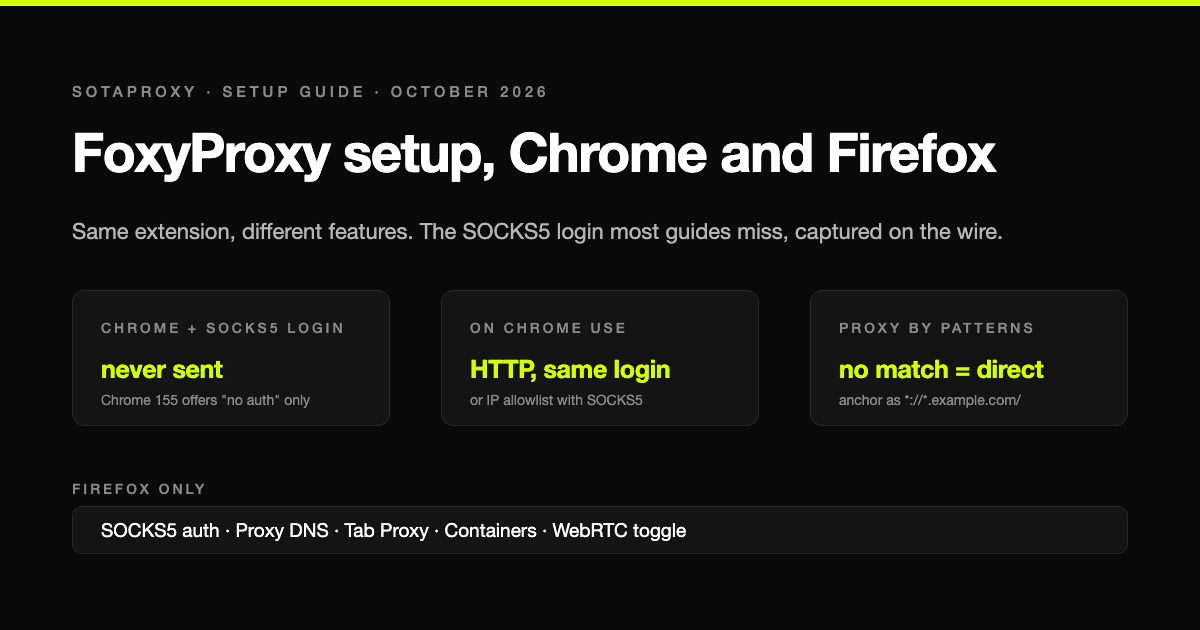
FoxyProxy это самый старый переключатель прокси из тех, что до сих пор активно развиваются: первая версия вышла в 2006 году, а начиная с восьмой расширение переписано как единая кодовая база для Firefox, Chrome и Edge. Большинство инструкций делают из этого вывод «везде работает одинаково». Это не так. Одно и то же расширение с одним и тем же экраном настроек поддерживает в каждом браузере свой набор функций, и больше всего времени людям стоит одна строчка в справке самого FoxyProxy: аутентификация SOCKS5 работает только в Firefox.
В этом гайде разбираем FoxyProxy 9 в его текущем виде: установку, добавление прокси, три режима, синтаксис шаблонов, импорт списка и ограничения каждого браузера. Ограничение с SOCKS5 мы подтвердили, перехватив то, что на самом деле отправляет Chrome.
Какой FoxyProxy ставить
Есть две редакции, собранные из одного исходного кода:
- FoxyProxy Standard это полное расширение: прокси по шаблонам, прокси для отдельных вкладок, импорт и экспорт, логирование.
- FoxyProxy Basic это та же сборка, но с отключённым сопоставлением по шаблонам. Она включает один прокси на весь трафик или не включает ничего.
Ставьте Standard, если не уверены на сто процентов, что правила для сайтов вам никогда не понадобятся. Актуальный релиз это версия 9, ей нужен Firefox 128 или новее, Chrome 126 или новее, Edge 126 или новее либо Firefox для Android 113 или новее.
Одно разрешение важнее всего остального:
- Chrome: откройте сведения о расширении и включите «Разрешить в режиме инкогнито», если нужен прокси в окнах инкогнито.
- Firefox: включите «Запуск в приватных окнах». В справке FoxyProxy отмечено, что Firefox требует этого для настроек прокси.
Добавляем прокси по шагам
- Нажмите на значок FoxyProxy, затем Options, затем Proxies, затем Add.
- Название и цвет нужны только вам: цвет отображается на значке в панели инструментов, и сразу видно, какой прокси активен.
- Тип: выберите HTTP, HTTPS, SOCKS4 или SOCKS5. Если провайдер выдаёт один порт и для HTTP, и для SOCKS5, выбирайте по браузеру: HTTP в Chrome, SOCKS5 или HTTP в Firefox. Почему так, объясняем в следующем разделе.
- Хост и порт вводите точно так, как их дал провайдер, без схемы в начале.
- Логин и пароль заполняйте, если прокси работает с авторизацией по логину. Если вместо этого используется белый список IP, оставьте поля пустыми; разница между двумя способами описана в статье про способы авторизации прокси.
- В Firefox с SOCKS5 отметьте Proxy DNS, чтобы доменные имена резолвил прокси, а не ваше собственное подключение. Сейчас Firefox делает это по умолчанию для SOCKS v5.
- Нажмите Save и выберите прокси в меню на панели инструментов.
У провайдера с авторизацией по логину запись выглядит так. Страна или сессия задаётся в логине, поэтому один хост и один порт дают много точек выхода:
Type:      HTTP              (Chrome)   or SOCKS5 with Proxy DNS (Firefox)
Hostname:  proxy.sotaproxy.com
Port:      10000
Username:  login_c_US        (country suffix, set in your dashboard)
Password:  your password
Логин SOCKS5, который в Chrome так и не доходит до прокси
Справка FoxyProxy говорит прямо: «логин и пароль для SOCKS5 поддерживает только Firefox (в Chrome недоступно)» и «Chrome не поддерживает аутентификацию SOCKS». При этом в Chrome поля никуда не делись, поэтому люди их заполняют и потом тратят вечер на подключение, которое в принципе не может заработать.
Причина в том, как расширениям разрешено отвечать на запрос учётных данных от прокси. В исходниках FoxyProxy указано, что браузерный хук, который для этого используется, «вызывается только для HTTP- и HTTPS/TLS-прокси», и в Chrome на этом список заканчивается. Firefox вдобавок позволяет расширению передать учётные данные SOCKS браузеру напрямую; в Chrome такого пути нет.
Мы проверили, как это выглядит на уровне сети. SOCKS5-соединение начинается с того, что клиент перечисляет методы аутентификации, которые умеет, а сервер выбирает один из них. 23 октября 2026 года мы подняли небольшой SOCKS5-сервер с обязательным логином и записали это первое сообщение:
| Клиент | Методы в приветствии | Результат |
|---|---|---|
| curl с логином | без аутентификации, GSSAPI, логин и пароль | Отправляет логин, подключается |
| curl без логина | без аутентификации, GSSAPI | Отказ, нет подходящего метода |
| Chrome 155 без логина | только без аутентификации | Отказ при каждой попытке |
| Chrome 155, логин вписан в адрес прокси | никаких, соединения нет | net::ERR_NO_SUPPORTED_PROXIES |
Chrome вообще не предлагает аутентификацию по логину и паролю, так что никакое расширение и никакая настройка не заставят его залогиниться на SOCKS5-прокси. Скрипт, которым мы пользовались, занимает несколько десятков строк на Python, и такой же тест можно прогнать самостоятельно.
Что делать в Chrome вместо этого:
- используйте HTTP-эндпоинт провайдера с тем же логином; большинство провайдеров, и мы в том числе, отдают HTTP и SOCKS5 на одном порту;
- или переведите прокси на авторизацию по белому списку IP и используйте SOCKS5 без логина;
- или работайте с SOCKS5 в Firefox.
Если после этого HTTP-прокси в Chrome отвечает окном логина или кодом 407, значит, неверны сами учётные данные, а не функция не поддерживается; причины разобраны в гайде по ошибке 407 Proxy Authentication Required.
Три режима
В меню на панели инструментов три положения, и важна разница между первыми двумя:
- Proxy by Patterns. Каждый запрос проверяется по вашим шаблонам. Если совпал include-шаблон какого-то прокси, используется этот прокси. В справке FoxyProxy есть правило, которое часто упускают: если ни один шаблон не совпал, соединение идёт напрямую, без всякого прокси.
- Один прокси. Все соединения идут через выбранный прокси, шаблоны игнорируются.
- Disable. В силу вступают собственные настройки прокси браузера.
Пункт Proxy by Patterns появляется в меню, только когда есть хотя бы один include-шаблон, поэтому сначала добавьте шаблон, а потом ищите режим.
Как писать шаблоны, которые срабатывают
FoxyProxy 9 понимает три типа шаблонов, и ведут они себя настолько по-разному, что путаница между ними и есть обычная причина, по которой правило «ничего не делает».
Wildcard. * означает любую последовательность символов, ? ровно один символ. Wildcard может совпасть с любой частью URL: это удобно, но в этом же и ловушка. example.com совпадает с https://example.com/, но и с https://google.com/ref=help.example.com. Чтобы поймать домен с поддоменами и больше ничего, привяжите шаблон к разделителю схемы:
*://*.example.com/      matches https://help.example.com/
                        does not match https://example.com/
example.com             matches https://example.com/ AND a URL that merely contains it
Сам FoxyProxy отмечает, что * в начале или в конце не нужен и только замедляет сопоставление.
Match pattern. Строже: это формат, которым браузеры описывают разрешения расширений. Шаблон должен покрывать весь URL со схемой, хостом и путём, * в хосте допускается только в начале, номер порта указывать нельзя.
*://*.example.com/* example.com and every subdomain, any scheme, any pathРегулярное выражение. Строится через RegExp из JavaScript, поэтому прямые слэши экранировать не нужно, а совпадение ищется в любом месте URL, если не задать якорь.
^https://([a-z0-9-]+\.)?example\.com/У каждого прокси могут быть include- и exclude-шаблоны, и exclude всегда главнее. Глобальный список исключений отправляет хосты напрямую в любом случае: туда стоит внести локальные адреса и ваши собственные админки. Прежде чем полагаться на правило, вставьте реальный URL в тестер шаблонов FoxyProxy: он покажет, какой прокси возьмёт этот адрес.
Импорт списка прокси
Если записей больше пары, используйте Import. FoxyProxy принимает обычный список, по одному прокси на строку:
proxy.sotaproxy.com:10000:login_c_US:yourpassword
proxy.sotaproxy.com:10000:login_c_DE:yourpassword
или расширенный формат, где тип и название тоже указываются прямо в строке:
http://login_c_US:yourpassword@proxy.sotaproxy.com:10000?title=US&color=1e90ff
socks5://proxy.sotaproxy.com:10000?title=DE&username=login_c_DE&password=yourpassword
Импортированные записи добавляются к существующим, а не заменяют их. В Chrome импортируйте socks5-записи только для прокси без логина, по причине, описанной выше.
Что работает только в одном браузере
Справка FoxyProxy явно помечает каждый из этих пунктов:
| Функция | Firefox | Chrome |
|---|---|---|
| SOCKS5 с логином и паролем | Да | Нет |
| Proxy DNS для SOCKS | Да | Нет такой настройки |
| Tab Proxy и Tab Proxy по шаблонам | Да | Нет |
| Container Proxy | Да | Нет, только инкогнито |
| Включение и отключение WebRTC | Да | Нет, только ограничение |
| Хранение PAC-файла локально | Нет | Да |
| Тип прокси QUIC (HTTP/3) | Нет | Да |
Про Tab Proxy стоит сказать отдельно. В Firefox можно назначить прокси одной вкладке и оставить остальные без прокси, а ведь именно ради этого большинство и ставит FoxyProxy. Прокси вкладок сбрасываются при перезапуске браузера или расширения, а запросы из service worker'ов идут мимо них.
Проверяем, что всё работает
- Выбрав прокси, откройте любую страницу, которая показывает ваш IP, и проверьте страну.
- Прогоните проверку на утечку WebRTC. FoxyProxy умеет ограничивать WebRTC в обоих браузерах через необязательное разрешение; без него страница может узнать ваш настоящий адрес через WebRTC даже с включённым прокси.
- Если прокси нужен под конкретную задачу, тестируйте на реальной цели, а не только на странице с IP. Какие проверки стоит прогнать и в каком порядке, описано в статье как протестировать прокси перед покупкой.
Настройки прокси на уровне браузера без расширений разобраны в гайдах для Chrome и Firefox: там описано, что каждый браузер умеет сам.
Частые вопросы
Поддерживает ли FoxyProxy SOCKS5 с логином и паролем в Chrome?
Нет. В справке FoxyProxy сказано, что аутентификация SOCKS5 работает только в Firefox, потому что Chrome вообще не поддерживает аутентификацию SOCKS. В нашем перехвате Chrome 155 предлагал в SOCKS5-рукопожатии только метод «без аутентификации». В Chrome используйте HTTP-эндпоинт с тем же логином или белый список IP.
Чем FoxyProxy Standard отличается от Basic?
Это одно и то же расширение, только в Basic отключено сопоставление по шаблонам. Basic включает один прокси на весь трафик или ничего; Standard добавляет прокси по шаблонам и функции для отдельных вкладок в Firefox.
Почему не срабатывает шаблон в FoxyProxy?
Обычно потому, что wildcard поймал больше или меньше, чем задумано, или ни один шаблон не совпал и запрос ушёл напрямую, а в режиме Proxy by Patterns это поведение по умолчанию. Привязывайте wildcard для домена как *://*.example.com/, проверьте исключения и вставьте URL в тестер шаблонов.
Как импортировать список прокси в FoxyProxy?
Options, затем Import, затем вставьте прокси по одному на строку в формате host:port:user:pass или как URL вида http://user:pass@host:port. Импортированные прокси добавляются к уже существующим.
Можно ли в FoxyProxy задать прокси только для одной вкладки?
В Firefox да, через Tab Proxy. В Chrome нет; ближайший вариант это отдельный прокси для окон инкогнито.
Похожие статьи
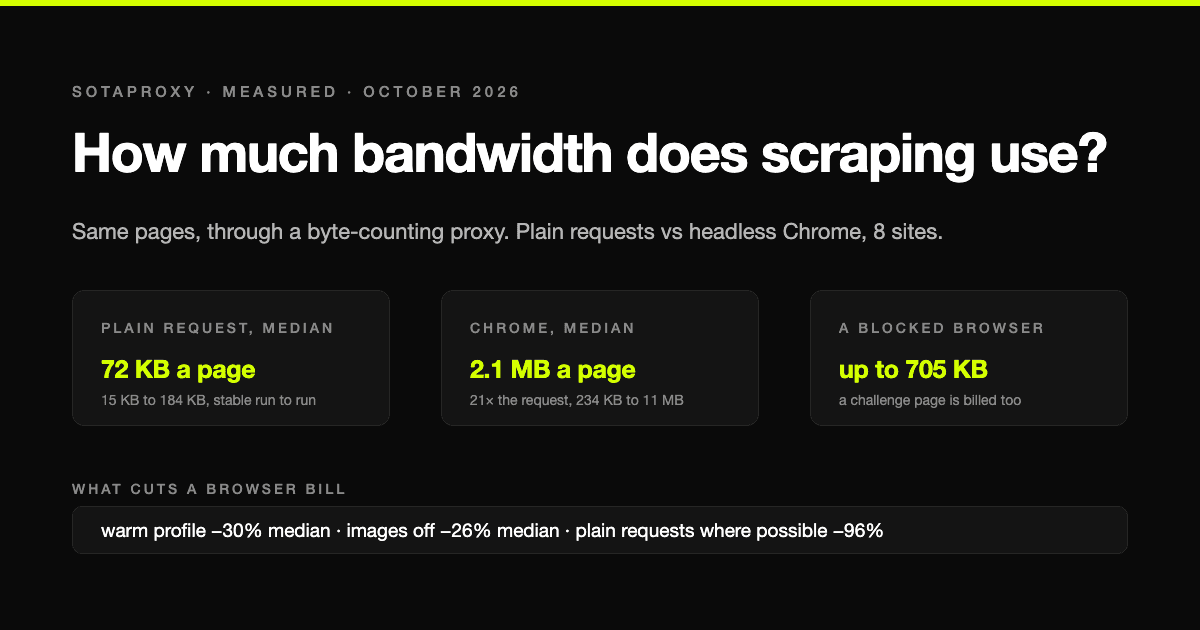
How Much Bandwidth Does Web Scraping Use? We Measured It, Requests vs Headless Chrome
On residential proxies you pay per gigabyte, so the scraping method sets the bill. We loaded the same pages with plain HTTP requests and with headless Chrome through a proxy that counts every byte: the median page cost 72 KB one way and 2.1 MB the other, a 21-fold difference, plus what blocking images, reusing a browser and getting blocked actually cost.

Сколько аккаунтов Google и Steam можно завести в 2026 году
Две платформы цикла, где число аккаунтов действительно не ограничено, а ограничение спрятано в другом месте. Google дозирует номера телефонов и не говорит, сколько аккаунтов можно завести на один номер. Steam разрешает регистрировать сколько угодно аккаунтов, но держит каждый в урезанном режиме, пока на нём не потрачено $5. Разбираем правила по страницам самих Google и Valve и смотрим, что на деле связывает два аккаунта между собой.
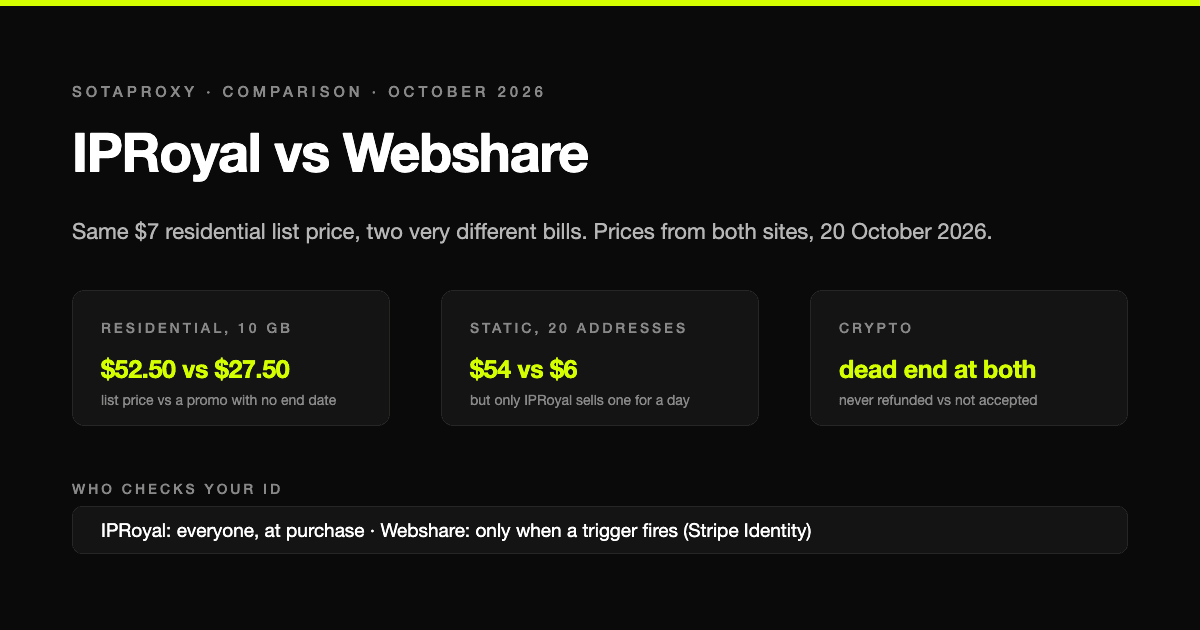
IPRoyal или Webshare в 2026: одна прайсовая цена, счёт в два раза меньше и кто проверяет документы
IPRoyal и Webshare пишут на страницах резидентских прокси одинаковые $7 за гигабайт, а берут за них очень разные деньги. Цены с обоих сайтов на 20 октября 2026 года, у кого сгорает трафик, статические адреса в десять раз дешевле, кто проверяет личность до покупки и почему крипта у обоих тупик, причём по разным причинам.
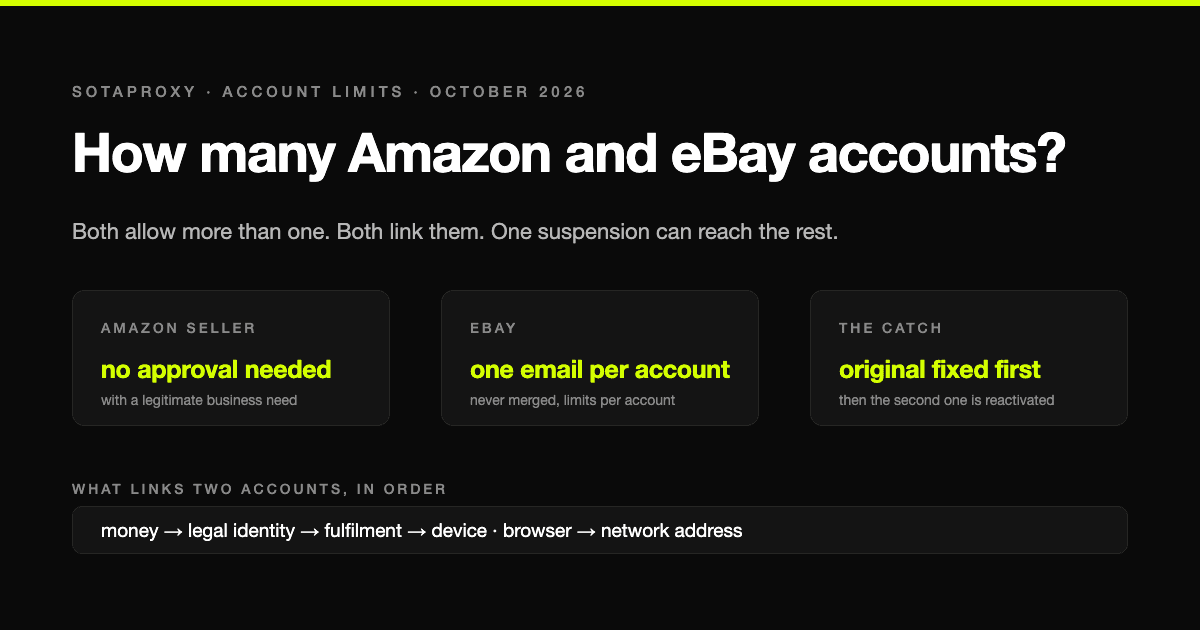
Сколько аккаунтов Amazon и eBay можно иметь в 2026 году
На бумаге Amazon и eBay самые щедрые площадки по лимитам аккаунтов, а на практике самые жёсткие: несколько аккаунтов разрешены, но все они связаны, и одна блокировка может положить их все разом. Разбираем правила словами самих площадок и то, что на деле связывает два аккаунта.

White Page в арбитраже: зачем нужен и как работает связка с клоакой
Что такое White Page, Offer Page и клоака, как работает связка с клоакингом и почему она может закончиться баном рекламного аккаунта. Плюс чек-лист: что проверить на вайте перед запуском.
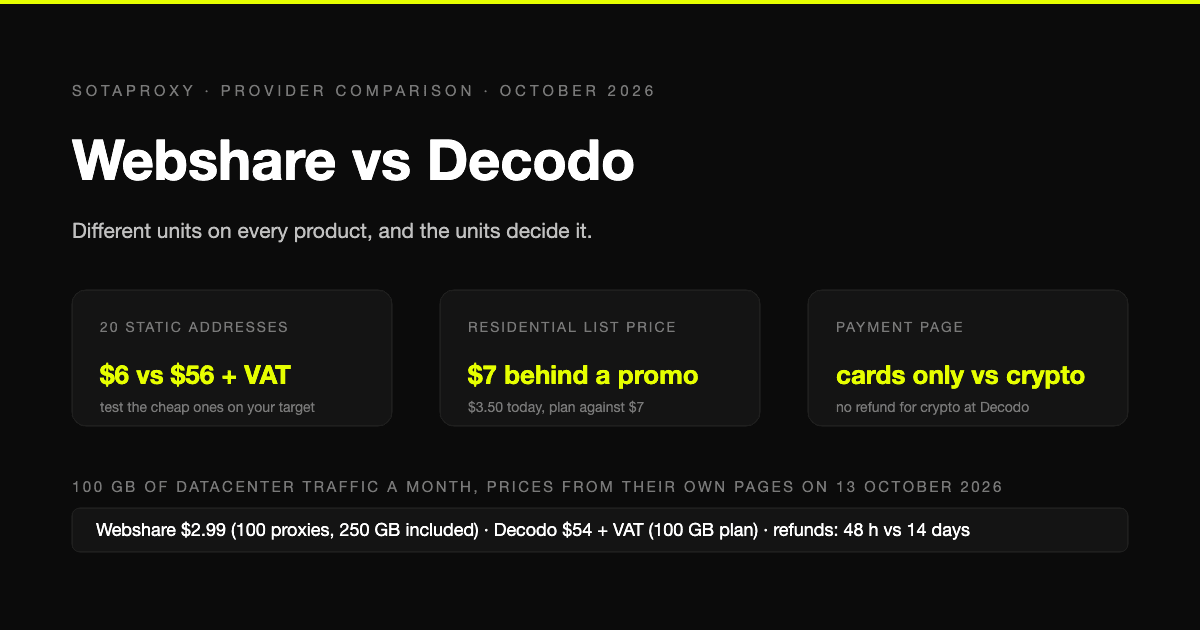
Webshare или Decodo в 2026: дешёвый датацентр, резидентка по прайсу $7 и оплата только картой
Webshare и Decodo продают одни и те же три продукта, но в разных единицах, и именно единицы решают исход сравнения. Датацентр поштучно против погигабайтного, статические адреса по $0,30 против $3,33, прайс на резидентку $7, который никто не платит, и страница оплаты без крипты у одного против отсутствия возврата за крипту у другого.